IPhoneで写真の人を消す無料技!標準機能から神アプリまで徹底解説
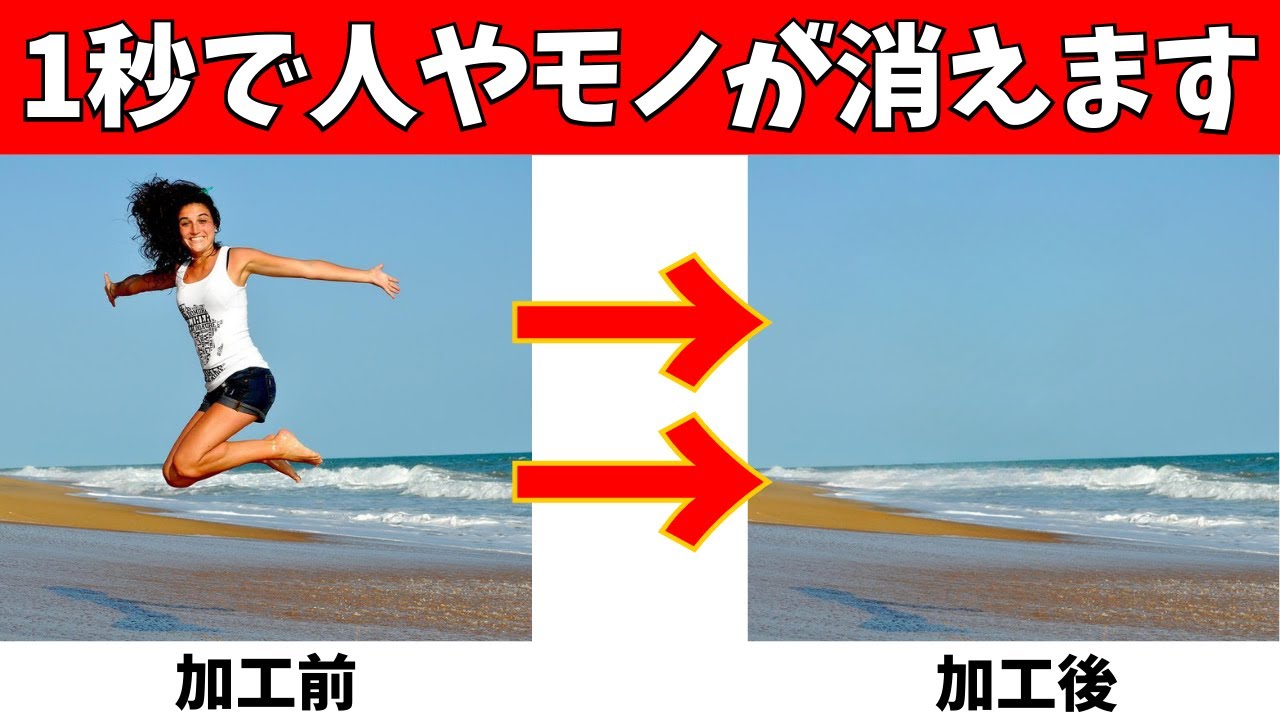
せっかく旅行先やカフェでお気に入りの1枚が撮れたのに、背景に知らない通行人や余計な看板が写り込んでしまってガッカリした経験は誰にでもあるはずです。SNSに投稿したいけれどプライバシーが気になる、あるいはもっと主役を引き立たせたいという時、以前であれば有料の高度なレタッチソフトが必要でした。
しかし、最新のiOSや進化した画像編集技術のおかげで、現在は一切課金することなく、誰でも指先一つで通行人を自然に消去できるようになりました。手持ちの端末が対応していればアプリの追加インストールすら不要ですし、旧型のiPhoneであっても完全無料で使える優秀なツールが揃っています。手軽かつ綺麗に背景を整える最新テクニックを整理してお届けします。
📌 【この記事の重要ポイントまとめ】
- 要点1:対応モデルならアプリ不要!iOS18から実装された標準「クリーンアップ機能」で瞬時に人物消去が可能。
- 要点2:非対応機種でも「Googleフォト」の消しゴムマジックやログイン不要の無料アプリで同等の仕上がりを実現。
- 要点3:違和感をなくすカギは「複数回に分けた微調整」と「背景パターンの連続性を意識した塗りつぶし」。
【アプリ不要】iOS18標準の写真「クリーンアップ機能」の使い方と対応機種
iPhoneの標準機能だけで写り込んだ人物を消したい場合、まず確認したいのがiOS18の写真アプリに搭載された「クリーンアップ機能」です。外部アプリを一切ダウンロードせず、純正の「写真」アプリだけで完結するため、プライバシー面でも安心感があり動作も極めてスムーズです。
この機能はAppleの独自AIである「Apple Intelligence」によって駆動しています。写真編集画面で人物や物体を自動認識し、ワンタップまたは指でなぞるだけで、周囲の風景と馴染ませながら違和感なく消去してくれます。
【クリーンアップ機能の基本操作手順】
1. 「写真」アプリで不要な人が写っている画像を開き、下部の編集アイコンをタップします。
2. 編集ツールバーに表示される消しゴムのような「クリーンアップ」アイコンを選択します。
3. AIが消去候補の人物を自動検出して発光表示したら、対象をタップ。自動検出されない場合は、消したい人物を指先で丸く囲むか、優しく塗りつぶします。
4. 数秒で被写体が消え、背景が自然なテクスチャで自動補正されます。問題がなければ右上の「完了」をタップして保存します。
注意したいのは対応デバイスの制限です。Apple Intelligenceによる標準クリーンアップは処理能力を要求するため、iPhone 15 Pro / 15 Pro Max、およびiPhone 16シリーズ以降のチップ(A17 Pro / A18以上)を搭載したモデルに限定されます。通常版のiPhone 14やiPhone 13、iPhone SE(第3世代)などでは標準機能の利用が制限されるため、後述する外部ツールの活用が現実的な選択肢となります。
【完全無料】Googleフォトの「消しゴムマジック」をiPhoneで使い倒す裏ワザ
「自分のiPhoneはApple Intelligenceに対応していない」という方に最もおすすめしたいのが、Googleが提供する「Googleフォト」アプリ内の「消しゴムマジック」です。もともとGoogle Pixel端末の目玉機能でしたが、現在ではiOS向けGoogleフォトアプリでも全ユーザーに無料開放されています。
高度な機械学習モデルを長年アップデートしてきたGoogleの技術だけあって、人物の輪郭判定や背景のテクスチャ補完の精度は極めて高く、髪の毛の隙間や影まで驚くほど綺麗に処理してくれます。
【Googleフォトでの消去手順】
1. App Storeから「Googleフォト」をインストールし、編集したい写真を選択します。
2. 画面下の「編集」>「ツール」タブ内にある「消しゴムマジック」をタップします。
3. アプリが背景の通行人などを自動スキャンし、白くハイライトされた候補が出たら「すべて消去」をタップします。
4. 手動で消したい場合は、消去したい部分を指先でなぞるだけで、周囲の光や影のグラデーションに合わせて綺麗に補正されます。
5. 編集が完了したら「コピーを保存」を選択してカメラロールに書き出します。
Googleアカウントさえあれば月額課金なしで何枚でも編集できるため、標準機能非対応のiPhoneを使っている方にとっては実質的なファーストチョイスと言えます。
【2026年最新】写真の人消し無料アプリおすすめ比較|ログインなし・広告なし厳選
「アカウント登録の手間を省きたい」「ログインなしですぐに1枚だけ編集したい」というニーズも根強く存在します。安全性が高く、鬱陶しい広告の割り込みが少ない実力派の無料写真加工アプリを厳選しました。
1. EPIK(エピック)
若年層を中心に絶大な支持を集める写真編集アプリです。AI消しゴムツールの精度が非常に高く、背景に写り込んだ人物を自動抽出して一瞬で消去できます。会員登録をスキップして即座に使い始められる手軽さに加え、消した後の境界線が滲みにくいのが特徴です。
2. Photo-Retouch(写真消しゴム)
「余計なものを消す」ことに特化した単機能アプリです。アプリを起動して写真を読み込めば、ログイン不要で直感的に人物を塗りつぶして消去できます。複雑なエフェクト機能がないぶん、操作手順がシンプルで迷いません。
3. Meitu(メイツ)
ポートレート撮影に強い定番アプリですが、「消しゴム」機能のクオリティも秀逸です。特に観光地などで遠くに小さく写り込んだ複数の通行人をまとめて消したい場合、処理スピードが速くストレスを感じさせません。
これらのアプリを選ぶ際は、無料のまま保存できる解像度に制限がないかを確認するのが賢い使い方です。高画質なままSNSへ投稿したい場合でも、上記3アプリの基本機能であればクオリティを落とさず綺麗に出力できます。
名作ツール「Snapseed」のシミ除去で細部まで違和感なく消す実戦テクニック
完全無料で広告も一切なく、ログイン不要で使える究極の写真編集ツールといえば、Googleが長年メンテナンスを続けている「Snapseed」が挙げられます。派手なAIエフェクトこそ控えめですが、搭載されている「シミ除去」ツールは細部のレタッチにおいて圧倒的な安定感を誇ります。
生成AI特有の「消した部分に別の変な模様が生まれてしまう」という現象を避けたい場面では、Snapseedのアナログな周囲コピー技術が真価を発揮します。
【Snapseedで綺麗に仕上げるステップ】
1. アプリを開いて写真を読み込み、下部の「ツール」から「シミ除去」を選択します。
2. 写真を2本指でピンチアウトし、消したい人物の周囲を限界まで拡大表示します。
3. 人物全体を一気に消そうとせず、頭部、胴体、足元、落ちている影などを少しずつタップして消していきます。
4. 意図しないテクスチャが引っ張られてしまった場合は、画面下の「元に戻す(矢印)」をタップして直前の操作だけをやり直します。
画面を拡大して少しずつ塗る作業を挟むことで、周囲のタイル模様やレンガの目地を崩さずに、最初から誰もいなかったかのような自然な背景を維持できます。
通行人を跡形もなく!写真の人消しで「違和感なく消す」プロ直伝のコツ
どれほど優れたAIツールを使っても、大雑把に塗りつぶすと「消した跡がモザイクのようにぼやける」「不自然な歪みが生じる」といったトラブルが起きがちです。プロの現場でも使われている、加工感を完全に消し去るための実践ポイントをまとめました。
1. 「地面に落ちた影」を忘れずに消す
人物を消したのに不自然さが残る最大の原因は、足元から伸びている影の消し忘れです。AIは直立している人物本体は認識しやすいものの、アスファルトや芝生に落ちた薄い影を見落とす傾向があります。影も含めて一緒に囲むことで、光の辻褄が合い自然な仕上がりになります。
2. 一筆書きではなく「小分け」で消す
大きな被写体を一度に囲むと、AIがどの背景を参照して埋めるべきか迷い、輪郭が大きく滲んでしまいます。頭から肩、腰から脚へと、小さなブロックに分けて少しずつ消去していくと、背景の直線やグラデーションが綺麗に繋がります。
3. 背景の「規則的なライン」の歪みを確認する
水平線、道路の白線、建物の窓枠など、まっすぐな直線が通っている場所は加工の跡が最も目立ちます。消去後に線がグニャリと曲がってしまった場合は、一度アンドゥ(元に戻す)し、線の向きに沿って細いブラシでなぞり直すと直線が破綻しません。
【写真 人を消す iphone 無料】に関するよくある質問(FAQ)
Q1:iPhoneの標準クリーンアップ機能が表示されないのですが、なぜですか?
A1:クリーンアップ機能を利用するには、iOS18.1以降へのアップデートと、Apple Intelligenceに対応した端末(iPhone 15 Pro / 15 Pro Max、またはiPhone 16シリーズ以降)が必要です。また、端末設定で言語が日本語に対応しているかもあわせて確認してください。非対応機種の場合は「Googleフォト」や「Snapseed」の利用が最適です。
Q2:Googleフォトの消しゴムマジックはiPhoneでも本当に課金なしで使えますか?
A2:はい、完全に無料で利用できます。過去にはGoogle Oneの有料会員限定だった時期もありましたが、仕様変更によりiPhoneユーザーでもGoogleアカウントでログインすれば無制限・追加料金なしで利用できるようになりました。
Q3:アプリをダウンロードする際、個人情報や写真の流出が心配です。
A3:プライバシーを最優先にするなら、Apple純正の「写真」アプリ(オンデバイス処理)か、Googleが提供する「Snapseed」「Googleフォト」などの大手ツールを選ぶのが最も安全です。無名のサードパーティ製アプリを利用する場合は、写真へのアクセス権限を「選択した写真のみ」に限定して設定することをおすすめします。
Q4:消した跡がモヤモヤとぼやけてしまう時の最も簡単な修正方法は?
A4:一度に広い範囲を塗りつぶしていることが主な原因です。写真を限界までズームインし、小さな面積ごとに何回かに分けてタップしてみてください。また、消去後にiPhone標準の写真編集で「シャープネス」や「明瞭度」をわずかに上げると、境界線のボケが馴染んで目立たなくなります。
まとめ:手持ちのiPhoneに合わせた最適な消去法を選ぼう
iPhoneで写真に写り込んだ人物を消すハードルは、ここ数年で劇的に下がりました。最新のProモデルやiPhone 16シリーズをお持ちであれば、余計なアプリを入れずに標準の写真アプリから数タップで理想の構図が手に入ります。
一方で、愛用のiPhoneが標準機能に対応していなくても、Googleフォトの消しゴムマジックやSnapseedといった信頼できる無料ツールを使えば、仕上がりのクオリティにほとんど差は生まれません。影の処理やパーツごとの消去といった少しのコツを押さえるだけで、SNSでも目を引く完璧な写真に仕上がります。撮り直しのきかない大切な思い出の写真を、ぜひ納得のいく1枚へと磨き上げてみてください。 (出典: 写真 人を消す iphone 無料(Yahoo!ニュース))


情報を整理して届けることが得意なWebディレクター。ユーザー視点に立った記事作成を目指しています。
