プロ級!無料写真合成アプリ決定版|違和感ゼロの裏技と2026最新比較
旅行先で撮った風景に自分を後から加えたい、SNS用のアイコンをおしゃれに加工したい、あるいは不要な写り込みを消して別カットの笑顔を組み合わせたい――。スマートフォンのスペック向上と生成AIの劇的な進化により、かつてパソコンの高度な編集ソフトでしか行えなかった画像加工が、いまや指先ひとつで完結する時代を迎えました。
2026年現在のスマートフォン向け画像編集技術は、従来の「境界線を手作業でなぞる」苦労を完全に過去のものにしています。しかし、選択肢が爆発的に増えたからこそ、「どのツールが本当に使いやすいのか」「なぜか合成部分が浮いて不自然に見えてしまう」といった新たな悩みを抱えるユーザーも少なくありません。本稿では、プロも納得の仕上がりを実現するおすすめアプリと、自然な合成写真を作るための実践的なノウハウを徹底取材しました。
📌 【この記事の重要ポイントまとめ】
- 要点1:2026年の最新AI写真合成は、髪の毛の細部や半透明素材の切り抜きまでワンタップで違和感なく処理可能。
- 要点2:人物合成が不自然になる最大の原因は「光の向き・色温度・影の欠落」であり、簡単な色補正とエッジ処理で劇的に改善する。
- 要点3:iPhone・Androidともに無料で高機能なツールが充実しており、目的に合わせたアプリ選びが失敗を防ぐ最短ルート。
【2026年最新】写真合成アプリの進化がすごい!失敗しない選び方の基準
スマートフォン向けの2026年最新画像編集アプリ市場において、最も顕著な進化を遂げたのがAIによる被写体の自動認識エンジンです。数年前までは境界線がギザギザになったり、背景と服の境目が不自然に削れたりするトラブルが日常茶飯事でしたが、現在のエンジンは被写界深度(ピントのボケ具合)まで正確に読み取り、自然な輪郭を瞬時に抽出します。
初心者がアプリ選びで後悔しないためには、以下の3つの基準をチェックすることが欠かせません。
第1に「AIによる自動切り抜きの精度」です。ワンタップで人物やオブジェクトを正確に切り出せる機能があれば、作業時間を大幅に短縮できます。第2に「レイヤー機能と色調補正の充実度」。合成する2枚の写真の色味や明るさを馴染ませる微調整機能が備わっているかどうかが、プロ級の仕上がりを左右します。そして第3に「無料プランでどこまで実用的に使えるか」という点です。書き出し時の解像度制限や透かし(ウォーターマーク)の有無を事前に確認しておくことが賢い選択につながります。
【無料・iPhone/Android対応】写真合成おすすめランキングTOP5
現在リリースされている膨大なツールの中から、編集部が操作性・機能性・コストパフォーマンスを徹底検証し、自信を持って推奨できる写真合成おすすめランキングを作成しました。いずれも写真合成アプリiPhone、写真合成アプリAndroidの双方に対応した定番および最新鋭のツール群です。
第1位:PhotoRoom(フォトルーム)
商品写真やポートレート合成において世界中で圧倒的な支持を集める専用アプリ。AIによる被写体抽出スピードと精度は群を抜いており、切り抜いた人物の後ろに自然な「落ち影」を自動生成する機能が極めて優秀です。物販の出品写真からSNSアイコンの作成まで幅広く活躍します。
第2位:Picsart(ピクスアート)
世界中で数億ダウンロードを誇るオールインワン画像加工アプリ。2枚の写真重ねるアプリとしての自由度が極めて高く、二重露光(ダブルトランスチェンジ)や多重レイヤー編集、豊富なエフェクトを直感的に操れます。クリエイティブな作品作りを目指すユーザーに最適です。
第3位:Canva(キャンバ)
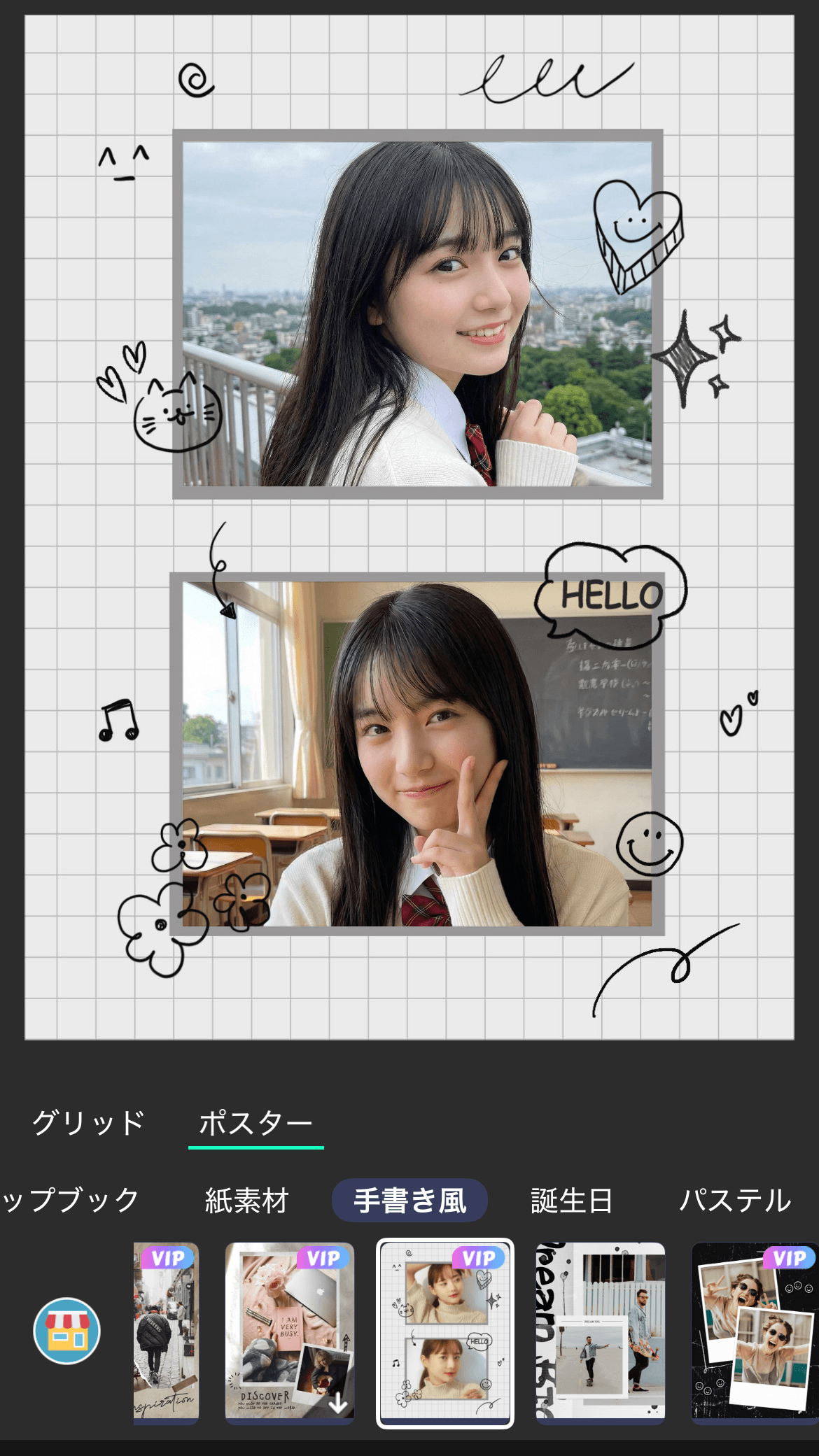
デザインテンプレートが豊富な定番ツール。直感的なドラッグ&ドロップ操作で、切り抜いた写真をポスターやアイキャッチ画像に組み込めます。写真コラージュ無料機能も充実しており、複数の写真をセンス良く1枚にまとめたい時に重宝します。
第4位:Adobe Photoshop Express
Photoshopの核となる合成技術をモバイルに落とし込んだ本格派アプリ。レイヤーブレンドモードや細かな色調調整、部分的なかすみの除去など、合成箇所の質感を追い込みたいこだわり派の期待に応えてくれます。
第5位:背景透過(Background Eraser)
余計な機能を削ぎ落とし、背景透過アプリとしての基本性能を極めた軽量ツール。AI自動切り抜きに加え、手動での細かな消しゴム・修復ツールが使いやすく、単体で素材を作成したい際に手放せない1本です。
【プロ直伝】人物合成を「違和感なし」に仕上げる3つの裏ワザ
どれほど精巧に切り抜かれた素材を使っても、貼り付けた途端に「コラージュ感」が浮き彫りになってしまうケースは後を絶ちません。取材に応じたデジタルグラフィックの専門家は、「人物合成違和感なしに仕上げるためには、人間の脳が空間を認識する仕組みを理解することが不可欠だ」と指摘します。誰でも今日から実践できる3つのプロ技を解説します。
裏ワザ1:光源の方向と強さを一致させる
背景写真の太陽光が右斜め上から差し込んでいる場合、合成する人物も右側から光が当たっていなければ脳が強烈な違和感を覚えます。素材を左右反転させて光の向きを揃えるか、ブラシツールや露出調整で人物の片側にハイライトとシャドウを描き足すだけで、驚くほど自然に溶け込みます。
裏ワザ2:色温度(ホワイトバランス)とコントラストを同調させる
夕暮れの背景に、昼間の蛍光灯下で撮った人物を重ねると、人物だけが青白く浮き上がります。合成先の背景全体のトーン(暖色系・寒色系)に合わせて、人物レイヤーの「色温度」「彩度」「コントラスト」を微調整することが極めて重要です。
裏ワザ3:接地部分の「落ち影」と輪郭のフェザー処理
切り抜いた輪郭がカミソリのように鋭利すぎると、貼り付けた印象が強調されます。境界線をわずか1ピクセル程度ぼかす(フェザー処理)とともに、人物の足元や背後に半透明の黒ブラシで薄い影を落とすことで、地面にしっかりと立っている接地感が生まれます。
ワンタップで完結?AI写真合成と背景透過の驚異的な精度
かつて画像編集の最大の壁だった写真切り抜き合成の作業環境は、AI写真合成アルゴリズムの進化によって劇的な変貌を遂げました。特に目覚ましいのが、風になびく微細な髪の毛や、ガラス・水滴といった透明度の高い物質、さらにはペットの細い体毛の境界線処理です。
最新のAIエンジンは、単に色差(コントラスト)でエッジを判別するだけでなく、被写体の構造そのものを学習データから推論して境界を再構築します。そのため、複雑な背景の前で撮影されたポートレートであっても、人物の輪郭だけを滑らかに抽出することが可能です。
また、不要な背景を自動で透過PNG形式として保存できる背景透過アプリの処理速度も格段に向上しており、素材作りから合成までの作業フローは従来の10分の1以下の時間へと圧縮されています。
【写真合成のやり方初心者向け】2枚の写真を重ねる基本ステップ完全ガイド
ここからは、スマートフォンを使って初めて合成に挑戦する方に向けた、写真合成やり方初心者向けの実践ガイドをステップ形式で紹介します。手元に2枚の写真を用意するだけで、すぐにプロクオリティの合成画像が完成します。
ステップ1:ベースとなる背景画像の配置
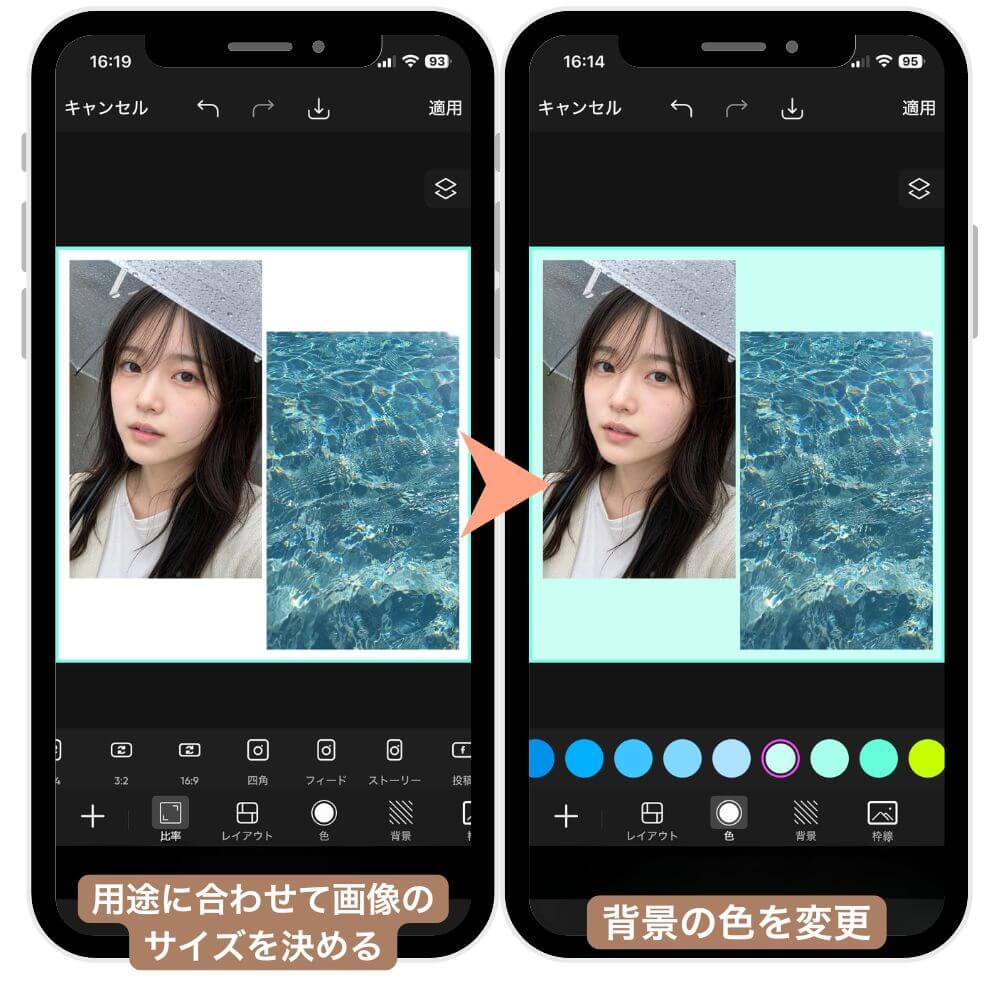
アプリを立ち上げたら、まずは土台となる背景写真をキャンバスに読み込みます。構図全体の水平が取れているかを確認し、必要に応じてトリミングを行ってください。
ステップ2:重ねる写真の切り抜きと配置
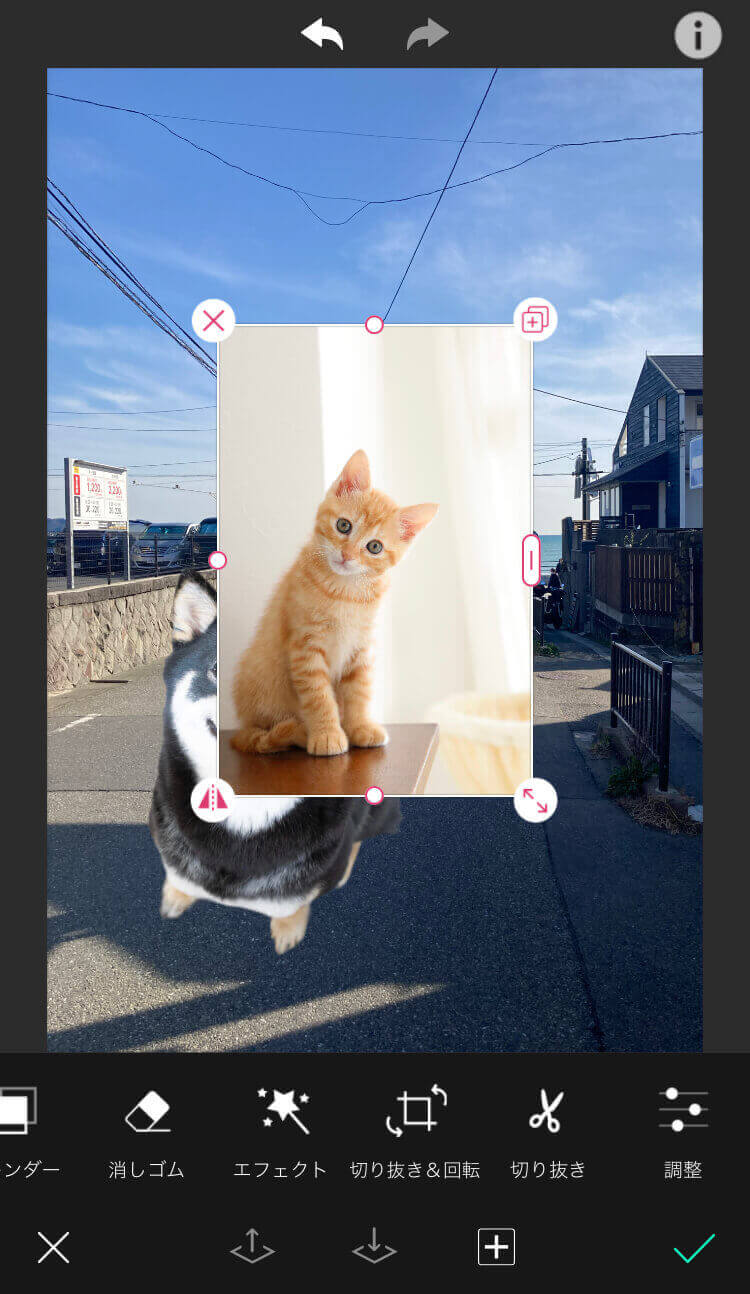
「写真の追加」や「レイヤー追加」メニューから合成したい被写体の写真を選択します。自動切り抜き機能を実行し、不要な背景が消去されたことを確認したら、背景写真のパース(遠近感)に合わせて被写体のサイズと位置をスライダーで調整します。
ステップ3:ブレンドモードと色味の微調整
重ねた被写体のレイヤーを選択し、明るさ・色温度・彩度を背景と馴染むように微調整します。必要に応じて不透明度をわずかに下げたり、エフェクトメニューから全体のトーンを統一するフィルターを薄くかけると、2枚の写真の一体感が格段に高まります。
ステップ4:高解像度での書き出し
プレビュー画面で細部までズームして違和感がないか最終確認を行い、JPEGまたはPNG形式で保存します。SNSへの投稿用途であれば、標準的な長辺2048ピクセル以上の解像度を維持して保存するのが美しく見せるコツです。
実際のユーザー評判は?写真合成アプリの口コミと課金時の注意点
アプリストアやSNS上における写真合成アプリ評判を精査すると、無料プランの使い勝手やサブスクリプション契約に関するリアルな声が浮かび上がってきます。
ユーザーから特に高評価を得ているポイントは、「手動修正の手間がほぼゼロになった快適さ」や「直感的なUIでマニュアルを読まずに作れる操作性」です。一方で、ネガティブな口コミとして目立つのは、無料トライアル終了後の意図しない自動課金や、無料版における過度な全画面広告の表示、書き出し時に大きなロゴ(透かし)が入ってしまう仕様に対する不満です。
写真合成アプリ無料で活用し続ける場合は、アプリ内の設定画面から書き出し条件をあらかじめ確認し、サブスクリプションの無料体験を利用する際も「更新日の何日前までに解約手続きが必要か」をカレンダーに控えておく自衛策が求められます。
【写真合成アプリ】に関するよくある質問(FAQ)
Q1:完全無料で広告や透かしロゴなしで使えるアプリはありますか?
A1:Googleが提供する「Snapseed」は、完全無料で広告表示や透かしロゴが入らず、二重露光機能を用いた本格的な写真合成が可能です。また、「Canva」や「PhotoRoom」の無料枠でも、工夫次第で透かしを回避しながら実用的なクオリティの画像を書き出せます。
Q2:切り抜いた人物の境界線が白く浮き上がってしまう場合の対処法は?
A2:切り抜き処理の際に背景の明るい色が輪郭に残ってしまう「フリンジ現象」が原因です。多くのアプリに搭載されている「輪郭の縮小(境界線を内側に1〜2px詰める)」機能を使うか、消しゴムツールの硬度を下げて輪郭を薄くなぞることで綺麗に解消できます。
Q3:ネット上で拾った画像を合成素材として使っても法的に問題ありませんか?
A3:他者が撮影した写真やイラストには著作権が存在し、著名人の写真には肖像権・パブリシティ権があります。私的な範囲を超えてSNSに公開する場合、権利侵害に問われるリスクがあります。合成素材には自身で撮影した写真か、「Unsplash」「Pixabay」などの商用利用可能なフリー素材サイトの画像を使用してください。
まとめ:2026年はAI合成の全盛期!自分に合ったツールで表現を広げよう
かつては専門職の専売特許だった画像合成は、高度なAIエンジンの恩恵を受け、誰もが日常的に楽しめるクリエイティブツールへと昇華しました。ワンタップで完結する手軽さを重視するのか、レイヤーや色調をミリ単位で追い込む職人肌の編集を目指すのかによって、最適なアプリの選択肢は変わってきます。
大切なのは、アプリの自動処理にすべてを委ねるのではなく、「光の向き」「色合いの調和」「自然な影」といった基本原則をほんの少し意識することです。このわずかな手間で、周囲をあっと驚かせる完成度の高いビジュアルが手に入ります。まずは手元のスマートフォンにお気に入りのアプリをインストールし、自由な画像表現の世界へ一歩を踏み出してみてはいかがでしょうか。 (出典: 写真 合成 アプリ(Yahoo!ニュース))
毎日更新されるトレンド情報を分析・発信中。役立つ裏技やおすすめ情報を分かりやすく紹介します。
