Googleマイアクティビティの全貌!履歴削除と停止設定の完全ガイド
日常的に使うスマートフォンやPCで、検索したキーワードや閲覧した動画、移動した場所がいつの間にか詳細に記録されていることに驚いた経験はないでしょうか。Googleアカウントにログインした状態で利用していると、あなたのあらゆるデジタル行動は「Googleマイアクティビティ」という専用ページに日々蓄積されています。
利便性を高めるパーソナライズ機能の一環であるものの、放置しておくとプライバシーの流出や家族・知人に見られてしまうリスクと隣り合わせです。本稿では、情報が勝手に残る仕組みの正体から、過去データの完全消去、今後の記録を自動停止する実践的なセキュリティ対策までを徹底解説します。
📌 【この記事の重要ポイントまとめ】
- 要点1:Googleマイアクティビティには検索・閲覧履歴だけでなく位置情報やYouTube再生履歴まで一元管理されている
- 要点2:記録を残したくない場合は「ウェブとアプリのアクティビティ停止」や自動削除設定(3ヶ月〜36ヶ月)の活用が必須
- 要点3:端末のブラウザ履歴を消すだけでは不十分であり、Googleアカウント側のクラウドデータを直接削除・保護する必要がある
【全貌解明】Googleマイアクティビティに記録される行動履歴と勝手に残る理由
Googleの各種サービスを利用している際、「なぜ以前調べた内容や立ち寄った店舗に関する情報が的確に表示されるのか」と疑問に感じたことはないでしょうか。その裏側で機能しているのがGoogleマイアクティビティです。ここには、Google検索、Googleマップでの経路探索、Google Playでのアプリ操作、YouTubeでの視聴履歴に至るまで、アカウントに紐づく膨大なライフログが集約されています。
多くのユーザーが「検索履歴が勝手に残る理由」に戸惑いますが、これはGoogleアカウント作成時にデフォルトで「データの保存」が有効化されているためです。Google側はこれらの行動データを解析することで、検索精度の向上やおすすめ情報の最適化、興味関心に沿ったターゲティング広告の配信に役立てています。つまり、明示的に拒否設定を行わない限り、クラウド上にあなたのデジタル行動ログが24時間体制で蓄積され続ける仕組みになっています。
【迷わずできる】行動履歴の確認手順とマイアクティビティの見方
まずは自分自身のどのようなデータが保管されているのか、現状を把握することが先決です。Googleマイアクティビティの見方は非常にシンプルで、PCのブラウザはもちろん、スマートフォンの設定画面やアプリからいつでも確認できます。
【基本的な行動履歴の確認手順】
1. ブラウザで「Google マイ アクティビティ(myactivity.google.com)」にアクセスし、ログインします。
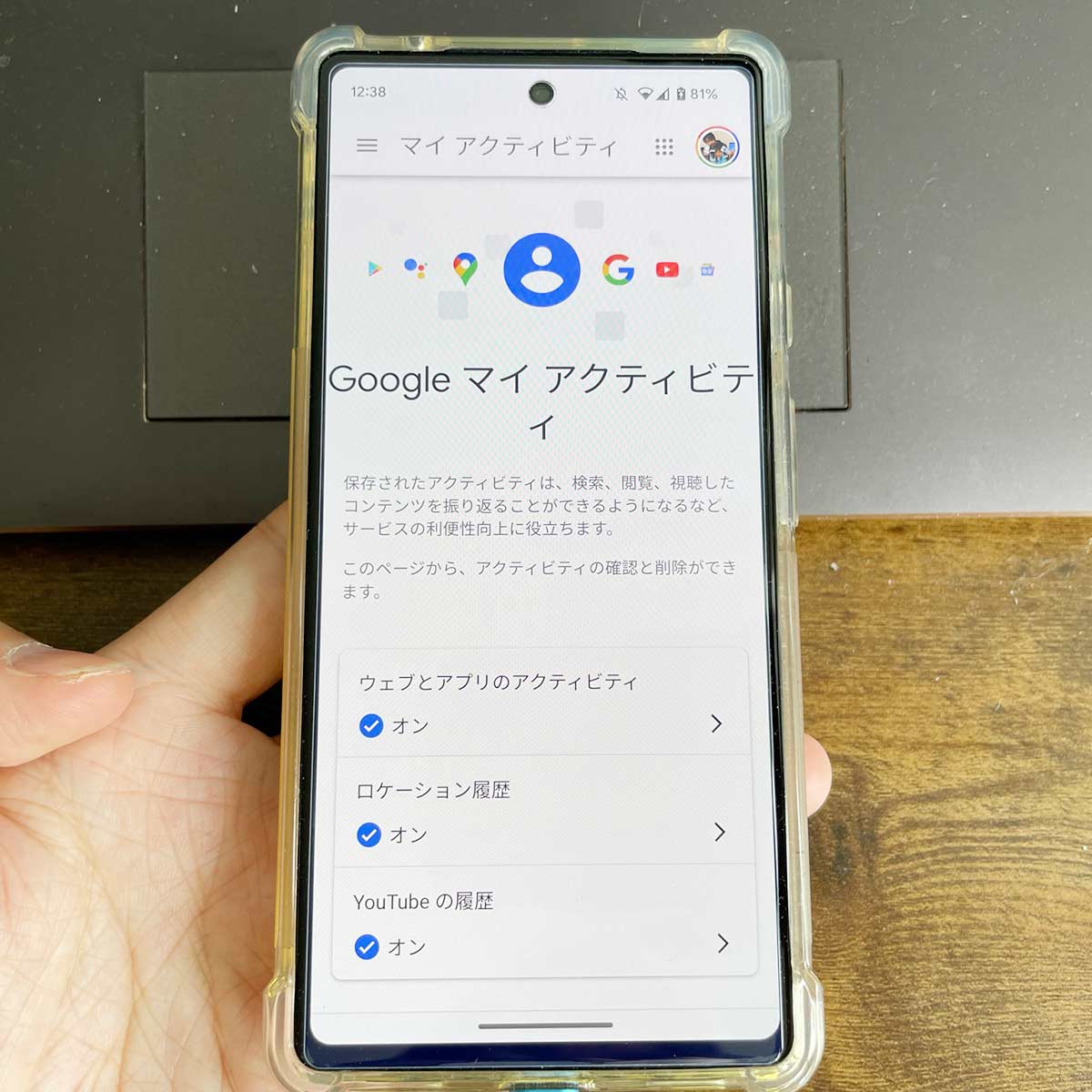
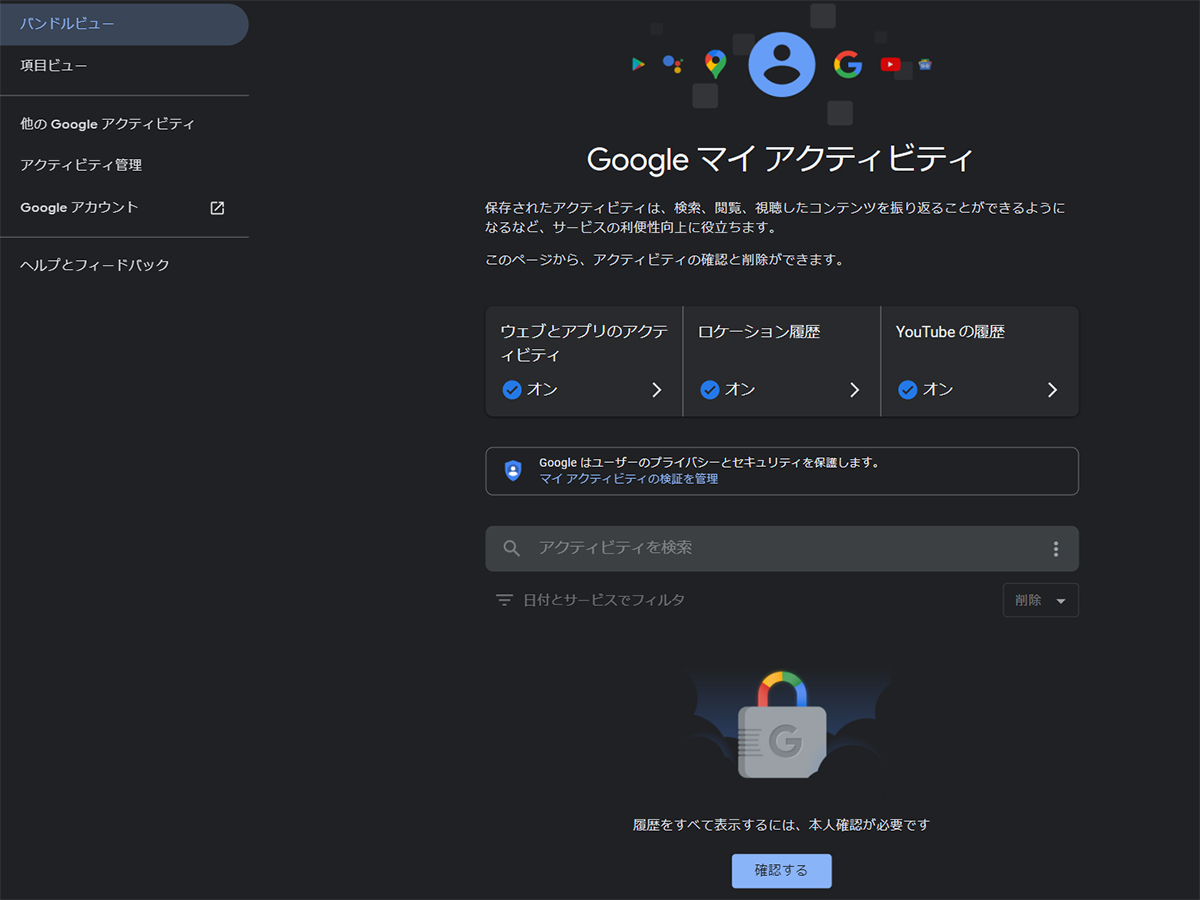
2. トップ画面に「ウェブとアプリのアクティビティ」「タイムライン(旧ロケーション履歴)」「YouTubeの履歴」の3大項目が表示されます。
3. 画面を下にスクロールすると、「日付別」「サービス別」に整理された詳細なログをタイムライン形式で閲覧可能です。
検索語句の横に表示される「詳細」をクリックすれば、検索を実行した正確な日時や使用した端末(iPhone、Android、Windowsなど)の環境情報まで克明に記録されている実態が確認できます。
プライバシーを守る!Googleマイアクティビティの手動・完全削除手順
多くの人が誤解しやすい落とし穴として、「ブラウザの閲覧履歴を削除したから安心」と思い込んでしまうケースが挙げられます。端末側のキャッシュや履歴をクリアしても、Googleのサーバーに同期されたマイアクティビティのデータは残ったままです。完全消去を行うには、アカウント管理画面からの操作が欠かせません。
【手動によるデータ削除のステップ】
・特定の日時・期間を指定して消す:マイアクティビティ上部にある「削除」ボタンをタップし、「今日」「カスタム範囲」「全期間」から希望の範囲を選択します。
・サービス単位で消す:「サービス別にフィルタ」を活用すれば、Google検索の履歴だけを残してYouTubeの視聴ログのみを消去するといった柔軟な整理も可能です。
・個別の履歴を消す:各項目の右上にある「×」アイコンをクリックするだけで、不要な検索記録をピンポイントで消去できます。
就活や転職リサーチ、他人に知られたくないデリケートな検索ワードなどがある場合は、閲覧履歴完全消去を実行しておくことが最も確実な自衛策となります。
放置は危険?検索履歴の自動削除設定とウェブ・アプリのアクティビティ停止術
都度手動で削除するのが手間に感じる場合は、一定期間が経過したデータをシステムが自動的に破棄してくれる検索履歴自動削除設定を導入しましょう。Googleでは保存期間を「3ヶ月」「18ヶ月」「36ヶ月」の3種類から指定でき、期限を過ぎたデータはバックグラウンドで安全に消去されます。
さらに、「最初から一切のログを残したくない」というプライバシー重視派には、ウェブとアプリのアクティビティ停止が有効です。
設定画面から「ウェブとアプリのアクティビティ」を選択し、「オフにする」または「一時停止」に切り替えることで、以降の検索キーワードやアプリの利用履歴がアカウントへ保存されなくなります。これにより、検索結果の個別パーソナライズは控えめになるものの、データ蓄積を根本からブロックすることが可能です。
位置情報と動画もガード!ロケーション履歴オフ&YouTube再生履歴の管理
検索履歴と並んでプライバシー侵害の懸念が大きいのが、「いつ、どこにいたか」を示す位置情報と、個人の嗜好が色濃く反映される動画履歴です。
位置情報に関しては、アカウント設定からロケーション履歴オフ(タイムライン設定の無効化)を行うことで、過去の移動ルートがクラウドに保存される事態を防げます。また、プライバシー保護の観点から端末本体の暗号化領域に保存する仕様への移行も進んでおり、定期的な設定確認が欠かせません。
また、YouTube再生履歴削除および保存停止もマイアクティビティから一括管理できます。リビングのスマートテレビや共有タブレットでYouTubeを開いた際、趣味嗜好が露呈してしまう事態を防ぐためにも、動画の再生履歴や検索履歴は定期的に見直しておくのが賢明です。
他人に見られるリスクを遮断!Googleアカウントセキュリティ保護と非表示化
PCを家族と共用しているオフィスや家庭環境では、ふとした瞬間にマイアクティビティ画面を開かれ、プライベートな検索ログを他人に見られるリスクが存在します。こうしたトラブルを回避するため、Googleにはアクティビティの追加認証機能が備わっています。
マイアクティビティ内の「マイ アクティビティの本人確認の管理」から「追加の本人確認を要求する」を有効にすると、履歴を閲覧する際にパスワードや生体認証の再入力が必須となります。画面を開きっぱなしにして席を外したとしても、第三者が即座に内容を見ることはできなくなり、Googleアクティビティ非表示と同等の強固な防御壁を築くことができます。
アカウントの乗っ取りを防ぐ2段階認証の設定と合わせ、Googleアカウントセキュリティ保護の総点検を行っておくことが、情報漏洩を防ぐ決定打となります。
【Googleマイアクティビティ】に関するよくある質問(FAQ)
Q1:マイアクティビティを削除すると、Googleの検索機能やマップが使えなくなりますか?
A1:サービス自体は問題なく使い続けることができます。ただし、過去の検索に基づいた入力候補の提示や、よく行く場所へのナビゲーションなど、一部のパーソナライズ機能の精度が初期状態に戻ります。
Q2:シークレットモード(プライベートブラウズ)を使っていればマイアクティビティには残りませんか?
A2:はい、シークレットモード利用中の検索や閲覧行動はGoogleマイアクティビティには記録されません。ただし、シークレットモード内で明示的にGoogleアカウントにログインした場合は一部の行動が保存対象になることがあるため注意が必要です。
Q3:自動削除を設定した場合、削除されたデータは復元できますか?
A3:一度完全に削除されたアクティビティデータをユーザー側で復元することはできません。重要な検索結果やメモ代わりに残しておきたいURLがある場合は、あらかじめブックマーク等に退避させておきましょう。
まとめ:プライバシーを守るための定期的な見直しとアカウント管理
Googleマイアクティビティは、日々のデジタルライフを快適にする強力な仕組みである一方、ユーザー自身が適切なコントロールを行わなければ膨大な個人情報が保管され続ける場所でもあります。
利便性とプライバシーのバランスは人それぞれ異なります。「自動削除を3ヶ月に設定する」「追加認証をオンにして覗き見を防ぐ」「完全にアクティビティを停止する」など、自身の利用スタイルに合わせた設定を選び、定期的にアカウントのセキュリティ診断を行う習慣を身につけましょう。 (出典: google マイ アクティビティ(Yahoo!ニュース))
Webメディアの編集およびコンテンツ作成に従事。正確で質の高い情報発信を心掛けています。
