スマホ使いすぎ?スクリーンタイムの見方とiPhone・Android活用術
ふとスマホに目を落としたら、気付けば1〜2時間が一瞬で過ぎ去っていた――。ショート動画やSNS、ゲームアプリが高性能化し、AIレコメンドが日常に溶け込んだ2026年現在、こうした「無意識のスマホ時間」に頭を抱えるユーザーは少なくありません。自分が1日にどれだけ画面を見つめているのかを正確に把握することは、日々のタイムマネジメントや生活リズムを整えるための最も確実な第一歩です。
端末に標準搭載されている計測機能を使えば、毎日の総利用時間はもちろん、アプリごとの滞在時間や画面を点灯させた回数まで手に取るように分かります。iPhoneの標準機能であるスクリーンタイムや、Android端末に備わるDigital Wellbeingの基本的な確認手順から、データが正しく反映されないトラブルの解決策、さらには実用的な利用制限の設定術まで、知っておくべきポイントを網羅して解説します。
📌 【この記事の重要ポイントまとめ】
- 要点1:iPhoneは「設定」内のスクリーンタイム、Androidは「Digital Wellbeing」から日別・週別の利用時間やアプリ内訳を即座に確認可能。
- 要点2:「持ち上げ回数」や通知数、バッテリー消費画面とのデータ差異を正しく読み解くことで、隠れたスマホ依存度を客観的に可視化できる。
- 要点3:休止時間やアプリ制限、子供向けのペアレンタルコントロールを活用し、パスコード忘れ時の対処法も押さえておくことが安心運用の鍵。
【iPhone版】スクリーンタイムの基本的な見方と日別・週別データの確認手順
iOS端末で画面の利用状況をチェックする操作は非常にシンプルです。スクリーンタイムのiPhone設定は、ホーム画面の「設定」アプリを開き、一覧にある「スクリーンタイム」をタップするだけで起動します。初期状態でオフになっている場合は、「スクリーンタイムをオンにする」を選択すれば計測がスタートします。
画面上部に表示される「すべてのアクティビティを確認する」をタップすると、より詳細な分析画面へと遷移します。ここでは表示形式を「日別」と「週別」で切り替えることができ、棒グラフによって時間帯ごとの利用ピークや、曜日ごとの増減が一目で把握可能です。
特に注目したいのがスクリーンタイムの週別平均時間です。前週と比較して利用時間が何パーセント増減したかが矢印とともに表示されるため、使いすぎの傾向を長期的なスパンで冷静にジャッジできます。画面を下にスクロールしていくと、スクリーンタイムのアプリ別内訳がランキング形式で並び、「ソーシャル」「エンターテインメント」「仕事効率化」といったカテゴリー別の時間配分も明快に把握できます。
【Android版】Digital Wellbeing(デジタルウェルビーイング)の見方とグラフの読み方
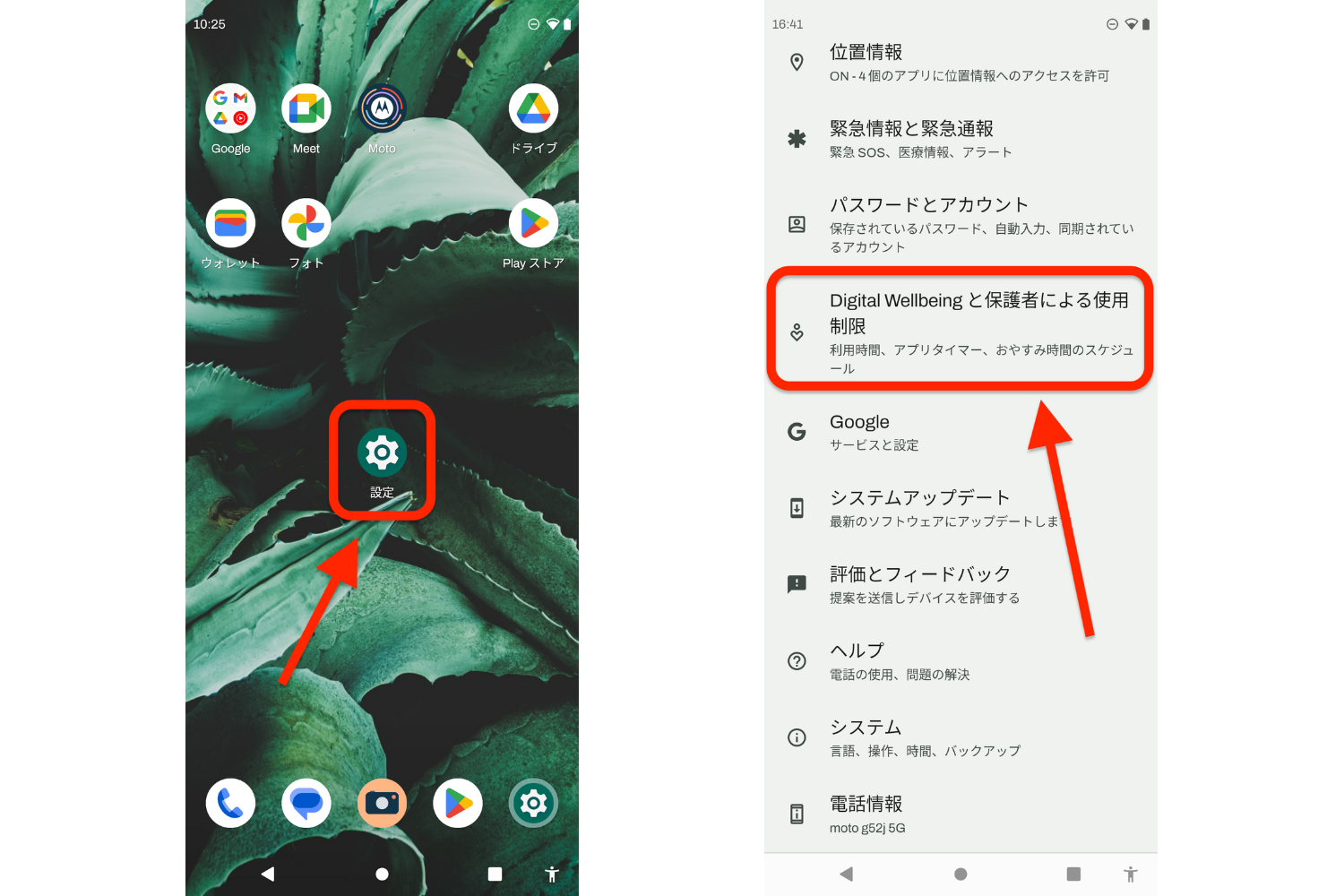
Androidスマートフォンでは、Googleが提供する「Digital Wellbeing(デジタルウェルビーイング)」が同様の役割を担っています。スクリーンタイムのAndroid確認方法としては、「設定」アプリを開き、「Digital Wellbeing と保護者による使用制限」をタップするのが基本ルートです。
画面中央には、その日に使ったアプリの比率を示す鮮やかな円グラフが配置されています。中央部分をタップすることで「ダッシュボード」が開き、デジタルウェルビーイングの見方として最も実用的な日別・週別の詳細画面に切り替わります。
ダッシュボード上部では、表示指標を「使用時間」「受信した通知」「起動した回数」の3つから選択可能です。棒グラフで過去数日分の推移をチェックできるほか、画面下部に並ぶアプリ名をタップすれば、特定のアプリが1週間の中で何曜日にどれくらい使われたのか、単体での詳細推移まで追跡できます。
利用時間だけじゃない!「持ち上げ回数」「通知数」「バッテリー消費との違い」を徹底解剖
画面を見ている合計時間と同じくらい、依存度のバロメーターとなるのが「操作のきっかけ」に関するデータです。iPhoneのスクリーンタイム詳細画面の下部には、デバイスを手に取って画面を点灯させたスクリーンタイムの持ち上げ回数や、最初に開いたアプリの統計が記録されています。
1日に何十回、何百回と端末を持ち上げている場合、特定の目的がなくても無意識に画面を点灯させているサインです。あわせて「通知数」を確認し、どのアプリが自分を画面へと引き戻しているのかを特定することが、無駄なスマホ時間を削る大きなヒントになります。
ここで多くの人が疑問を抱くのが、スクリーンタイムとバッテリー消費の違いです。「スクリーンタイムに表示される時間」と「設定>バッテリー」で確認できる稼働時間は必ずしも一致しません。スクリーンタイムが「実際に画面が点灯してアプリが前面で操作されていた時間」を測るのに対し、バッテリー項目は「画面オフ時のバックグラウンド通信や音楽再生」による電力消費時間も加算して算出されるためです。純粋な接触時間を把握したいときは、スクリーンタイムの数値を基準にしましょう。
【使いすぎ防止】休止時間設定・アプリ利用制限・子供向け機能の上手な使い方
利用実態を把握した後は、使いすぎを物理的にブロックする機能を導入するのが効果的です。iPhone・Androidともに、ライフスタイルに合わせた強力な制限ツールが用意されています。
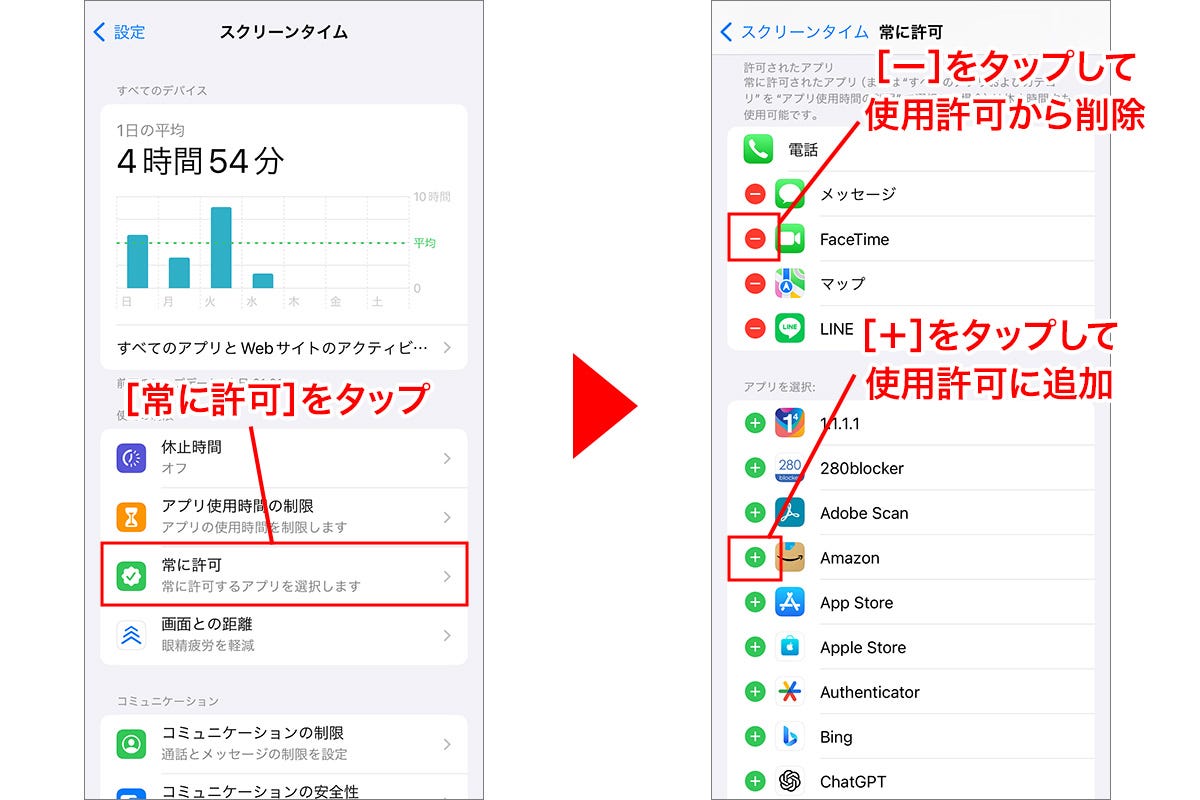
代表的な機能がスクリーンタイムの休止時間設定(Androidでは「おやすみ時間モード」)です。就寝前や仕事中の時間帯を指定しておくと、あらかじめ許可した電話や緊急用アプリ以外の通知と起動が自動的に制限され、夜間のダラダラ見を強制的にストップできます。
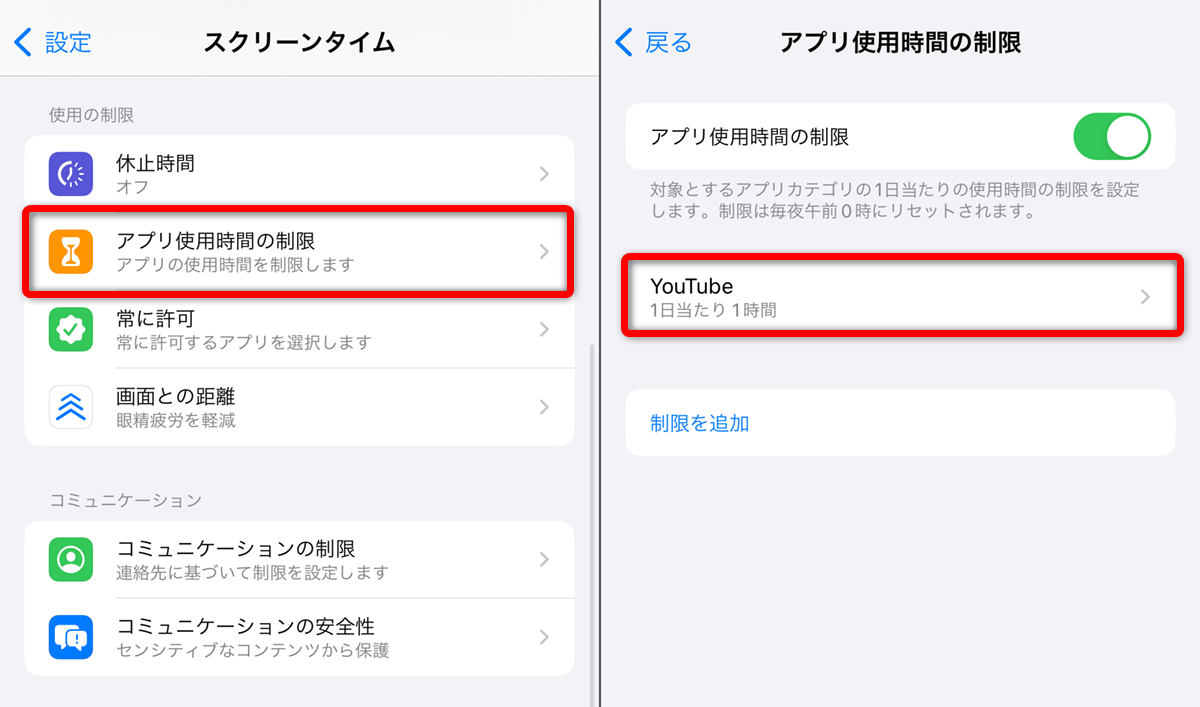
特定のはまりがちなアプリに対しては、「App使用時間の制限(Androidではアプリタイマー)」を設定し、1日あたり「SNSは合計1時間まで」といった上限枠を設けるのが得策です。さらに、家族の端末を連携させれば、スクリーンタイムの子供制限としてコンテンツの閲覧制限や課金ブロック、利用可能時間のリモート管理がスムーズに行えます。子供が設定を勝手に書き換えないよう、普段の端末ロックとは異なる専用パスコードを割り当てておく運用が基本です。
スクリーンタイムが表示されない・反映されない時の原因とリセット方法
「データがゼロのまま動かない」「特定のアプリが表示されない」といったトラブルに遭遇した場合、いくつかの典型的な原因が考えられます。スクリーンタイムが表示されない理由の多くは、一時的なシステムエラー、省電力モードによる同期遅延、または「デバイス間で共有」の設定不整合によるものです。
不具合が発生した際は、まず端末の再起動を試し、それでも直らない場合は設定画面でスクリーンタイムを一度オフにしてから再度オンにするスクリーンタイムのリセット方法を試行してください。再設定を行うと過去の統計データは一度初期化されますが、計測の不具合は高い確率で解消されます。
また、制限設定を変更しようとして暗証番号を忘れてしまった場合は、認証画面に表示される「パスコードをお忘れですか?」から、設定時に連携したApple Account(Apple ID)のログイン情報を入力することで、スクリーンタイムのパスコード解除と再設定が可能です。
【スクリーンタイムの見方】に関するよくある質問(FAQ)
Q1:スクリーンタイムのデータだけを特定の日時分だけ部分削除することはできますか?
A1:個別の日時や特定アプリの履歴だけを選んで削除することはできません。データを完全に消去したい場合は、スクリーンタイム機能を一度オフにして再度オンにする「全体リセット」を行う必要があります。
Q2:プライベートブラウズやシークレットモードでの閲覧時間も記録されますか?
A2:記録されます。プライベートブラウズを使用していても、ブラウザアプリ自体の総利用時間としては通常通り加算されます。ただし、閲覧した個別のWebサイトURLや詳細なドメイン情報までは内訳に表示されません。
Q3:パソコン(MacやWindows)での作業時間も合算して確認できますか?
A3:Apple製品同士であれば、同一のApple Accountでサインインし「デバイス間で共有」をオンにすることで、MacとiPhone・iPadの利用時間を合算、またはデバイス別に切り替えて確認できます。Windowsパソコンとの合算機能は標準では非対応となっています。
まとめ:スクリーンタイムを味方につけてデジタルデトックスを実現しよう
画面の利用状況を可視化するスクリーンタイムは、単に自分の行動を監視・制限するためだけのものではありません。自分が何にどれだけのエネルギーと時間を注いでいるのかを客観的なデータとして見つめ直すための、極めて実用的なセルフマネジメントツールです。
まずは1週間の平均利用時間と持ち上げ回数を確認し、無意識に消費していた隙間時間を見つけることから始めてみてください。休止時間やアプリタイマーを無理のない範囲で組み合わせることで、デジタルデバイスの利便性を最大限に享受しながら、メリハリのある快適な日常を取り戻すことができるはずです。 (出典: スクリーン タイム 見方(Yahoo!ニュース))
SEOライティングとマーケティング戦略の専門家。分かりやすい解説記事で定評があります。
