インスタストーリーのレイアウト活用術!おしゃれに複数枚並べる裏技と対処法
日常の何気ないスナップから旅行の思い出、推し活の記録まで、いまや発信に欠かせないInstagramのストーリーズ。1つの画面にたくさんの写真をまとめたいとき、標準機能の「レイアウト」や写真追加ツールを使いこなすだけで、見違えるほど垢抜けた投稿に仕上がります。
外部のコラージュアプリを立ち上げることなく、インスタアプリ単体でおしゃれなグリッドを作ったり、あえて枠線をなくして写真を重ねたりするテクニックが定番化しています。基本のレイアウト手順から、枠線の消し方、写真の並べ替え、そして「急に機能が使えなくなった」というトラブルの解決策まで、知っておくべき実践的なノウハウを分かりやすく解説します。
📌 【この記事の重要ポイントまとめ】
- 要点1:標準の「レイアウト」機能を使えば、アプリなしで最大6枚までの写真を綺麗なグリッド状に一括コラージュできる。
- 要点2:枠線を消したい場合や写真を自由に重ねたいときは、写真ステッカー機能やクリップボードのコピペ裏技を活用するのが最適解。
- 要点3:レイアウトが反映されない・消えた場合は、アスペクト比の干渉やアプリのキャッシュ蓄積が主な原因のため即座に対処可能。
【基本操作】インスタのレイアウト機能とは?複数枚を並べる基本手順とグリッド変更
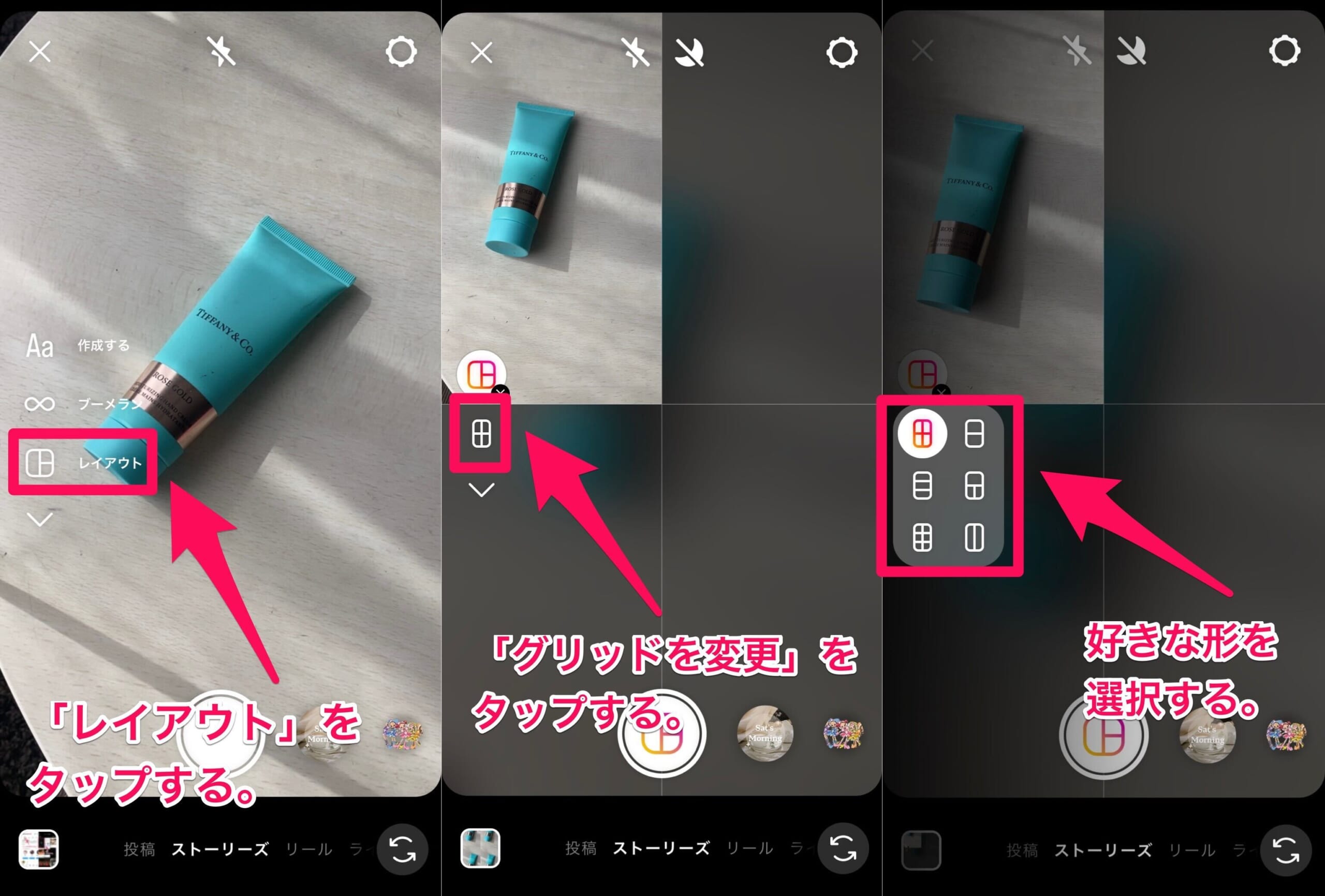
ストーリーズの「レイアウト」は、画面を均等に分割して複数枚の写真を1枚の画像としてまとめられる公式機能です。撮影画面の左側に表示される「レイアウトアイコン(グリッド状のマーク)」をタップするだけで起動できます。
初期状態では4分割グリッドが表示されますが、アイコン下部に現れる「グリッドを変更」をタップすることで、2分割(上下・左右)、3分割、4分割、最大6分割まで自由に変更可能です。その場でシャッターを切って連続撮影することはもちろん、左下のカメラロールから保存済みの写真を順番に選んで当てはめていくこともできます。
写真をはめ込んだ後に「順番を入れ替えたい」と思った場合は、変更したい枠をタップしてゴミ箱アイコンで一度削除し、別の写真を再選択するのが最もスムーズです。全体のバランスを見ながら、メインにしたい写真を中央や大きめの枠に配置するのが見栄えを良くするコツです。
【枠線を消す裏技】コラージュの境界線をなくしておしゃれに写真を重ねる方法
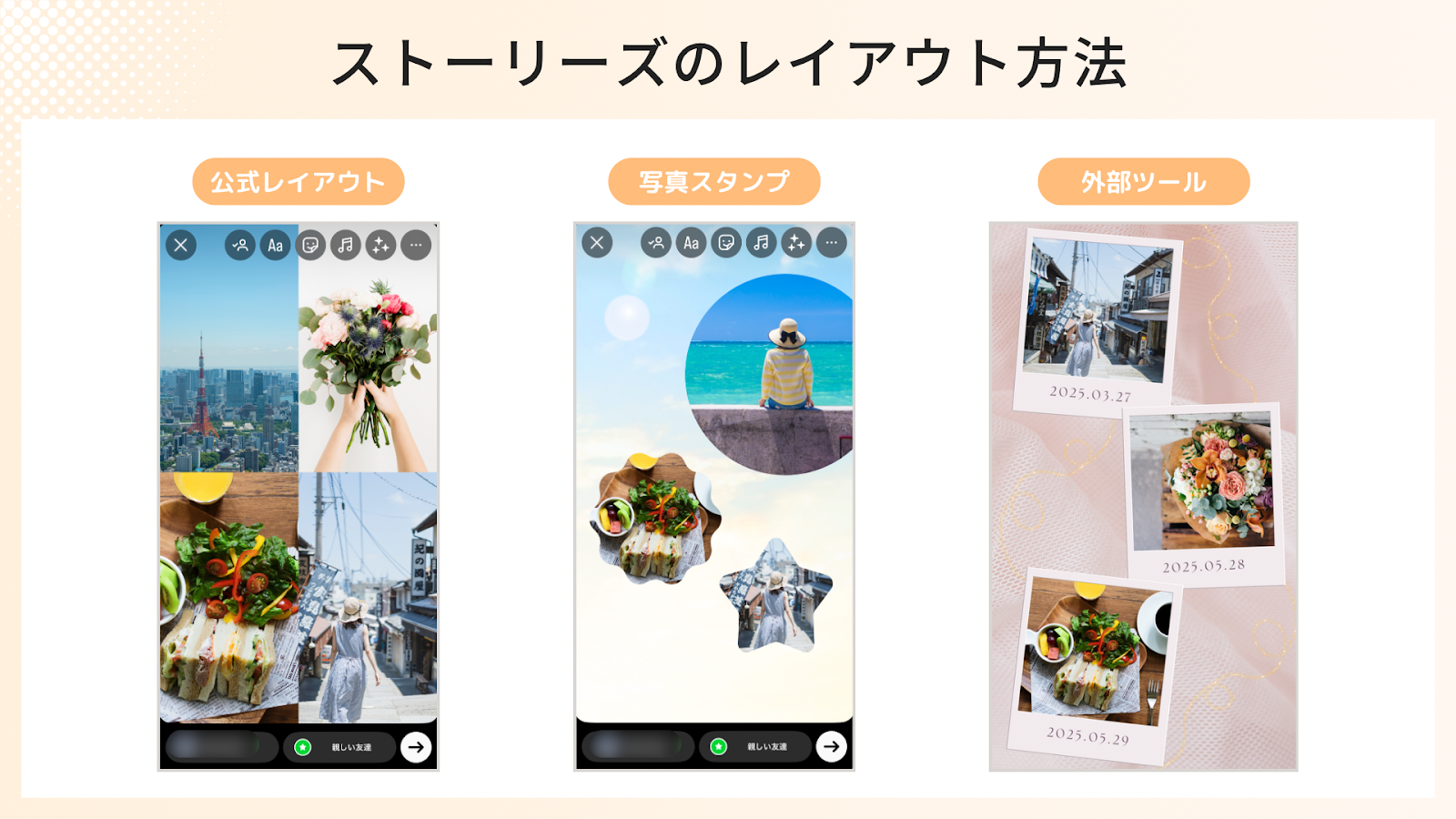
標準のレイアウト機能を使うと、どうしても写真と写真の間に「白いグリッド線(枠線)」が入ります。すっきりとしたシームレスなデザインにしたい場合や、雑誌の切り抜きのように写真を重ねたい場合は、レイアウト機能ではなく「写真追加スタンプ」や「コピペ裏技」を活用するのが定番のテクニックです。
ストーリーズの編集画面上部にあるスタンプアイコンから「写真追加(カメラロールマークのステッカー)」を選択すると、無地の背景やベースとなる写真の上に、何枚でも枠線なしで写真を貼り付けられます。指でピンチイン・ピンチアウトすればサイズや傾きを自由に変えられ、長押ししながら前後にドラッグすることで写真の重なり順を入れ替えることも可能です。
さらに、貼り付けた写真をタップするだけで角丸の四角形・円形・星形・ハート形などへ形を瞬時に切り替えられます。あえて背景を透かしつつ、大小異なるサイズの写真をランダムに重ねることで、動きのある洗練されたコラージュが完成します。
【アプリ不要】iPhone・Androidで使える写真コピペ貼り付けテクニック
「スタンプ一覧から写真を探すのが手間に感じる」という方におすすめなのが、端末のクリップボードを経由した写真のコピペ貼り付けです。外部アプリを一切使わず、手軽に何枚も画像をレイアウトできます。
iPhoneの場合、写真アプリで使いたい画像を開いて「共有」から「写真をコピー」を選択するか、写真を長押しして被写体を切り抜いた状態でコピーします。その後インスタのストーリー編集画面に戻ると、画面左下に「写真を追加」というポップアップが出現し、タップするだけで瞬時に貼り付けが行えます。
Androidでも同様に、Googleフォトなどのギャラリーアプリから画像をコピーし、ストーリーのテキスト入力モードを立ち上げてキーボードのクリップボードから貼り付けることが可能です。切り抜き写真と通常スナップをミックスして配置すれば、専門的なデザインソフトを使ったかのような高度なレイアウトがあっという間に作れます。
【デザイン格上げ】背景色変更と統一感を演出するプロ級加工テクニック
複数枚の写真を並べるときに最も重要なのが、画面全体の「統一感」です。写真同士の色味がバラバラだと雑多な印象を与えてしまうため、背景色とフォントのトーンを揃える工夫を取り入れましょう。
背景色を単色に変えたい場合は、画面右上の「…」から「描画(ペンのアイコン)」を選び、下部のカラーパレットから好きな色を選択した状態で画面を約2秒間長押しします。すると画面全体が選択したカラーで塗りつぶされます。半透明のマーカーを選んで長押しすれば、下地をうっすら透かした磨りガラス風の背景を作ることも可能です。
写真の色味を抽出したいときは、カラーパレット左端の「スポイトツール」を使い、写真内のキーカラー(空の青、服のベージュ、スイーツのブラウンなど)を吸い取って背景や文字色に設定します。これだけで視覚的なノイズが消え、一気にプロっぽい仕上がりになります。
【トラブル対処法】インスタストーリーでレイアウトができない・消えた時の原因と対策
「レイアウトアイコンが見当たらない」「写真がうまく追加できない」というトラブルに直面したときは、以下の主要な原因と対処法を順にチェックしてみてください。
まず多いのが、作成モードや別のエフェクトが干渉しているケースです。カメラ画面を一度閉じて再度ストーリーズを立ち上げ直すか、左側メニューの「矢印マーク(下向き)」をタップして隠れているツール一覧を展開し、レイアウト機能が格納されていないか確認しましょう。
また、端末のストレージ不足やアプリの一時的な不具合によって画像の読み込みが停止することもあります。アプリを最新バージョンへアップデートした上で、端末の再起動やキャッシュの削除を試すのが効果的です。急ぎで投稿したい場合は、前述した「写真追加スタンプ」や「コピペ機能」を使えば、レイアウト機能が使えない状態でも問題なく複数枚コラージュを作成できます。
【トレンド】2026年流!ストーリーテンプレートとおしゃれな配置パターン
現在ストーリーズで支持を集めているのは、作り込みすぎない「余白を活かしたミニマルデザイン」と、思い出をテンポよく見せる「縦長2分割・3分割コラージュ」です。
画面いっぱいに写真を敷き詰めるのではなく、上下や左右にあえて広めの背景エリアを残し、手書き風の細めフォントで日付や位置情報を小さく添えるレイアウトが人気を博しています。また、公式の「お題スタンプ」やコミュニティで配布されているテンプレートに写真を当てはめていくスタイルも定着しています。
動きをつけたいときは、レイアウトした静止画の上に「GIFスタンプ」をワンポイントで重ねたり、お気に入りのBGM(ミュージックスタンプ)を添えることで、静止画コラージュでもストーリーならではの躍動感を演出できます。
【インスタ ストーリー レイアウト】に関するよくある質問(FAQ)
Q1:レイアウト機能で配置した写真の拡大や位置調整は後からできますか?
A1:はい、可能です。写真を枠にはめ込んだ後、その枠内で2本指を使ってピンチイン・ピンチアウトすることで拡大縮小や表示位置の微調整が行えます。ただし、一度「完了(チェックマーク)」を押して編集画面に進むと枠ごとの再調整はできなくなるため、決定前にバランスを整えましょう。
Q2:レイアウト機能で作ったグリッドの枠線だけを消す設定はありますか?
A2:標準のレイアウト機能には枠線を非表示にするトグル設定はありません。枠線のないボーダーレスな配置にしたい場合は、レイアウト機能ではなく「写真追加スタンプ」または「写真のコピペ貼り付け」を使ってベース画面の上に写真を並べてください。
Q3:1つのストーリーに貼れる写真の枚数に上限はありますか?
A3:標準のレイアウト機能では最大6枚までです。写真追加スタンプやコピペを使った自由配置であれば10枚以上重ねることも技術的には可能ですが、枚数が多すぎると動作が重くなったり視認性が落ちるため、1画面あたり3〜5枚程度に抑えるのが最も美しく見せるコツです。
まとめ:レイアウト機能を使いこなして差がつくストーリーを発信しよう
インスタストーリーのレイアウトは、特別な編集スキルや外部ツールがなくても、直感的な操作だけでハイクオリティな投稿を作れる強力な機能です。
きっちり整列させたいときは公式の「グリッドレイアウト」、こなれ感や自由度を求めるなら「スタンプ&コピペによる枠線なしコラージュ」と、投稿のテーマに合わせて使い分けるのがポイントです。背景色の統一やスポイト機能の活用といったひと工夫を加えるだけで、フォロワーの目を引く魅力的なストーリーに仕上がります。ぜひ日々の発信に取り入れてみてください。 (出典: インスタ ストーリー レイアウト(Yahoo!ニュース))
毎日更新されるトレンド情報を分析・発信中。役立つ裏技やおすすめ情報を分かりやすく紹介します。
