コンビニシール印刷の画質・料金を徹底比較!自作ステッカーの作り方
スマホで撮影したお気に入りの写真や自作のイラストを、その場ですぐステッカーにできるコンビニのシール印刷。推し活グッズの作成から手帳デコ、プレゼント用のオリジナルラベル作りまで、専用プリンターを持たないユーザーにとって欠かせない身近なサービスです。
各チェーンのマルチコピー機は進化を続けており、写真専用紙に匹敵する高画質プリントが1枚単位から手軽に手に入ります。セブン-イレブン、ローソン、ファミリーマートの画質や料金の違い、スマホアプリを使ったデータ作成のコツまで、分かりやすく整理してお届けします。
📌 【この記事の重要ポイントまとめ】
- 要点1:各社で印刷品質と料金に明確な違いがあり、発色の美しさやコスパなど用途に応じた使い分けが満足度を左右する。
- 要点2:セブンは「かんたんnetprint」、ローソン・ファミマは「ネットワークプリント」アプリやLINE連携で簡単に予約可能。
- 要点3:自作ステッカー作りは無料の画像加工アプリで余白や分割配置を工夫することで、1枚あたりの単価を大幅に抑えられる。
【徹底比較】コンビニのシールプリントはどこが一番綺麗でお得?
コンビニでシールを印刷する際、真っ先に気になるのが「画質」と「料金設定」の違いです。現在、コンビニのマルチコピー機は主に「セブン-イレブン(富士フイルムBI製)」と「ローソン・ファミリーマート(シャープ製)」の2陣営に分かれており、それぞれ仕上がりの特徴が異なります。
画質と仕上がりの傾向
セブン-イレブンのマルチコピー機は、階調表現が豊かで人物の肌色や淡いグラデーションが自然に再現されるのが特徴です。写真本来の柔らかな質感や、繊細な色味を重視したいポートレート・風景写真に強みを持っています。
一方、ローソンとファミリーマートのシール紙印刷は、くっきりとしたコントラストと鮮やかな発色が魅力です。アニメイラスト、ビビッドなグラフィックアート、発色の良さを出したい推し活シール印刷では、輪郭が際立つシャープ製コピー機が高い評価を集めています。
光沢シール紙印刷料金の比較
シール紙のサイズは主に「L判」と「2L判」の2種類が基本となります。
- セブン-イレブン:L判シール紙 1枚200円 / 2L判シール紙 1枚400円
- ローソン・ファミリーマート:L判シール紙 1枚200円 / 2L判シール紙 1枚300円 / スクエアサイズ 1枚150円〜
L判サイズは全社共通で1枚200円ですが、大きめのステッカーや複数枚の画像を1枚にまとめて印刷したい場合、2L判が300円で印刷できるローソン・ファミリーマートがコストパフォーマンスの面で一歩リードしています。
【セブン-イレブン】シール印刷のやり方と「かんたんnetprint」の手順
セブン-イレブンでシール印刷を行う場合、会員登録不要ですぐに使えるスマホアプリ「かんたんnetprint」を利用するのが最もスムーズです。
印刷予約から店頭受け取りまでの流れ
- ステップ1:アプリの準備と画像登録
スマホに「かんたんnetprint」をインストールし、アプリを開いて「+」ボタンから印刷したい写真やイラストを選択します。用紙サイズを「写真用紙(L/2L)」ではなく「シール紙」に設定し、予約番号を発行します。 - ステップ2:マルチコピー機の操作
セブン-イレブンの店頭マルチコピー機へ行き、タッチパネルメニューから「プリント」>「ネットプリント」を選択します。 - ステップ3:プリント予約番号の入力
アプリ画面に表示された8桁のプリント予約番号を入力、またはQRコードを読み取り機にかざします。 - ステップ4:用紙種別の確認とお支払い
画面で「シール紙」が選択されていることを確認し、料金(現金またはnanaco)を投入して「スタート」を押すと印刷が始まります。
セブン-イレブンのシール紙は適度な厚みがあり、台紙から剥がしやすいスリット加工が施されているため、手帳や硬質ケースに貼る際も気泡が入りにくい点が好評です。
【ローソン・ファミマ】ネットワークプリントを使ったシール紙印刷
ローソンとファミリーマートでは、共通のシステムである「ネットワークプリント(Network Print)」を利用します。専用アプリはもちろん、LINE公式アカウントを友だち追加するだけでも手軽に印刷予約が完了します。
ネットワークプリントの印刷手順
- ステップ1:LINEまたはアプリから登録
「ネットワークプリント」アプリまたはLINE公式アカウントのトーク画面から、印刷したい画像をアップロードします。用紙タイプで「シール紙」を選択し、ユーザー番号(またはQRコード)を取得します。 - ステップ2:店頭マルチコピー機でログイン
マルチコピー機のタッチパネルで「シール紙プリント」を選択し、ユーザー番号を入力するかQRコードをスキャンします。 - ステップ3:レイアウトとサイズの選択
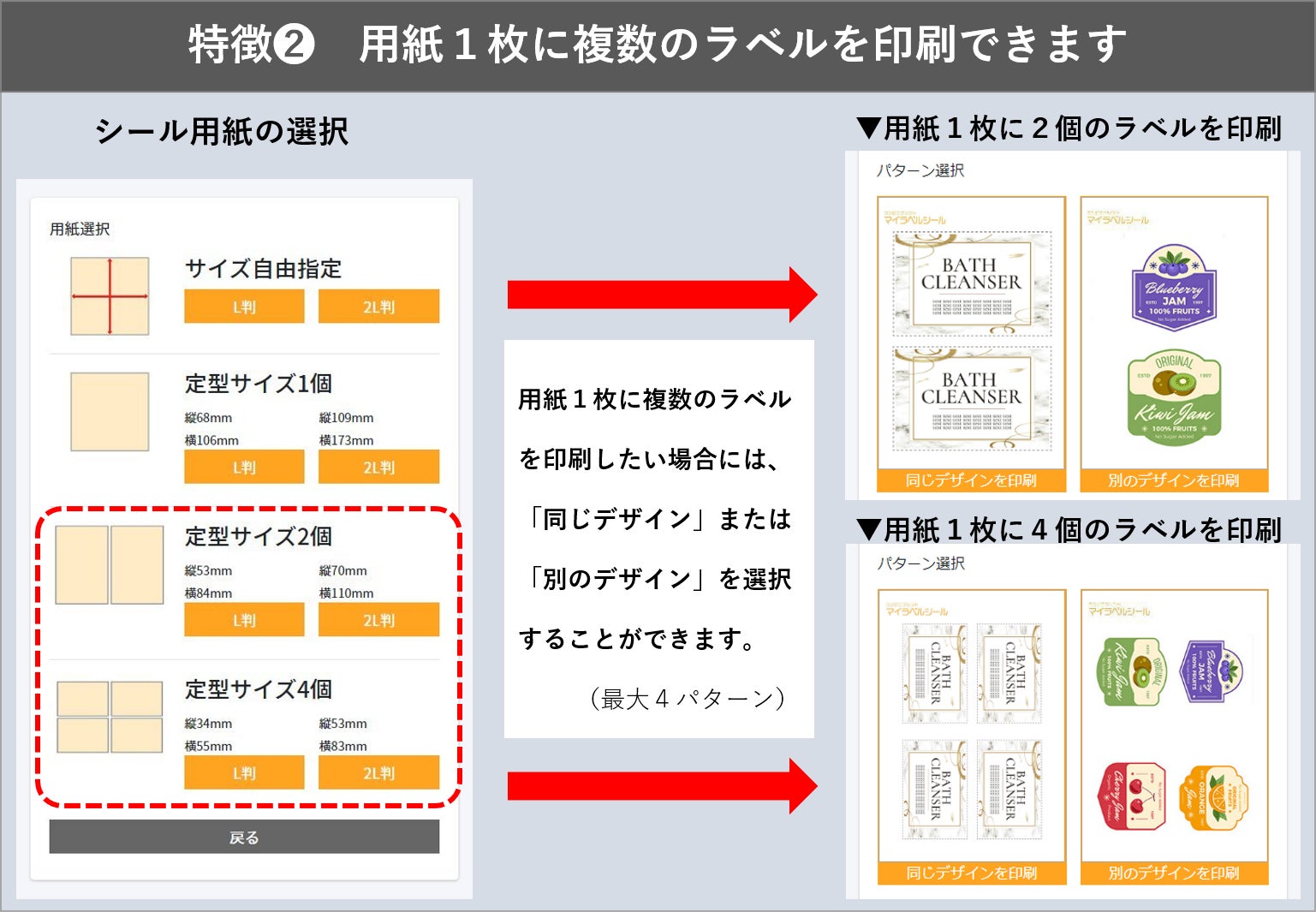
画面上で「L判」「2L判」「スクエアサイズ」などのサイズや、1枚に複数画像を配置するインデックス印刷などのレイアウトを選択します。 - ステップ4:印刷実行
投入口にコインを入れるか電子マネーで決済し、プリントを開始します。
ローソンやファミマのシール紙は光沢感が強く、表面がツルツルとした美しい仕上がりになります。スマホケースに挟むステッカーとしても耐久性が高く、色褪せしにくいのが強みです。
【スマホで簡単】推し活・自作ステッカーの作り方とおすすめ無料アプリ
コンビニシール印刷を最大限に活用するなら、スマホの無料アプリを使った事前デザインが欠かせません。1枚のシール紙の中に複数のステッカーを効率よくレイアウトする手順を解説します。
ステッカー自作の3ステップ
- 1. 画像の背景透過処理
「PhotoRoom」や「ibisPaint X(アイビスペイント)」、スマホ標準の写真切り抜き機能を使って、人物やイラストの背景を綺麗に透過させます。 - 2. 白フチやデコレーションの追加
透過した画像の周囲に2〜3ピクセルの「白フチ(境界線)」を付けると、カットした際にイラストの輪郭が削れず、既製品のような本格的なステッカーに仕上がります。 - 3. キャンバスに複数画像を配置
「Canva」などのデザインアプリで「L判(89mm × 127mm)」または「2L判(127mm × 178mm)」の比率の新規キャンバスを作成し、作成した素材を敷き詰めるように並べます。
印刷後にハサミやカッターで切り取るための「カットライン用スペース」として、各画像の間隔を最低でも3mm〜5mm程度空けておくのが失敗しない秘訣です。
【分割プリント活用術】L判・2L判シール紙のサイズ選びと配置テクニック
1枚200円〜のシールプリントをお得に楽しむためには、マルチコピー機の「分割プリント機能」や自作のコラージュ配置を使いこなすことが鍵となります。
用途に合わせたサイズ選びの目安
- L判シール紙(89×127mm):スマホケースの背面に挟むステッカー(2〜4分割)、トレカデコ用パーツ、スケジュール帳の日付シールなどに最適。
- 2L判シール紙(127×178mm):大きめのイラストステッカー、手帳表紙のデコレーション、一度に8〜16個以上のミニステッカーを大量生産したい場合におすすめ。
- スクエア・ましかくサイズ:インスタ風のスクエア写真や、CDジャケット風のミニシールを作成するのにぴったり。
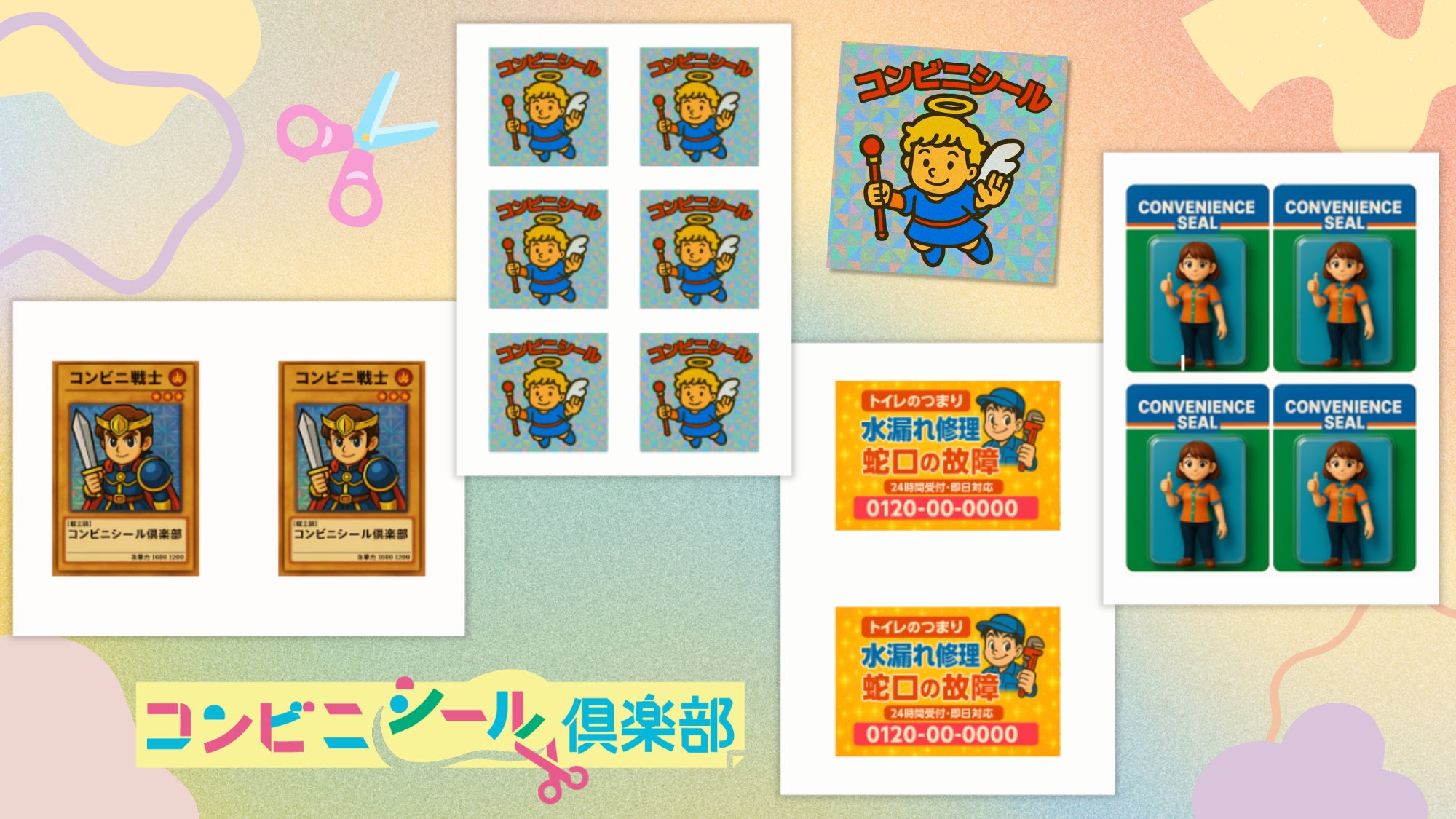
マルチコピー機の画面上で選べる「2分割」「4分割」「6分割」「8分割」などのインデックス機能を使えば、画像編集アプリを使わなくても、同じ写真のミニシールや異なる写真の詰め合わせをワンタッチで作成できます。
【失敗を防ぐ注意点】マルチコピー機シール紙対応店舗と綺麗に仕上げるコツ
店頭に行ってから「シール印刷ができなかった」というトラブルを避けるために、事前の確認と印刷時のポイントを押さえておきましょう。
1. シール紙非対応店舗に注意する
全国のほとんどの店舗でシール印刷が利用可能ですが、一部の駅ナカ店舗や小型店舗に設置された旧型マルチコピー機では、シール紙印刷に対応していないケースがあります。各社公式サイト(セブン-イレブン店舗検索、ネットワークプリント対応店舗検索)で、事前に「シール紙対応」の絞り込み検索を行っておくと確実です。
2. 印刷位置の「ズレ」を考慮したデータ作成
コンビニのマルチコピー機は、構造上1〜2mm程度の印刷ズレが生じることがあります。画像の端ギリギリに文字やデザインを配置すると、印刷時に見切れてしまう恐れがあるため、用紙の端から上下左右5mm以上内側にデザインを収めるのが鉄則です。
3. 綺麗に切り抜くための道具選び
印刷したシールを既製品のように美しく切り抜くには、一般的な文房具ハサミよりも「細工用カッター(デザインナイフ)」や「フッ素コーティング加工のクラフトハサミ」の使用が適しています。カッターマットを敷き、定規を当てて直線をカットするだけで、仕上がりのクオリティが格段にアップします。
【シール プリント コンビニ】に関するよくある質問(FAQ)
Q1:コンビニのシールプリントは水に濡れても大丈夫ですか?
A1:コンビニで印刷される光沢シール紙はある程度の耐水性を備えていますが、完全防水ではありません。水滴が付着したまま放置したり強くこすったりすると、インクのにじみや用紙の剥がれの原因になります。水筒や屋外で使うアイテムに貼る場合は、上から市販の透明保護フィルム(UVカットフィルム)を貼り付ける補強が効果的です。
Q2:自分で持ち込んだお気に入りのシール用紙に印刷することはできますか?
A2:持ち込み用紙への印刷は一切禁止されています。マルチコピー機内部の熱やローラーの仕様に合わない用紙を使用すると、紙詰まりや機器の故障・火災の原因となるため、必ずマルチコピー機に標準セットされている専用のシール紙を使用してください。
Q3:シール印刷にかかる時間はどれくらいですか?
A3:普通紙のプリントに比べ、シール紙や写真用紙はインクの定着と乾燥に時間をかけるため、1枚あたり約1分〜1分半程度の印刷時間がかかります。混雑している時間帯を避け、複数枚印刷する場合は後ろに並ぶ人に配慮しながら利用しましょう。
まとめ:自分にぴったりのコンビニシールプリントを活用しよう
コンビニのシールプリントは、専用機器を揃えることなく、思い立ったらすぐに1枚から高品質なステッカーを作れる非常に便利なサービスです。
ナチュラルで繊細な色合いを求めるならセブン-イレブン、鮮やかな発色と2L判のコストパフォーマンスを重視するならローソン・ファミリーマートというように、作りたい作品のテイストに合わせて店舗を選んでみてください。お気に入りの写真や自作イラストを形にして、推し活や日々の暮らしをより豊かに彩りましょう。 (出典: シール プリント コンビニ(Yahoo!ニュース))
毎日更新されるトレンド情報を分析・発信中。役立つ裏技やおすすめ情報を分かりやすく紹介します。
