Androidスマホ紛失も安心!電源オフでも探せる最新機能と設定法
外出先でスマートフォンが見当たらないと気づいた瞬間、背筋が凍るような思いをした経験は誰にでもあるはずです。連絡手段を失うだけでなく、個人情報やキャッシュレス決済、各種アカウントのセキュリティリスクが頭をよぎります。そんな万が一の事態において、Androidユーザーの強力な味方となるのがGoogle公式の「デバイスを探す(Google Find My Device)」機能です。
2026年現在、Androidの捜索システムは大きな進化を遂げています。以前のように「通信が圏外だと追跡できない」「電源が切れたら打つ手がない」といった弱点は大幅に解消され、周囲のAndroid端末が連携する強固なネットワークが整備されました。手元にスマホがない緊急時にパソコンや他端末から位置を特定する手順や、電源オフ時でも見つけ出せる最新の仕組み、そして紛失前に必ず済ませておきたい初期設定まで詳しく整理しました。
📌 【この記事の重要ポイントまとめ】
- 要点1:進化した「デバイスを探す」ネットワークにより、オフラインや電源オフ(対応機種)でも位置特定が可能。
- 要点2:パソコンのブラウザや家族のスマホからGoogleアカウントへログインするだけで、即座にマップ表示・遠隔ロック・音鳴動ができる。
- 要点3:紛失時に追跡を成功させるカギは、位置情報と「オフラインのデバイスの検出」設定を事前に有効化しておくこと。
【2026年最新】Androidの「デバイスを探す」とは?進化したネットワークの仕組み
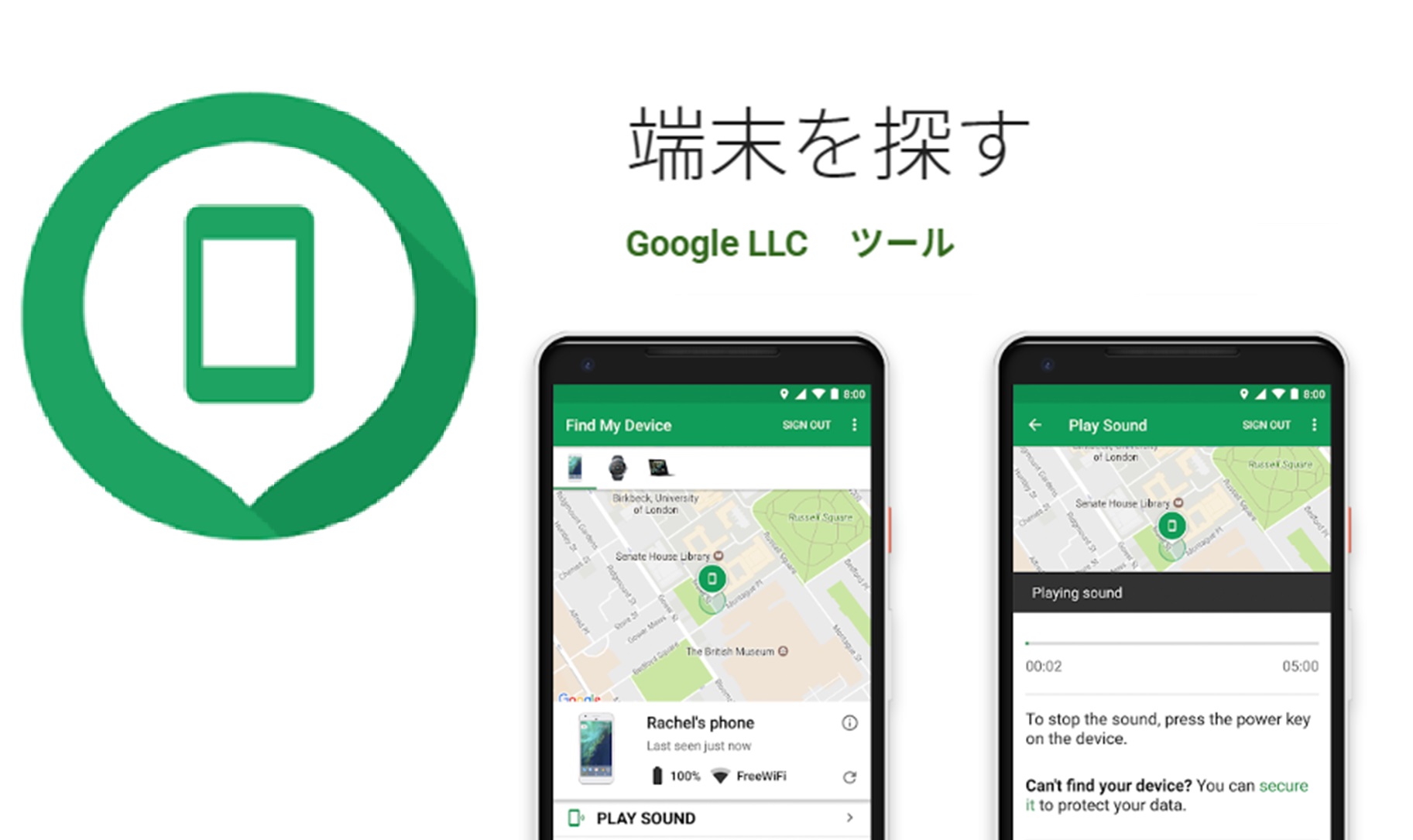
Googleが提供する「デバイスを探す」は、Androidスマートフォンやタブレット、Wear OS搭載のスマートウォッチ、さらには対応するBluetoothトラッカータグの位置を地図上で追跡できるセキュリティサービスです。専用アプリのほか、Webブラウザからも手軽にアクセスできます。
現在展開されている「デバイスを探すネットワーク」は、世界中に存在する数億台規模のAndroid端末が暗号化されたBluetooth通信で互いに中継し合うシステムです。紛失したスマホがモバイル通信やWi-Fiに接続されていない状態であっても、近くを通りかかった別のAndroid端末がBluetoothシグナルを検知し、位置情報をGoogleのサーバーへ安全に中継します。
この位置データはエンドツーエンドで高度に暗号化されているため、中継した第三者やGoogle自身にも中継元の個人情報や追跡対象の詳細は分かりません。プライバシーを保護しながら、見失ったスマホの現在地を高い確率で突き止められる環境が整っています。
【電源オフ・圏外でも追跡可能?】スマホ紛失時に位置特定できる理由と精度の実態
スマホを落とした際、最も恐ろしいのが「バッテリー切れ」や「拾得者による電源オフ」です。従来のGPS追跡は通信回線と電源が生きていなければ機能しませんでしたが、最新のAndroid環境ではその常識が変わりつつあります。
Google Pixel 8シリーズ以降をはじめとする一部の最新フラッグシップ端末では、電源がオフになった状態でもBluetoothチップに微小電力を供給し続ける専用ハードウェア機能が搭載されています。これにより、電源が完全に落ちていても数時間はBluetoothシグナルを発信し続け、周囲のAndroid端末を経由して位置情報を更新できるようになりました。
位置情報の精度に関しては、開けた屋外であればGPSによる数メートル単位のピンポイント特定が可能です。地下街や屋内などのGPS電波が届きにくい場所でも、Wi-FiアクセスポイントやBluetoothネットワークの近接情報を組み合わせることで、おおよそのフロアや建物を割り出せる実用的な精度を維持しています。
【パソコン・他スマホから】Googleアカウントで「デバイスを探す」基本の使い方
実際にスマートフォンを紛失した際、最初に行うべき初動対応の手順をまとめました。パソコンのブラウザ、または同行者のスマートフォンを借りて操作を行います。
まずはブラウザを開き、紛失したスマホで使っていたGoogleアカウントで「デバイスを探す」の管理画面(google.com/android/find)へログインします。ログインに成功すると、画面上に端末の位置を示すマップと、以下の3つの遠隔操作メニューが表示されます。
① 音を鳴らす(着信音の再生)
端末がマナーモードやサイレントモードに設定されていても、強制的に最大音量で5分間アラーム音を鳴動させます。自宅の部屋の中やオフィスのデスク周りで見失った際に威力を発揮します。
② デバイスを保護(画面ロックと連絡先の表示)
スマホに画面ロックをかけ、Googleアカウントをログアウト状態にします。同時に、ロック画面上に「このスマホを拾った方はこちらへご連絡ください」といった任意のメッセージと、連絡用電話番号を表示させることが可能です。
③ デバイスのデータを消去(初期化)
盗難や回収不能が濃厚になった場合の最終手段です。端末内の全データを遠隔操作で完全消去します。一度消去を実行すると、その後は「デバイスを探す」からの追跡もできなくなるため慎重な判断が求められます。
【今すぐ確認】Androidスマホで設定しておくべき必須項目と設定方法
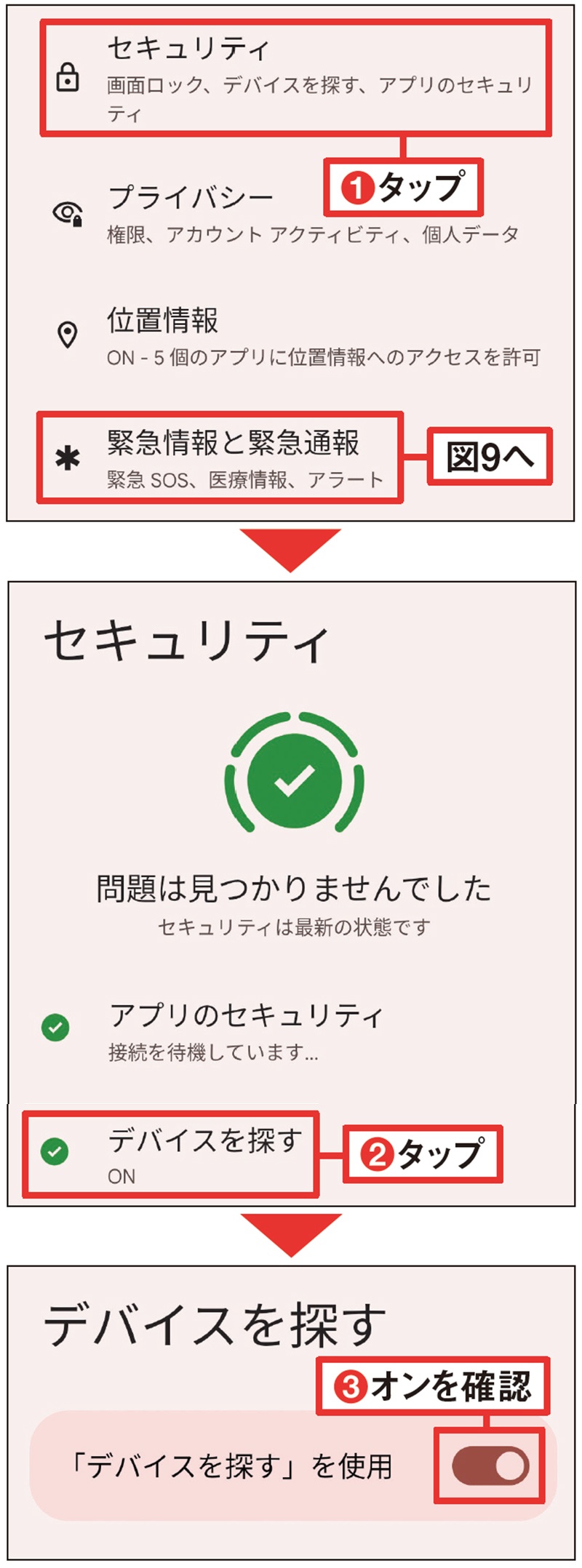
「デバイスを探す」は非常に強力な機能ですが、あらかじめ端末側の設定が正しく完了していなければ、紛失時に力を発揮できません。以下の手順で今すぐ設定状況を確認しておきましょう。
ステップ1:「デバイスを探す」を有効にする
端末の「設定」アプリを開き、「Google」>「すべてのサービス」>「デバイスを探す」の順にタップします。メインスイッチが「オン」になっていることを確認してください。
ステップ2:「オフラインのデバイスの検出」を最適化する
同じ画面内にある「オフラインのデバイスの検出」項目を開きます。初期状態では「高トラフィックエリアのみ」になっている場合がありますが、人通りの少ない場所でも見つけやすくするために「すべての地域でネットワークを使用」に変更しておくのがおすすめです。
ステップ3:位置情報とGoogle Play開発者サービスの権限
「設定」>「位置情報」がオンになっていることを確認します。併せて、位置情報の精度を向上させる「Wi-Fiのスキャン」「Bluetoothのスキャン」もオンにしておくことで、屋内での測位精度が向上します。
「位置情報が取得できない」トラブルの原因と対処法
管理画面を開いても「デバイスに接続できません」「位置情報を利用できません」と表示されてしまう場合、いくつかの要因が考えられます。
代表的な原因の一つが、「長期間のバッテリー切れによるBluetoothシグナルの完全停止」です。電源オフ対応端末であっても、内部バッテリーの予備電力が底をつくと信号を発信できなくなります。この場合は、マップ上に表示される「最後に確認された位置情報」を頼りに、立ち寄った店舗や移動ルートを逆引きして探すことになります。
また、2要素認証の罠にも注意が必要です。普段使っているパソコン以外からGoogleアカウントにログインしようとした際、「紛失したスマホ本体に届く確認コード」を求められてログインできなくなるケースが多発しています。万が一に備えて、バックアップコードを紙にメモして保管しておくか、信頼できる家族の端末をリカバリー先に登録しておく対策が欠かせません。
【デバイス を 探す android】に関するよくある質問(FAQ)
Q1:スマホの電源が完全に切れて数日経っていても探せますか?
A1:数日経過して完全に放電しきっている場合、リアルタイムの現在地取得はできません。ただし、通信が途絶える直前の「最後に検知された位置と時刻」がマップ上に残るため、紛失場所の目星をつける有力な手がかりになります。
Q2:パソコンがない場合、友人のiPhoneや他人のAndroidからでも探せますか?
A2:可能です。SafariやChromeなどのWebブラウザの「シークレットモード(プライベートブラウズ)」を開き、Googleの「デバイスを探す」ページにアクセスしてご自身のアカウントでログインしてください。操作が終わったら必ずログアウトしましょう。
Q3:画面ロックを設定していなくても「デバイスを探す」から遠隔ロックできますか?
A3:はい、遠隔操作の「デバイスを保護」を実行することで、新しくパスワードを設定してロックをかけることができます。拾得者に中身を見られる前に素早く実行することが肝心です。
まとめ:もしもの紛失に備えて事前の設定見直しを
スマートフォンの紛失は予期せぬタイミングで突発的に起こります。いざという瞬間にパニックに陥らないためには、「デバイスを探す」機能が正しく動作する状態になっているか、日頃からメンテナンスしておく意識が欠かせません。
特に進化したオフライン追跡機能は、事前のオプトイン設定(ネットワーク参加の許可)を有効にしておくことで真価を発揮します。まずは手元のスマートフォンを取り出し、設定画面から「デバイスを探す」の各項目がオンになっているかチェックすることから始めてみてください。 (出典: デバイス を 探す android(Yahoo!ニュース))

情報を整理して届けることが得意なWebディレクター。ユーザー視点に立った記事作成を目指しています。
