Apple Musicリプレイ見れない原因は?確認法と共有術を解説
自分が1年間でどれだけ音楽を聴き、どんなアーティストに心を奪われていたのかを詳細なデータで振り返ることができる「Apple Music Replay(リプレイ)」。かつては年末限定のイベントでしたが、現在では月ごとのリスニング傾向を可視化する機能も充実し、音楽ファンにとって欠かせないカルチャーログとなっています。
しかし、SNSでシェアが盛り上がる一方で、「自分のリプレイ画面がどこにあるかわからない」「アクセスしても『データ不足』と表示されて開けない」というトラブルの声は後を絶ちません。せっかくお気に入りの楽曲を聴き込んでいても、ある設定がオフになっているだけで集計対象から除外されてしまう落とし穴も存在します。本稿では、リプレイの正しい見方からデータが表示されない根本的な原因、さらにおしゃれにSNSへ共有する裏ワザまで余すところなく解説します。
📌 【この記事の重要ポイントまとめ】
- 要点1:リプレイはWebブラウザ版に加え、ミュージックアプリ内の専用バナーから瞬時に確認可能。
- 要点2:表示されない最大の原因は「リスニング履歴を使用」設定の無効化と、公式が定める最低再生しきい値の未達。
- 要点3:データは毎週日曜日に定期更新され、月別インサイトやインスタストーリーへのダイレクト共有にも完全対応。
【2026年最新】Apple Musicリプレイの基本と見方|アプリ&Webからのアクセス手順
リプレイの最大の魅力は、自分が再生した楽曲数や総再生時間、愛聴しているアーティストの順位がグラフィカルに自動生成される点にあります。以前のように年末まで待つ必要はなく、年間を通じてデータの推移をリアルタイムで追うことができます。
スムーズにダッシュボードへアクセスするためのApple Musicリプレイ見方は、主に2つのルートが用意されています。
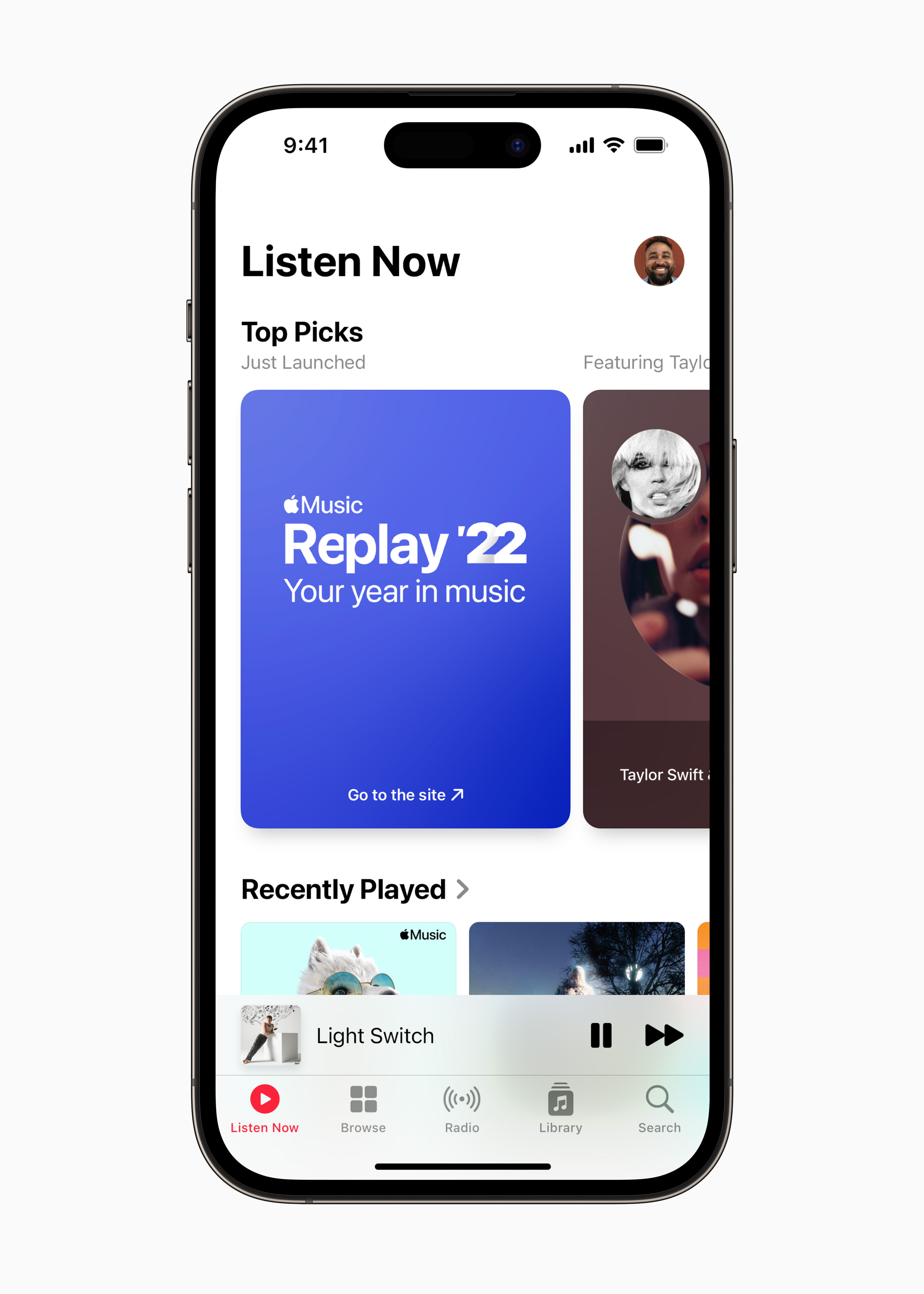
最も手軽なのは、iPhoneやiPadの「ミュージック」アプリから直接アクセスする方法です。アプリを起動後、画面下部の「ホーム(または今すぐ聴く)」タブを開き、ページ中段から下部へスクロールすると、「Replay:あなたのトップソング」という専用セクションが常設されています。ここをタップするだけで、プレイリスト形式の楽曲一覧が展開されます。
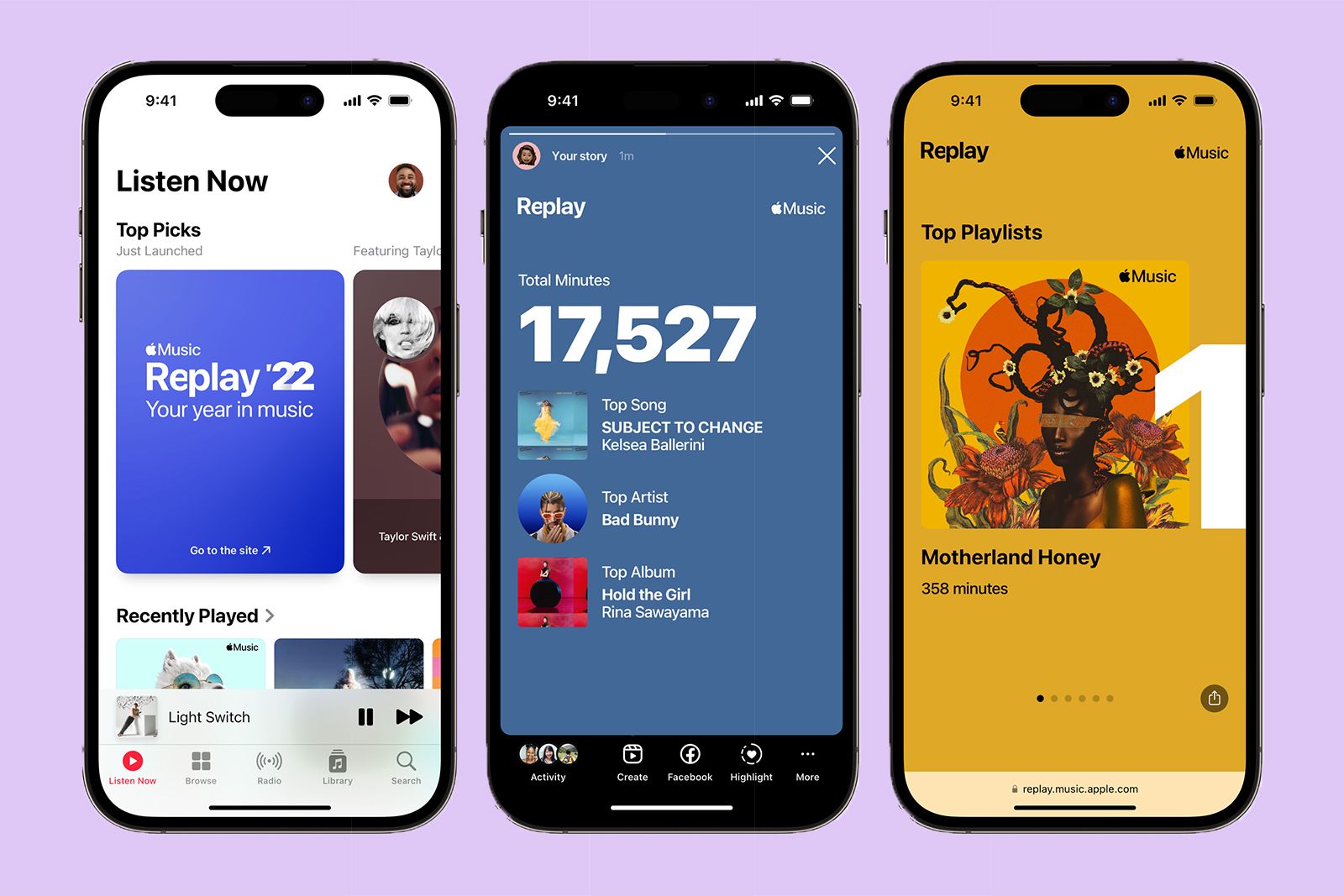
さらに詳細なインサイトを視覚的に楽しみたい場合は、Safariなどのブラウザから公式特設サイト(replay.music.apple.com)へ直接アクセスするのが定石です。Apple IDでサインインを済ませると、ストーリー仕立てのアニメーションとともに、動的なハイライトリールが再生されます。アプリ版よりもグラフィックや詳細スタッツがリッチに表示されるため、全体像を把握したいときはブラウザ経由のアクセスが適しています。
Apple Musicリプレイが表示されない・更新されない決定的な理由
「アクセスしても読み込みが終わらない」「十分な音楽を聴いてアクセスしたはずなのにデータが生成されない」という現象に直面した場合、端末側のシステム環境かアカウント設定のどちらかに明確なボトルネックが存在します。
リプレイが正常に表示されない主な原因として、以下の要素が挙げられます。
真っ先に疑うべきは、端末のプライバシー関連設定です。iOSのミュージックアプリ設定において、「リスニング履歴を使用」という項目が無効化されていると、どれだけ楽曲を再生してもサーバー側にログが蓄積されません。これが再生履歴反映されない原因の半数以上を占めています。「設定」アプリから「ミュージック」へ進み、「リスニング履歴を使用」がオン(緑色)になっているか必ず確認してください。ここがオフだった場合、オンに切り替えた時点からの再生分しか集計対象になりません。
次に確認すべきは、最新の集計期間と条件です。Apple Musicのリプレイは、数曲聴いただけでは生成されません。公式には具体的な数値は明示されていないものの、一定以上の再生時間(目安として数時間以上の総再生と複数の異なる楽曲・アーティストの再生)という「しきい値」を超えなければ、システムがリスニング傾向を分析できない仕様になっています。
また、ファミリープランを利用している家庭でありがちなのが、サブスクリプションを契約している代表者のApple IDと、端末で音楽を聴いている個人アカウントの取り違えです。サインインしているApple IDが音楽を実際に再生しているものと一致しているかを再点検しましょう。
総再生時間の確認方法とトップアーティストランキングの分析術
ダッシュボードに無事アクセスできたら、まずは詳細なリスニングスタッツをチェックしていきましょう。リプレイでは、単に曲順を並べるだけでなく、多角的なデータ分析が提供されています。
画面上部でひときわ目を引くのが、1年間の積み重ねを示す総再生時間の確認方法です。ここでは「累計何分(何時間)音楽を再生したか」が数値として明確に刻まれます。リスニング時間が一定の節目(例:10,000分、25,000分など)を突破するごとにマイルストーンバッジが付与されるなど、視覚的な達成感が得られる工夫が施されています。
さらにスクロールすると、聴き込んだ上位5名から10名が並ぶトップアーティストランキングや、最も再生したアルバム、トップソングが順位付けされて現れます。各アーティストの欄をタップすれば、そのアーティストだけで何分再生したのか、どのアルバムを重点的に聴いていたのかといった内訳まで深掘り可能です。
気になるApple Musicリプレイ更新頻度ですが、年間データは基本的に毎週日曜日に自動再集計され、最新のリスニング状況が上書きされます。日々の通勤や作業用BGMとして聴き込んだ楽曲が、週末を挟むことでランキングにどのように順位変動を起こすかを観察するのも、リプレイならではの醍醐味といえます。
月別リプレイの出し方と年間のハイライト機能
通年のランキングだけでなく、季節ごとの気分の移り変わりを振り返ることができるのが月次データです。1年間の集大成である年間ハイライトに対し、月ごとのデータを細かく追うことができるのが「月別リプレイ」の強みです。
具体的な月別リプレイの出し方は、ブラウザ版リプレイサイトのナビゲーションメニューから「月別」タブを選択します。すると、1月から12月まで月ごとにタブが分かれており、各月で最も聴いたアーティスト、楽曲、月間総再生時間が個別にカード化されて表示されます。
「春先はアコースティック系を好んでいたが、夏フェスシーズンにはロックバンドの再生数が急増した」といった、自身の感情やライフスタイルの変化がデータとして鮮明に浮き彫りになります。12月の総括を待たずとも、毎月月末に自分のリスニング履歴を棚卸しする習慣をつけることで、新しい音楽との出会いや好みの偏りを客観的に楽しむことができます。
インスタストーリーへの共有方法とおしゃれに見せる裏ワザ
リプレイのデータが完成したら、SNSで友人やフォロワーと共有したくなるものです。特にInstagramのストーリーズやX(旧Twitter)では、デザイン性の高いカードを投稿するのが定番のトレンドとなっています。
スムーズに投稿するためのインスタストーリー共有方法は非常にシンプルです。ブラウザ版リプレイのハイライトリールを再生中に、画面右下に表示される「共有」アイコンをタップします。共有シートが立ち上がったら、「Instagram」のアイコンを選択するだけで、自動的に背景色が最適化されたストーリー作成画面へ遷移します。
ここでおしゃれに見せるための裏ワザがいくつかあります。標準の共有機能ではトップアーティストや総再生時間が1枚の画像に凝縮されますが、個別のマイルストーン画面や特定のアルバムカードを表示させた状態でスクリーンショットを撮影し、ストーリーの背景に楽曲の公式アートワークをぼかして配置すると、より洗練されたパーソナルな投稿に仕上がります。公式のシェアカードに加えて、Apple Musicから直接該当の楽曲リンクをスタンプとして貼り付ければ、フォロワーがその場ですぐに試聴できる親切な導線が完成します。
「Apple Musicリプレイ」と「Spotifyまとめ」の違いを徹底比較
音楽ストリーミングサービスの年間振り返り機能といえば、Spotifyが提供する「Spotifyまとめ(Spotify Wrapped)」も広く知られています。両者は似ているようで、サービスの設計思想や提供形式において明確なアプローチの違いが存在します。
両プラットフォームの主な特徴と差異は以下の通りです。
| 比較項目 | Apple Music リプレイ | Spotify まとめ |
|---|---|---|
| 閲覧可能な期間 | 年間を通じて常時(毎週日曜日に更新) | 基本的には11月下旬〜年末の期間限定 |
| 月別データの提供 | あり(各月ごとの詳細インサイトを常時確認可) | なし(年間の合算データがメイン) |
| SNSバイラル演出 | ミニマルで洗練されたApple特有のデザイン | ポップでゲーム性が高く、シェア用の仕掛けが豊富 |
| 音質・再生連携 | ハイレゾロスレスや空間オーディオの再生体験と連動 | ポッドキャスト聴取時間なども包括して分析 |
Spotifyまとめとの違いにおける最大のポイントは「通年性」です。Spotifyが年末のビッグイベントとして一気にエンタメ性を爆発させるお祭り型であるのに対し、Apple Musicは1年を通してリスニングログを淡々と、かつ美しく記録し続けるダッシュボード型の設計になっています。自分の音楽的成長や変化をいつでも定点観測したいユーザーにとって、Apple Musicの仕様は極めて実用的といえます。
【Apple Music リプレイ】に関するよくある質問(FAQ)
Q1:オフライン再生した曲や、Mac・PCで聴いた時間もリプレイにカウントされますか?
A1:同一のApple IDでサインインし、ライブラリ同期が有効になっていればカウント対象です。オフライン環境でダウンロード再生した履歴も、端末が次回オンラインに接続されたタイミングでサーバーへ同期され、次回のサンデーアップデート時に反映されます。
Q2:1曲を最後まで聴かずに途中でスキップした場合、再生回数や時間はどう処理されますか?
A2:曲の冒頭数秒でスキップした場合は、再生数や総再生時間には加算されません。一般的に楽曲の大部分(約30秒以上または半分以上)を再生することで初めて1カウントとして処理される仕組みになっています。作業用BGMとして流し聴きしている場合も同様です。
Q3:特定のアーティストを非表示にしたり、ランキングから除外することはできますか?
A3:現行の仕様では、一度集計された特定アーティストや楽曲だけをリプレイ画面から手動で非表示・除外することはできません。睡眠用環境音や子供向けの曲などでランキングを汚したくない場合は、再生時に「リスニング履歴を使用」を一時的にオフにするか、フォーカスモード(集中モード)と連携させて履歴を遮断する運用が有効です。
まとめ:自分のリスニング傾向を把握して音楽体験をもっと豊かに
Apple Musicリプレイは、単なる再生回数のランキングにとどまらず、日々の生活に寄り添ってきた音楽の記憶を鮮やかに呼び起こしてくれるパーソナルなカルチャーアーカイブです。
データがうまく表示されないときは、まず「リスニング履歴を使用」設定が正しく機能しているかを確認し、日常的に好きな楽曲を再生し続けることが解決への一番の近道となります。毎週更新される詳細なインサイトや月ごとのハイライトを活用しながら、自分だけの特別な音楽年表を作り上げてみてください。 (出典: apple music リプレイ(Yahoo!ニュース))

情報を整理して届けることが得意なWebディレクター。ユーザー視点に立った記事作成を目指しています。
