専用アプリ不要!iPhoneで書類を爆速PDFスキャンする裏ワザ解説
仕事の契約書や領収書、役所の手続き書類、あるいは学校から配布されたプリントを急遽デジタル化して送らなければならない場面は日常茶飯事です。その際、App Storeで「スキャン アプリ」と検索し、無料と見せかけて高額な週額課金を迫る怪しいアプリをダウンロードしていませんか?実は、そんな危険を冒す必要はまったくありません。
お使いのiPhoneには、最初から極めて高性能なドキュメントスキャナ機能が標準搭載されています。カメラでただ写真を撮るのとは異なり、紙の四隅を自動検知して歪みを補正し、影を取り除き、複数ページを1つのPDFファイルとしてまとめる作業が一瞬で完了します。2026年現在の最新iOS環境に合わせ、ビジネスでもプライベートでも即座に役立つ決定的な実践手順を網羅して解説します。
📌 【この記事の重要ポイントまとめ】
- 要点1:サードパーティ製アプリへの課金は不要。「メモ」または「ファイル」アプリの標準機能だけで完全無料の美しいPDFスキャンが実現。
- 要点2:複数枚の書類を連続撮影して1つのPDFに自動結合する機能や、高精度なOCR(文字認識)によるテキスト抽出も標準で網羅。
- 要点3:「保存先が見当たらない」トラブルの根本原因から、照明の影を消してスキャナー専用機並みの画質に仕上げるプロの撮影テクニックまで完全網羅。
【専用アプリ不要】標準機能だけでiPhoneから書類をPDF化できる理由
iPhoneのカメラは単なる写真撮影ツールにとどまりません。AppleがiOSの基本システムに直接組み込んでいる画像解析AIとコンピュテーショナルフォトグラフィの進化により、専用のハードウェアスキャナーに匹敵する書類取り込み能力を備えています。
多くのユーザーがやりがちなミスが、「カメラアプリで紙を普通に撮影して、その写真を共有する」という手法です。この方法では、用紙の周囲に余計な机が写り込んだり、真上から構えることでiPhone本体の影が落ちたり、ファイル形式がJPEGやHEICになってしまい、相手先のビジネス環境で閲覧しにくくなる問題が生じます。
一方、iOSに標準搭載されている「ドキュメントスキャナ」を使えば、紙の輪郭をミリ単位で自動認識して水平・垂直に台形補正し、コントラストを強調して文字をくっきりと浮き上がらせた純正のPDFデータとして書き出せます。個人情報の流出リスクを抱えるサードパーティ製アプリに頼る必要は一切ありません。
【基本手順】「メモアプリ」を使った超高速スキャン&PDF変換テクニック
最も日常的に使いやすく、手軽に書類をデジタル化できるのが「メモアプリ」を活用したアプローチです。手書きメモやテキスト情報と一緒に書類を管理したい場合に最適なルートとなります。
具体的な手順は次の通りです。
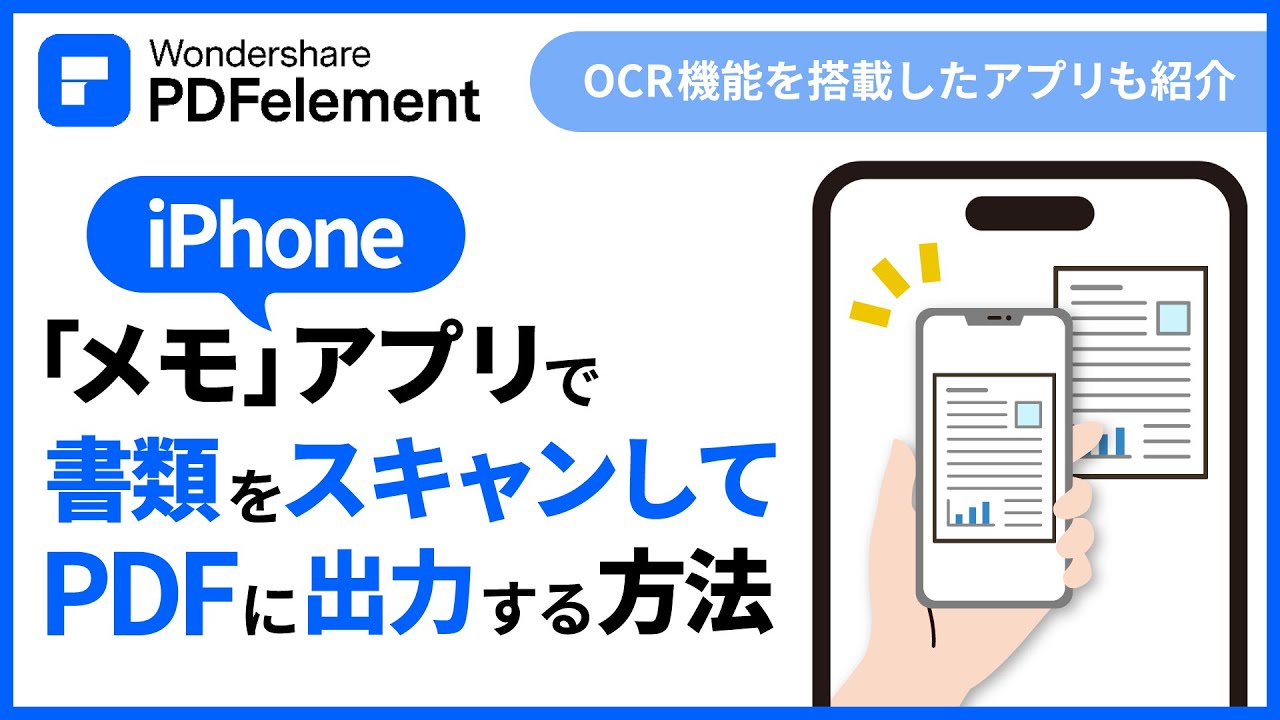
まず「メモ」アプリを起動し、右下の新規作成ボタンをタップします。キーボード上部または画面下に表示されるカメラアイコンをタップし、メニューから「書類をスキャン」を選択してください。
カメラが起動したら、スキャンしたい書類にレンズを向けます。撮影モードが「自動」になっていれば、iPhoneが書類の四辺を黄色い枠で瞬時に認識し、シャッターボタンを押さなくても自動で撮影が行われます。書類が傾いていても問題ありません。自動で歪みが整えられ、鮮明なデータとして取り込まれます。
撮影が終わったら右下の「保存」をタップするだけで、メモの本文中にスキャンされたドキュメントが美しく埋め込まれます。この状態から書類を長押しして「共有」を選べば、即座にPDF形式のファイルとしてAirDropやLINE、メール送信へ引き渡せます。
【ビジネス直結】「ファイルアプリ」で複数枚を1つのPDFに結合・保存する方法
業務用のレポートや複数ページに及ぶ契約書を扱うなら、最初から「ファイルアプリ」で作業を始めるのが最も効率的です。メモアプリを経由する余計なワンアクションを省き、最初から指定したフォルダへ直接マルチページPDFを保存できます。
操作の流れは驚くほどシンプルです。
「ファイル」アプリを開き、PDFを保存したいフォルダ(iCloud Driveや「このiPhone内」)を開いておきます。画面右上にある「…」(詳細アイコン)をタップすると現れるメニューから、「書類をスキャン」を選択します。
ここからが複数枚スキャンの真骨頂です。1枚目をスキャンした後、画面を閉じずにそのまま2枚目、3枚目とテンポよくカメラを向けていくだけで、画面左下にスキャン済みのページが次々とスタックされていきます。撮影がすべて完了した段階で右下の「保存」を押すと、それら全ページが1つの結合されたPDFドキュメントとして指定フォルダ内に瞬時に生成されます。
なお、すでに過去にカメラで撮影してしまっている写真についても、ファイルアプリに一度保存してから画像を長押しし、「クイックアクション」>「PDFを作成」を選択するだけで、完全無料で一発変換が可能です。
「スキャンしたPDFはどこ?」保存先の迷子を防ぐ確認手順とメール共有
iPhoneでスキャンを実行した際、初心者が最も陥りやすい落とし穴が「スキャンしたはずのPDFがどこに保存されたのか分からない」というトラブルです。この現象は、スキャンを実行したアプリの性質を把握していないために起こります。
「メモアプリ」でスキャンした場合、生成されたデータはメモの内部データとして保持されます。写真アプリのカメラロールやファイルアプリの中を探しても見当たりません。データを取り出すには、該当のメモを開き、スキャンした書類のプレビュー部分をタップして上部の共有ボタン(四角から矢印が飛び出ているアイコン)を押し、「"ファイル"に保存」を選択して初めて独立したPDFとして取り出せます。
一方、「ファイルアプリ」で直接スキャンした場合は、スキャン開始時に表示していたディレクトリ(フォルダ)に直接保存されます。見失った場合は、ファイルアプリの画面右下にある「検索」タブを選び、検索窓に「スキャンした書類」と打ち込むか、作成日順に並び替えを行うことで確実に見つけ出せます。
見つかったPDFを相手に送る際は、ファイルを長押しして「共有」をタップし、メーラー(Mail、Gmail、Outlookなど)を選ぶだけで添付ファイルとして自動セットされます。容量が大きすぎる場合は、共有メニュー内の「クイックアクション」から「ファイルサイズを最適化」を適用することで、相手に負担をかけない軽量化も可能です。
影や歪みを一掃!2026年最新iOSで書類をプロ級に美しく仕上げる撮影のコツ
iPhoneの自動補正は優秀ですが、いくつかの物理的なコツを押さえるだけで、仕上がりのクオリティは印刷会社のスキャンデータ並みに向上します。
最大の課題である「手やスマホ自体の影が落ちる問題」を回避する決定的な方法は、斜め45度の角度から撮影することです。正面真上から構えると、天井の照明を自分の体と端末が遮り、濃い影が書類に落ちてしまいます。iPhoneのドキュメントスキャナは極めて高度な歪み補正機能を持っているため、斜め方向から撮影しても自動で真っ直ぐな長方形に補正してくれます。あえて角度をつけて構えるのが最大の裏ワザです。
また、スキャン後のカラーモード調整も見逃せません。撮影後のサムネイルをタップし、上部のカラー設定アイコン(3つの円が重なったマーク)から「カラー」「グレイスケール」「白黒」「写真」を切り替えられます。文字だけの書類であれば、「白黒」モードを指定することで背景の紙焼けや細かな影が完全に真っ白に消し飛び、黒い文字だけがレーザープリンターで出力したかのように鮮明に際立ちます。
さらに、2026年の最新iOS環境では、スキャンしたPDF内の「テキスト認識表示(Live Text)」が極めて高速に機能します。スキャンした瞬間からドキュメント内の日本語や数字がOCR処理されており、PDF上の文字を指でなぞるだけで、そのままコピーして別アプリにペーストしたり、記載された電話番号やURLへワンタップでアクセスしたりすることが可能です。
【トラブル対策】iPhoneでスキャンできない・認識しない時の原因と解決策
「書類にカメラを向けても黄色い枠線が現れない」「自動でシャッターが切れない」というトラブルに直面した際は、次のチェックポイントを順に確認してください。
第1の原因は、書類と背景のコントラスト不足です。白いデスクの上に白いコピー用紙を置くと、カメラのAIが紙の境界線を正確に識別できません。暗い色のデスクの上に置くか、濃い色のファイルを下敷きとして敷くだけで、一瞬で境界線が認識されるようになります。
第2の原因は、極端な光の反射(ハレーション)です。光沢のあるレシートやクリアファイル越しの書類は、照明の強い光を反射して白飛びし、文字情報を検知できなくなります。光源の真下を避けるか、iPhoneをわずかに傾けて反射光を逃がしてください。
第3に、自動認識がどうしても作動しない場合は、画面右上の「手動」モードに切り替えるのが確実です。手動モードにすれば、任意のタイミングでシャッターボタンを押し、四隅の丸いハンドルをドラッグして書類の角を手動で合わせることで、破れたレシートや変形した領収書でも完璧に切り抜くことができます。
【iPhoneのスキャン・PDF化】に関するよくある質問(FAQ)
Q1:過去に撮影して「写真」アプリに入っている画像を、後からPDFに変換できますか?
A1:可能です。「写真」アプリで画像を開き、左下の共有ボタンから「プリント」を選択します。印刷プレビュー画面で画像を外側に向かって2本指でピンチアウト(拡大)すると、即座にPDFプレビューに切り替わります。そこから右上の共有ボタンを押して「"ファイル"に保存」を選べば、追加アプリなしで写真からPDFへの変換が完了します。
Q2:スキャンした書類にiPhone上で自分の手書き署名(サイン)や日付を入れられますか?
A2:完全に標準機能だけで対応できます。スキャンしたPDFを開き、画面右上にあるペンのマーク(マークアップ)をタップします。右下の「+」ボタンから「署名」を選択すれば、画面上に直接指でサインを描いて書類の好きな位置に配置・拡大縮小できます。契約書へのサイン返送もiPhone単体で完結します。
Q3:スキャンしたPDFのファイル名が「スキャンした書類」になってしまいます。変更方法は?
A3:「ファイル」アプリ内で該当のPDFファイルを長押しし、メニューから「名称変更」をタップすれば、任意の日付や書類名に書き換えられます。「メモ」アプリ内のスキャンデータの場合は、書類プレビュー上部のタイトル部分をタップすることで名前を編集できます。
まとめ:標準機能を使いこなして書類のペーパーレス化を加速させよう
領収書の精算から公的書類の提出まで、iPhoneのドキュメントスキャン機能は現代のデジタルワークフローにおける必須ツールです。課金型の外部スキャナーアプリにコストを支払う必要はまったくなく、iOS標準の「メモ」と「ファイル」の使い分けさえマスターすれば、あらゆるペーパーワークを手のひらの上で美しく完結できます。
斜め45度からの撮影で影を逃がし、白黒フィルターで不要なノイズを一掃する——このわずかなテクニックを取り入れるだけで、あなたの送るドキュメントの視認性と信頼性は劇的に向上します。手元にある紙の書類を、今すぐ手軽にスキャンしてその威力を体感してみてください。 (出典: iphone スキャン pdf(Yahoo!ニュース))

情報を整理して届けることが得意なWebディレクター。ユーザー視点に立った記事作成を目指しています。
