IPhoneカメラ翻訳はアプリ不要!かざすだけで瞬時に訳す設定術
海外旅行先のレストランメニューや、街中の案内標識、輸入商品の取扱説明書など、外国語のテキストに直面して戸惑った経験は誰にでもあるはずです。従来はサードパーティ製の翻訳アプリを起動し、写真を撮ってから読み込ませる手順が一般的でしたが、現在のiPhoneなら標準カメラを被写体にかざすだけで即座に日本語へと変換できます。
専用アプリのインストールすら不要で、画面上の外国語が一瞬で書き換わる体験は、一度慣れると手放せなくなるほど強力です。本稿では、標準機能を使った直感的な翻訳手順から、うまく認識されない場合のトラブルシューティング、さらにはオフライン環境での活用術まで余すところなく解説します。
📌 【この記事の重要ポイントまとめ】
- 要点1:iPhoneの標準カメラは追加アプリなしで「かざすだけ」のリアルタイム翻訳に対応している。
- 要点2:使えない場合は「テキスト認識表示」機能の無効化や対応言語設定の見直しで即座に解決できる。
- 要点3:言語パックを事前ダウンロードしておけば、海外の機内や電波の届かない場所でもオフライン翻訳が可能。
【アプリ不要】iPhone純正カメラ翻訳のやり方|かざすだけで瞬時に日本語化
手元にあるiPhoneの標準カメラを立ち上げ、翻訳したい英文や外国語テキストに向けるだけで作業は完了します。シャッターボタンを押して写真を撮影する必要すらありません。画面の端に現れる専用アイコンをタップするだけで、ファインダー越しに見える外国語が自然な日本語へと置き換わります。
リアルタイム翻訳をカメラで行う具体的な手順は極めてシンプルです。
1. iPhoneの「カメラ」アプリを起動します。
2. 翻訳したい文字(英字の看板や印刷物など)にカメラを向けます。
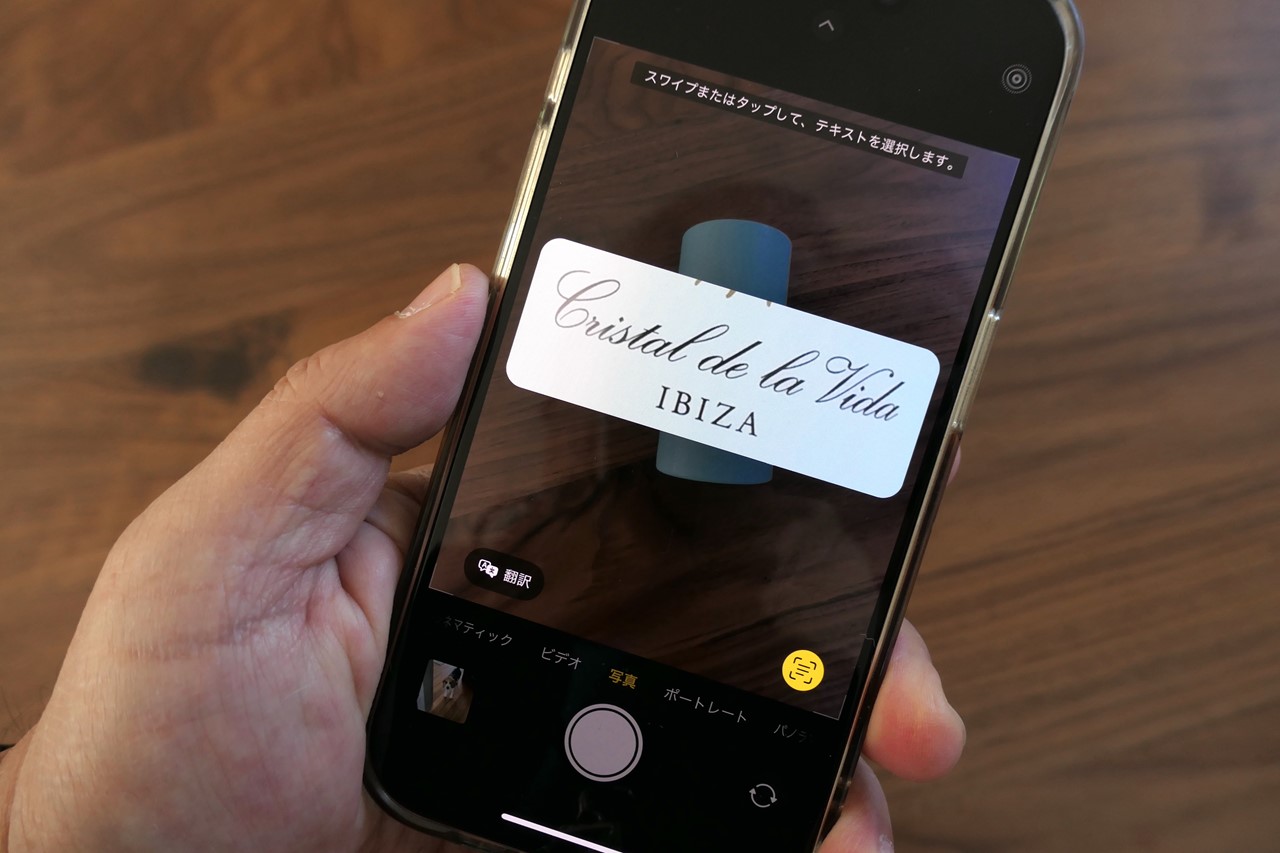
3. 文字が認識されると、画面右下に黄色い「テキスト認識(三本線の四角)」アイコンが表示されるのでタップします。
4. 画面左下に現れる「翻訳」をタップすると、元の文字列の上に直接、日本語の訳文がオーバーレイ表示されます。
長文のパンフレットからカフェの黒板メニューまで、英語カメラ翻訳をiPhoneで行う際のスムーズさは群を抜いています。訳文をタップすれば、翻訳されたテキストをそのままコピーしてメモ帳に貼り付けたり、音声で読み上げさせたりすることも可能です。
「テキスト認識表示」設定の完全ガイド|iOSの機能を100%引き出す方法
かざすだけの翻訳機能を利用するには、iOSに標準搭載されている「テキスト認識表示(Live Text)」が有効になっている必要があります。初期状態でオンになっているケースが多いものの、何かの拍子にオフになっているとカメラを向けても文字認識アイコンが現れません。
まずは以下の手順で設定状況を確認してください。
1. iPhoneの「設定」アプリを開きます。
2. 「一般」>「言語と地域」の順に進みます。
3. 画面下部にある「テキスト認識表示」のスイッチをオン(緑色)にします。
4. 念のため「設定」のトップに戻り、「カメラ」項目内にある「テキスト認識表示」もオンになっているか確認します。
このテキスト認識表示の設定を済ませておけば、カメラアプリだけでなく、Safariで見ている画像や写真アプリ内の画像、動画の一時停止画面に映る文字まで、あらゆる場面で直感的に翻訳機能が呼び出せるようになります。iOSのテキスト認識表示の使い方を押さえておくだけで、iPhoneの情報収集力は劇的に向上します。
iPhoneでカメラ翻訳が「できない」時の決定的な原因と即効対処法
「カメラを向けてもテキスト認識アイコンが出ない」「翻訳ボタンを押してもエラーになる」というトラブルには、明確な理由が存在します。iPhoneカメラ翻訳ができない原因の多くは、端末のハードウェア制限、照明環境、あるいは設定ミスに集約されます。
代表的な原因とそれぞれの解決策を整理しました。
① 対応機種を満たしていない
テキスト認識表示機能は、Appleのチップ「A12 Bionic」以降を搭載したモデル(iPhone XS/XR以降)で動作します。それ以前の旧型機種では純正カメラでのリアルタイム認識に対応していません。
② 被写体が暗い・文字にピントが合っていない
細すぎるフォント、筆記体、ネオンサインの反射、極端な斜めのアングルなどは認識精度が落ちます。被写体に近づき、画面をタップしてピントを合わせるか、ライトを点灯させて明るさを確保してください。
③ ネットワーク接続がない、または言語パックが未ダウンロード
デフォルトではクラウド経由で高精度な翻訳処理を行うため、機内モードや圏外では動作しない場合があります。海外渡航前には、オフライン翻訳用の言語パックをあらかじめ本体に保存しておくのが鉄則です。
「設定」>「翻訳」>「ダウンロード済みの言語」から「日本語」および渡航先の言語(英語、フランス語、中国語など)をあらかじめダウンロードしておけば、電波が完全に遮断された環境下でもオフライン翻訳がiPhone単体で機能します。
保存済み写真やスクショも一発変換!写真・画面翻訳の便利ワザ
かざすだけのリアルタイム翻訳だけでなく、過去に撮影したアルバム内の画像や、SNSで見かけた外国語のスクリーンショットも、後から丸ごと翻訳できます。写真翻訳をiPhoneで行う場合は、「写真」アプリから対象の画像を開くだけです。
画像を開くと、右下にカメラ撮影時と同じ「テキスト認識アイコン」が自動で浮かび上がります。これをタップし、左下の「翻訳」を選択すれば、画像内のデザインを崩すことなく外国語が日本語に置き換わります。
さらに、Web閲覧中に気になる外国語の画像を見かけた際も、画像を長押しして「テキストを認識」を選ぶか、スクリーンショットを撮ってその場で左下のサムネイルを開けば、瞬時に意味を把握できます。わざわざ文字を手入力して検索窓に打ち込む手間は完全に不要です。
【徹底比較】iPhone標準機能 vs Googleレンズ|おすすめ無料翻訳アプリの使い分け
AppleのiPhone純正カメラ翻訳は「余計なアプリを立ち上げる必要がない」「UIがシンプルで動作が高速」という圧倒的な強みを持ちます。しかし、シチュエーションによっては他のツールを併用したほうが快適な場面もあります。
特に認知度の高い「Googleレンズ」と標準機能を比較した場合の特徴は次の通りです。
▼ iPhone純正カメラ翻訳
・起動スピード:最速(ロック画面からスワイプで即起動)
・強み:iOSとの完全な統合、完全オフライン対応、プライバシー保護性能
・適したシーン:旅行中のとっさの看板確認、手元のメニューの流し読み
▼ Googleレンズ(Googleアプリ内)
・起動スピード:アプリ起動の手間が1ステップ入る
・強み:対応言語数の多さ、マイナー言語の認識精度、画像検索との連動
・適したシーン:珍しい言語の翻訳、翻訳した対象物をそのままネット検索・ショッピング比較したいとき
普段の英語や主要言語の翻訳であれば標準カメラで十分完結しますが、iPhone向け無料おすすめ翻訳アプリとしてGoogleレンズやDeepLアプリをサブとして忍ばせておけば、文字認識の精度や言い回しのニュアンスに合わせて柔軟に使い分けることができます。
【iPhoneのカメラ翻訳】に関するよくある質問(FAQ)
Q1:通信量を消費したくないのですが、完全なオフラインでも使えますか?
A1:はい、利用可能です。「設定」>「翻訳」>「オンデバイスモード」をオンにし、「ダウンロード済みの言語」から対象言語を端末内に保存しておけば、モバイル通信を一切使わずにカメラ翻訳を実行できます。
Q2:手書きの文字や縦書きの文章でも正確に読み取れますか?
A2:印刷された活字に比べると認識精度は落ちますが、丁寧な手書き文字であれば認識可能です。縦書きの日本語やアジア圏の言語テキストも認識対象ですが、複雑なフォントや装飾文字の場合は、少し正面からまっすぐカメラを構えると読み取りやすくなります。
Q3:翻訳された日本語の文章をコピーしてLINEやメールで送ることはできますか?
A3:可能です。カメラ翻訳で表示された訳文をタップするとメニューが表示され、「翻訳をコピー」を選択できます。そのままメッセージアプリやメモアプリにペーストして共有できます。
まとめ:iPhoneカメラ翻訳を使いこなして言葉の壁をゼロに
iPhoneのカメラ翻訳は、日常のちょっとした疑問から海外旅行先でのトラブル回避まで、あらゆる場面で心強い味方になります。アプリを開く手間すら省き、ファインダー越しにかざすだけで外国語を解読できる快適さは、一度体験すると手放せません。
「テキスト認識表示」がオンになっているかを確認し、万が一に備えてオフライン言語パックをダウンロードしておくだけで、準備は万全です。手元にあるiPhoneのカメラをフル活用し、言語のストレスから解放されたスマートなデジタルライフを体験してみてください。 (出典: カメラ 翻訳 iphone(Yahoo!ニュース))

情報を整理して届けることが得意なWebディレクター。ユーザー視点に立った記事作成を目指しています。
