画面の明るさが勝手に変わる原因は?iPhoneやPCで固定する裏ワザ
スマートフォンやパソコンで作業をしている最中、突然画面が暗くなって見づらくなったり、逆にまぶしすぎて目がチカチカしたりした経験はないでしょうか。「スライダーを動かしても調整できない」「設定したはずなのにいつの間にか元の明るさに戻ってしまう」といったトラブルは、日々の作業効率を大きく落とすだけでなく、深刻な眼精疲労の引き金にもなります。
こうした画面表示の不意な変化には、OSの省電力制御やセンサーの誤認、さらには端末本体の発熱制限など、明確な技術的理由が存在します。本記事では、iPhone、Android、Windows 11、外付けモニターそれぞれの環境において、画面の明るさを完全に固定する実践的な設定手順と、トラブル時のリカバリー策を徹底解説します。
📌 【この記事の重要ポイントまとめ】
- 要点1:画面が勝手に変わる主原因は「環境光センサーによる自動調整」「省電力モード」「本体発熱による保護機能」の3つ。
- 要点2:iPhoneやWindows 11では設定の深い階層にある特殊な自動補正機能を切ることで、意図しない輝度変化を完全に阻止できる。
- 要点3:目の疲れを最小限に抑えるには、部屋の照明とスクリーンの輝度差をなくし、適切な色温度を設定することが極めて効果的。
【決定的な原因】画面の明るさが勝手に変わる・変わらない3大要因
端末の輝度が意図せず変動したり、スライダーを操作しても画面の明るさが変わらない理由の多くは、システムの保護機能や環境適応システムがバックグラウンドで働いていることにあります。主な要因は次の3点に集約されます。
第1の要因は、フロントカメラ付近に内蔵された環境光センサーの検知です。照明の真下に入ったり、手や影がセンサーを覆ったりするだけで、端末は「周囲が暗くなった」と判断して輝度を一気に落とします。特に寝転がってスマートフォンを操作している際、指が知らぬ間にセンサーを塞いでいるケースが目立ちます。
第2の要因は、バッテリー残量に連動する省電力機能の介入です。バッテリー残量が一定以下になると、OSは消費電力を抑えるために強制的に輝度上限を制限します。この状態では、手動でスライダーを最大まで引き上げようとしても、システム側で明るさが抑え込まれてしまいます。
第3の要因は、長時間の動画視聴や高負荷なゲームプレイ時に発生するサーマルスロットリング(発熱制限)です。プロセッサやバッテリーが高温に達すると、基板の焼き付きや熱暴走を防ぐため、OSが安全装置として画面の輝度を強制的に一段階低下させます。この現象は故障ではなくハードウェアの自己防衛機能であるため、端末が冷えるまで手動での復帰ができません。
【iPhone編】画面の明るさを固定する方法と「自動調整オフ」の隠し場所
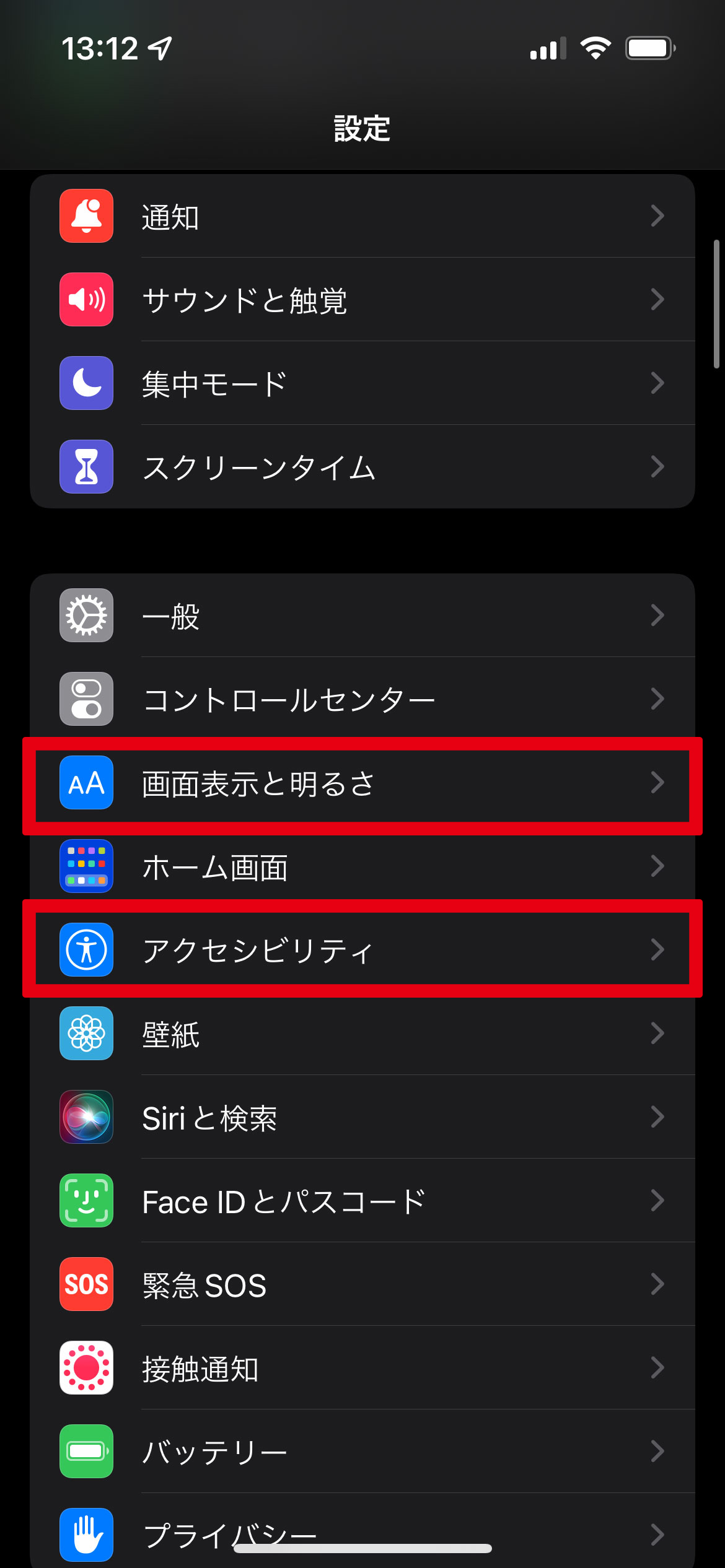
iOS端末において「画面の明るさを固定する方法」を探す際、多くの人がコントロールセンターや「画面表示と明るさ」の設定を確認します。しかし、実はiPhoneの画面の明るさを勝手に変えてしまう根本的なスイッチは、別の深い階層に隠されています。
環境光による変動を完全に止めたい場合は、以下の手順で画面の明るさの自動調整をオフにする必要があります。
【自動調整を完全に無効化する手順】
1. 「設定」アプリを開き、「アクセシビリティ」をタップ
2. 「画面表示とテキストサイズ」を選択
3. 最下部までスクロールし、「明るさの自動調節」をオフにする
これに加えて、「画面表示と明るさ」項目内にあるTrue Tone(周囲の光に合わせて色合いを自動調節する機能)やNight Shift(夜間にブルーライトをカットする機能)が有効になっていると、時間帯や照明環境によって画面のトーンが変化します。色味や明るさを一定に保ちたいグラフィック作業時などは、これらのトーン自動調整も併せてオフにしておくのが確実です。
【Android編】勝手に暗くなる・元の明るさに戻る現象の解消手順
Android端末では、ユーザーの操作傾向をAIが学習して明るさを最適化する機能が標準搭載されています。しかし、この機能が仇となり、手動で好みの明るさに設定してもAndroidの画面の明るさが戻るという現象が起きがちです。
不要な輝度変動を抑えるには、「設定」>「ディスプレイ」内の「明るさの自動調節(アダプティブ輝度)」をオフに切り替えます。機種によっては「操作がない状態が続くと徐々に画面を減光する」省電力設定が個別に組み込まれているため、「画面消灯(スリープ)」のタイマー設定を見直すことも有効です。
また、近年の有機EL(OLED)ディスプレイを搭載した端末では、画面の焼き付きを防止するアルゴリズムが動作し、同一画面を表示し続けると自動的に輝度がわずかに下がることがあります。これは故障ではなくパネル寿命を延ばす仕様ですが、気になる場合はリフレッシュレートや表示モードの見直しを試してみてください。
【Windows 11・Mac編】ノートパソコンの画面が暗い時の直し方とショートカット
PC作業中に発生するトラブルとして多いのが、「突然画面全体が薄暗くなる」「ACアダプターを抜いた瞬間に見づらくなる」といった問題です。ノートパソコンの画面が暗い時の直し方として、まずは最も素早く操作できるパソコンの画面の明るさショートカットを把握しておきましょう。
Windows端末であれば、キーボードの「Fn」キーを押しながら「F5/F6」または「F9/F10」などに割り当てられた太陽マークのファンクションキーを押すことで即座に調整可能です。また、「Windowsキー + A」を押してクイック設定パネルを一発で呼び出し、下部のスライダードラッグで変更する方法も手軽です。
設定画面から根本的にWindows 11の画面の明るさを変更し、勝手な変動を防ぐには以下の設定を確認します。
【Windows 11で輝度の自動変化を止める手順】
1. 「設定」>「システム」>「ディスプレイ」を開く
2. 「明るさ」の項目を展開する
3. 「照明が変化した場合に明るさを自動的に変更する」のチェックを外す
4. 「コンテンツに基づいて明るさを最適化する(CABC)」を「オフ」にする
特にノートPCに広く採用されているCABC(Content Adaptive Brightness Control)は、表示しているウィンドウ(黒背景か白背景か)に応じてバックライトの明るさをリアルタイムで変化させるため、チラつきや違和感の原因になりやすい機能です。これを無効化するだけで、画面のチラつきストレスは大幅に軽減されます。
【目の疲れ対策】作業効率を高めるディスプレイ輝度調整の黄金比
デジタル機器による眼精疲労やVDT症候群(視覚表示端末症候群)を防ぐ上で、画面の明るさと目の疲れ対策は切っても切れない関係にあります。もっとも避けるべきなのは、「暗い部屋で明るすぎる画面を見ること」と「明るいオフィスで暗すぎる画面に目を凝らすこと」です。
最適な輝度を見極める最もシンプルな裏ワザが、「白いコピー用紙テスト」です。画面のすぐ横に白い紙を1枚立てかけ、モニターに白い背景(新規テキストファイルなど)を表示させます。このとき、紙の白さと画面の白さがほぼ同等の明るさに見える状態が、人間の目にとって最も負担が少ないディスプレイの輝度調整の適正値です。
加えて、室内照明が画面に映り込む「グレア(反射)」を防ぐノングレアフィルムの活用や、夜間作業時に画面の色温度を暖色系にシフトさせるナイトモードの設定を併用することで、目のピント調節筋(毛様体筋)への過度な負担を劇的に和らげることができます。
【トラブルシューティング】設定を変えても画面の明るさが調整できない時の最終手段
「スライダーがグレーアウトして動かせない」「キーボード操作に反応しない」など、画面の明るさが調整できない重篤なトラブルに遭遇した場合、ソフトウェアまたはハードウェアの根本的な原因を疑う必要があります。
デスクトップPCで外付けモニターを使用している場合、Windowsの設定アプリ内に明るさスライダー自体が表示されないのが標準仕様です。この場合は、ディスプレイ本体の物理ボタン(OSDメニュー)から輝度を変更するか、「DDC/CI」プロトコルに対応した輝度調整ユーティリティソフトを導入する必要があります。
ノートPCで突然スライダーが効かなくなった場合は、ディスプレイドライバーの不具合が疑われます。「デバイスマネージャー」から「ディスプレイ アダプター」を開き、該当するグラフィックスドライバー(Intel、AMD、NVIDIAなど)を右クリックして「ドライバーの更新」を実行するか、一度無効化してから再度有効化することで、輝度制御機能が正常に復帰するケースが多々あります。
【画面の明るさ】に関するよくある質問(FAQ)
Q1:外の明るい場所にいくとiPhoneの画面が真っ暗で見えなくなります。故障ですか?
A1:直射日光下で端末が高熱を持つと、バッテリー保護のためにサーマルスロットリングが働き、画面輝度が強制的に制限されます。故障ではないため、日陰などの涼しい場所に移動して端末の温度が下がるのを待つと本来の明るさに戻ります。
Q2:Windows 11で画面の明るさスライダー自体が消えてしまいました。どうすればいいですか?
A2:外付けディスプレイを接続している場合は仕様ですが、ノートPC単体で消えた場合はディスプレイドライバーのエラーや汎用モニター認識の狂いが考えられます。「デバイスマネージャー」からディスプレイドライバーの更新またはPCの再起動を試してください。
Q3:画面の明るさを下げるとバッテリーの持ちはどれくらい変わりますか?
A3:ディスプレイは端末内で最も電力を消費するパーツの一つです。輝度を最大から50%程度に落とすだけで、バッテリー駆動時間が約20%〜40%程度延びる場合があります。特に有機EL搭載機ではダークモードと併用することで大幅な省電力化が可能です。
まとめ:適切な画面設定で視覚ストレスのない快適なデジタル環境を
画面の明るさが勝手に変わったり、意図した通りの輝度にならなかったりするトラブルは、OSに備わった自動補正や保護機能の仕様を正しく理解することで、ほぼ100%コントロール可能です。iPhoneのアクセシビリティ設定やWindowsのCABC無効化など、適切なスイッチを切り替えるだけで、不快なチラつきから解放されます。
ディスプレイは毎日何時間も見つめ続ける重要なインターフェースです。周囲の明るさに合わせた適正な輝度設定と不要な自動化の解除を行い、目への負担を減らしながら快適な作業環境を整えましょう。 (出典: 画面 の 明る さ(Yahoo!ニュース))


毎日更新されるトレンド情報を分析・発信中。役立つ裏技やおすすめ情報を分かりやすく紹介します。
