IPhoneのGoogle検索バー設定術!消えた時の復活と配置変更裏技
日々の情報収集において、iPhoneでのウェブ検索は欠かせない日常動作です。Android端末から乗り換えたユーザーをはじめ、「ホーム画面を開いて1タップですぐにGoogle検索を使いたい」「大画面でも片手で届くよう検索バーを下に配置したい」という要望は常に上位に挙げられます。しかし、OSのアップデートやちょっとした画面操作の拍子に「急に検索バーが消えてしまった」と頭を抱えるケースも少なくありません。
現在提供されている最新のiOS環境では、ホーム画面だけでなくSafariやChrome、さらにはロック画面に至るまで検索インターフェースの柔軟なカスタマイズが可能です。本記事では、消えてしまった検索バーを即座に復活させる具体的な手順から、片手操作を快適にする上下位置の変更、スタイリッシュに仕上げるデザイン調整まで、現場で役立つ実践テクニックを詳しく解説します。
📌 【この記事の重要ポイントまとめ】
- 要点1:ホーム画面から消えたGoogle検索バーは、Google公式アプリの再確認とウィジェット追加機能を使えば数秒で元の位置に復活可能。
- 要点2:SafariやChromeのアドレスバーは設定変更によって画面下部へ移動でき、大画面モデルでも親指だけで快適に検索・入力ができる。
- 要点3:最新のiOSではロック画面へのショートカット配置や、ウィジェットのテーマ変更・透明化を活用した自由度の高い画面カスタマイズに対応。
【消えた原因】iPhoneのGoogle検索バーが突然表示されなくなった理由と復活のやり方
昨日までホーム画面にあったはずのGoogle検索バーが突然見当たらなくなると、焦ってしまうものです。しかし、このトラブルの背景には明確な要因があり、落ち着いて対処すれば簡単に元の状態へ戻せます。主な原因は「アプリアップデート時のウィジェット一時解除」「Google公式アプリのアンインストールや非アクティブ化」「画面編集時の誤操作による削除」の3点に集約されます。
特に見落としがちなのが、iOSの「非使用のAppを取り除く」機能です。ストレージ容量が逼迫した際、一時的にGoogleアプリ本体がオフロード(データのみ保持して本体を削除)されると、連携していたウィジェットが画面から消滅します。App StoreからGoogleアプリを再ダウンロードするか、ホーム画面のアイコンをタップして再展開すれば問題ありません。
誤ってウィジェットを削除してしまった場合や表示が消えた際の標準的な復活手順は次の通りです。
1. ホーム画面の何もない部分をアプリが小刻みに揺れるまで長押しします。
2. 画面左上(または右上)に表示される「+」アイコンをタップします。
3. ウィジェットの検索窓に「Google」と入力するか、リスト一覧から「Google」を選択します。
4. 左右にスワイプして好みのサイズの検索バーを選び、画面下の「ウィジェットを追加」をタップします。
5. 好きな位置へ配置し、右上の「完了」を押せば設定完了です。
もしウィジェット候補の一覧にGoogleが出てこない場合は、端末を一度再起動するか、Googleアプリを一度起動して初期通信を行ってから再度ウィジェット画面を開くと正常に認識されます。
【基本手順】iPhoneのホーム画面にGoogle検索バーを追加・設定する方法
iPhoneのホーム画面にGoogle検索バーを置くためには、Safari単体ではなくApp Storeで配信されている公式「Google」アプリを利用するのが基本です。公式アプリを導入することで、単なるテキスト検索だけでなく「Googleレンズによる画像検索」や「音声検索」、さらにはハミング検索までシームレスに呼び出せるようになります。
ウィジェットのサイズバリエーションには主に以下の種類が存在します。
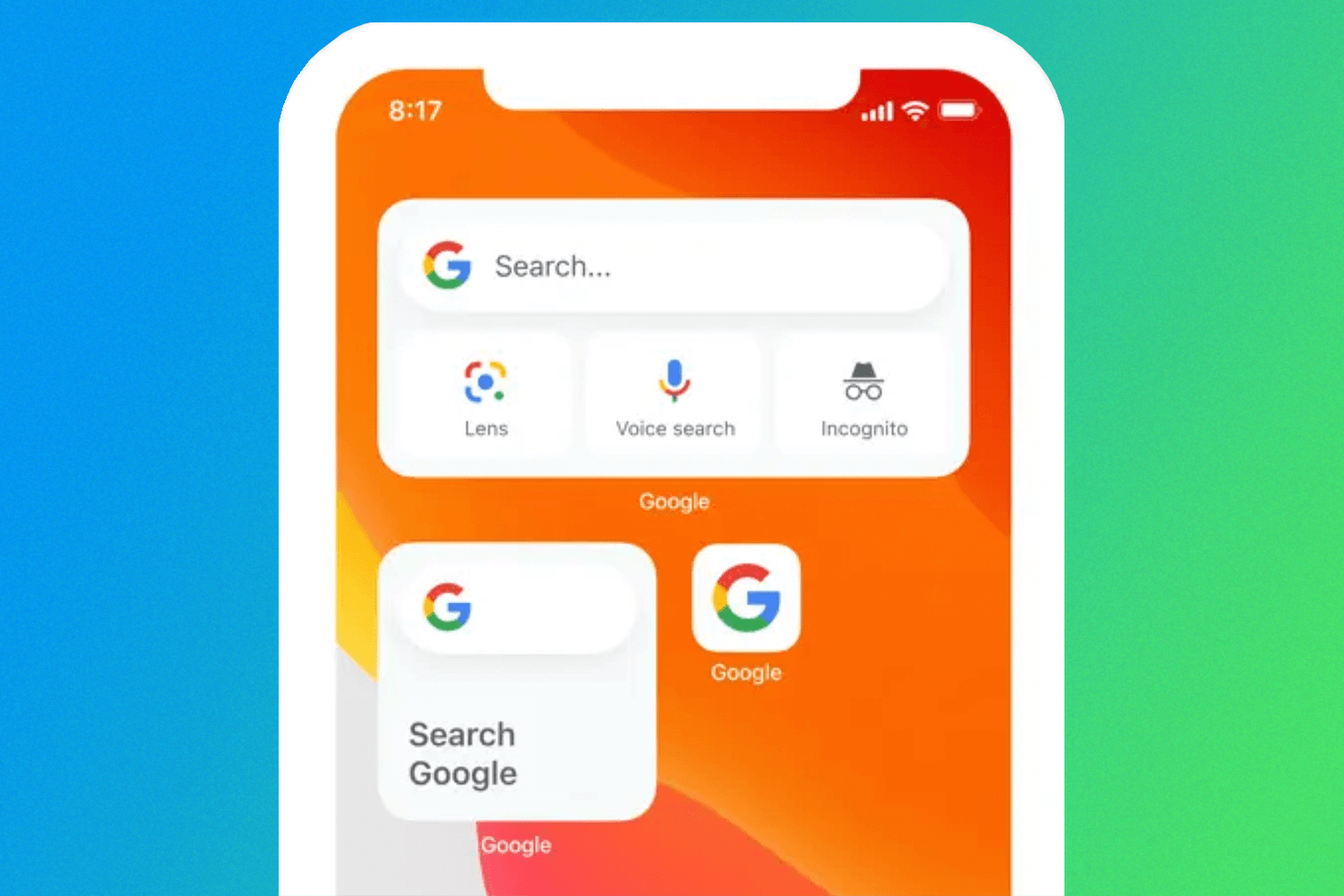
・小サイズ(2×2マス):シンプルなGoogleアイコンのみ。タップすると即座に検索窓とキーボードが立ち上がります。
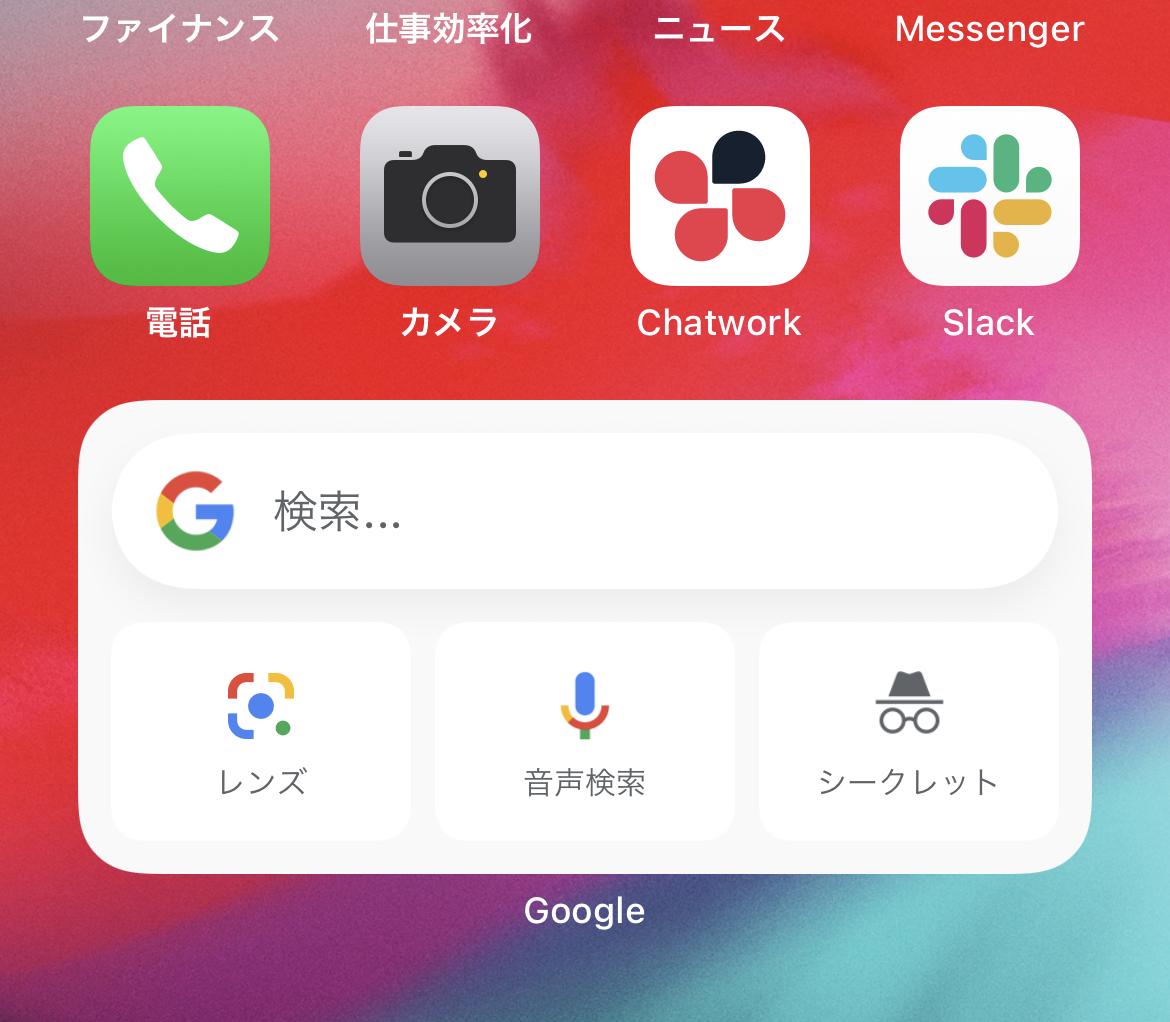
・中サイズ(4×2マス・標準):横長の検索バーに加え、レンズ検索や音声検索のショートカットが横並びになった最も実用的なレイアウトです。
・中サイズ(クイックアクション型):ニュースフィードのチェックや翻訳機能、シークレットモードへのダイレクトアクセスボタンを含む多機能タイプです。
配置後の微調整も簡単です。追加したウィジェットを長押しして「ウィジェットを編集」を選ぶと、バーの右側に配置するショートカットアイコン(翻訳、レンズ、Google Pay、サウンド検索など)を自分のライフスタイルに合わせて自由に変更できます。
【片手操作が劇的に快適】Safari&Chromeで検索バーを下に移動させる設定裏技
Pro MaxやPlusシリーズなど大型ディスプレイを搭載したiPhoneを使用している際、画面の最上部にある検索バー(アドレスバー)に指が届かず、両手操作を強いられるストレスを感じる人は多いはずです。日常的に利用するブラウザアプリでは、アドレスバーの配置を「画面下部(タブバー)」へ切り替えることで劇的に操作性が向上します。
標準ブラウザのSafariと、利用者の多いChromeにおけるそれぞれの切り替え方法は以下の通りです。
【Safariのアドレスバーを下に移動させる手順】
1. iPhoneの「設定」アプリを開き、「Safari」を選択します。
2. 画面をスクロールし、「タブ」の項目を探します。
3. 「タブバー」にチェックを入れると、検索バーが画面下部に固定されます(「1つのタブ」を選ぶと従来の画面上部に戻ります)。
※ブラウザ閲覧中、アドレスバー左端の「ああ(または大小のAA)」ボタンをタップし、「下部アドレスバーを表示」を選択するだけでも即座に切り替えが可能です。
【Google Chromeのアドレスバーを下に移動させる手順】
1. Chromeアプリを開き、上部のアドレスバーを長押しします。
2. ポップアップメニューから「アドレスバーを下部に移動」を選択します。
※または、右下の「…(メニュー)」>「設定」>「アドレスバー」から、「下」を選択することでも切り替えられます。
検索バーが親指の可動域である画面下部にあるだけで、歩行中の素早い検索や、片手でつり革を持った状態での情報収集が驚くほどスムーズになります。
【ロック画面にも常駐】iPhoneのロック画面にGoogle検索バーを配置するテクニック
パスコードやFace IDでホーム画面を開く手間すら省き、画面が点灯した瞬間に検索を開始したい人におすすめなのが、ロック画面ウィジェットへの配置です。最新のiOSではロック画面の時計下スペースにショートカットを固定できます。
設定は以下のステップで行います。
1. iPhoneのロックを解除した状態で、ロック画面を長押しします。
2. 画面下部に表示される「カスタマイズ」をタップし、「ロック画面」を選択します。
3. 時計の下にある「ウィジェットを追加」枠をタップします。
4. リストから「Google」を選択し、検索ショートカットアイコン(横長バーや単一アイコン)を選んで配置します。
5. 右上の「完了」をタップして確定します。
この設定を行っておけば、ポケットからiPhoneを取り出して画面をタップするだけで、ワンアクションでGoogle検索を起動できます。外出先で見かけた看板の文字や商品の型番をレンズ検索で即座に調べたい場合にも、最高の機動力を発揮します。
【デザインにこだわる】Google検索バーの透明化やホーム画面カスタマイズ術
「ホーム画面の壁紙や推しの写真、アイコン全体の統一感を崩したくない」というデザイン重視のユーザー向けに、検索バーの見た目をカスタマイズする方法も進化しています。Googleアプリ内でのテーマ変更に加え、サードパーティ製アプリを活用した透明化テクニックが人気を集めています。
Google公式アプリ内でのデザイン変更:
Googleアプリ右上のプロフィールアイコン>「設定」>「ウィジェット」へ進むと、ウィジェットのテーマを「システムに合わせる」「ライト」「ダーク」から選べるほか、季節ごとのデザインテーマやシンプルな単色アートワークに変更できます。
検索バーを「透明」に見せる裏技:
「Widgetsmith」や「MD Blank」といった背景透過系ウィジェットアプリを使用することで、壁紙の一部を切り抜いて検索バーの背景に溶け込ませる高度なカスタマイズが可能です。GoogleのURLスキーム(google://)を割り当てた透明ウィジェットを配置すれば、お気に入りの壁紙の視認性を100%保ったまま、タップした瞬間にGoogle検索が立ち上がる洗練されたデスクトップ環境が完成します。
【iPhoneのGoogle検索バー】に関するよくある質問(FAQ)
Q1:Googleアプリをインストールしなくても、ホーム画面にGoogle検索バーは置けますか?
A1:完全な単体検索バーを配置するには公式「Google」アプリのインストールが必要です。アプリを追加したくない場合は、「ショートカット」アプリを使って「SafariでGoogleトップページを開く」アイコンを作成し、ホーム画面に追加する方法で代用できますが、入力のレスポンスや機能性は公式ウィジェットの方が圧倒的に優れています。
Q2:Safariの検索バーが突然上に戻ってしまいました。下に戻すにはどうすればいいですか?
A2:iOSのシステムアップデート後に設定が初期化される場合があります。「設定」>「Safari」>「タブ」の項目で「タブバー」に再チェックを入れるか、Safariのアドレスバーにある「ああ」アイコンをタップして「下部アドレスバーを表示」を選択すればすぐに下部へ戻せます。
Q3:Google検索ウィジェットが「読み込めません」と真っ黒になって反応しません。
A3:アプリの一時的なキャッシュエラーや通信の切断が考えられます。まずは「Googleアプリを App Store で最新版にアップデート」し、端末を再起動してください。それでも改善しない場合は、一度ホーム画面からウィジェットを削除し、再配置することで大半のケースは解消します。
まとめ:毎日の情報収集を最速化する検索環境を整えよう
iPhoneにおけるGoogle検索バーは、単なるテキスト入力欄にとどまらず、音声検索やGoogleレンズ、翻訳など多彩な機能へのハブとして機能します。ホーム画面からの消失トラブルも、アプリの状態確認とウィジェットの再配置を行えば瞬時に解決可能です。
さらに、SafariやChromeでのアドレスバー下部配置による片手操作の最適化、ロック画面からの0秒アクセス、透明化を含めたデザインの統一など、設定次第でiPhoneの操作性は劇的に進化します。ご自身の利用スタイルに合わせて最適な配置とデザインを見つけ出し、毎日のスマートな情報収集に役立ててください。 (出典: google 検索 バー iphone(Yahoo!ニュース))

SEOライティングとマーケティング戦略の専門家。分かりやすい解説記事で定評があります。
