Nanaco機種変更で残高は消える?失敗ゼロの引き継ぎ手順を完全解説
スマートフォンの機種変更を行う際、日常的にセブン-イレブンやイトーヨーカドーなどで使っている「nanaco(ナナコ)」の残高やポイントが正しく移行できるか不安に感じる方は少なくありません。「手続きを間違えるとチャージした電子マネーが消えてしまうのではないか」「iPhoneやAndroidで手順が違うのか」といった疑問を抱えるケースも多いのが実情です。
結論から言えば、正しい引き継ぎ手順を踏めば、チャージ残高やnanacoポイントは一切失われることなく新しい端末へ引き継げます。ただし、iPhoneとAndroidで操作手順が根本的に異なるほか、事前準備を怠ると「引き継ぎ番号がわからない」「新端末で即日利用できない」といったトラブルに直面することもあります。この記事では、失敗しないための事前準備から端末別の移行手順、トラブル時の解決策まで徹底的に解説します。
📌 【この記事の重要ポイントまとめ】
- 要点1:適切な手順を実行すれば電子マネー残高やnanacoポイントが消えることはなく、確実に新端末へ引き継ぎ可能。
- 要点2:iPhoneは「Apple Pay(ウォレット)」経由、Androidは「nanacoモバイルアプリの預け入れ・引き継ぎ番号」経由と手順が異なる。
- 要点3:物理カードからの切り替えや故障時の対応、クレジットカードチャージの再設定など、事前・事後のチェックがスムーズな移行の鍵を握る。
【残高・ポイントは消える?】nanaco機種変更の基本ルールと即日利用の条件
機種変更時に最も心配されるのが「残高の消失」ですが、nanacoのデータは端末本体だけでなくセンターのサーバー側でも管理されているため、所定の手順で引き継ぎを行えば残高やポイントが消える心配はありません。
ただし、移行手続きを行った直後に「すぐに使えるか(即日利用できるか)」という点には注意が必要です。iPhoneのApple Payを利用した移行であれば、旧端末から削除した直後に新端末のウォレットへ再追加することで、数分程度で即日利用が可能となります。
一方、Android端末の場合、nanacoモバイルアプリからサーバーへデータを預け入れた後、新端末で「引き継ぎ番号」を入力してデータを受け取ります。通常は即時反映されますが、通信環境やメンテナンス時間帯によっては一時的に反映まで時間がかかるケースがあります。移行作業は、買い物の直前ではなく時間に余裕のあるタイミングで行うのが鉄則です。
【事前準備】機種変更前に必須!会員パスワードと登録情報の確認
機種変更作業を始める前に、旧端末が手元にある状態で済ませておくべき事前準備があります。これを怠ると、旧端末を下取りや初期化した後に手続きが進まなくなるリスクがあります。
nanaco機種変更前の必須チェックリスト:
- nanaco番号とセキュリティコード:アプリ内または会員メニューで確認し、メモしておく。
- 会員メニュー用パスワード:ログインできるか事前に試しておく。
- 現在の残高とセンターお預かり分:「センターお預かり分」がある場合は、事前に残高確認を行って反映させておく。
- クレジットカードチャージ設定状況:セブンカード・プラス等のクレジットチャージを利用している場合、再設定の手順を確認しておく。
特にパスワードを忘れてしまっている場合、新端末側での認証でつまずく原因になります。必ず旧端末が手元にあるうちにnanaco会員メニューへログインし、パスワードの再設定や登録メールアドレスの更新を済ませておきましょう。
【iPhone編】Apple Payを使ったnanaco移行とウォレット引き継ぎ手順
iPhoneから新しいiPhoneへ機種変更する場合、手続きはAppleの「ウォレット」アプリを中心に進めます。nanacoアプリ単体ではなく、Apple Payのシステムを利用するため非常にシンプルです。
【ステップ1:旧iPhoneでの操作】
旧端末の「ウォレット」アプリを開き、登録されているnanacoを選択します。画面右上の詳細メニュー(「…」アイコン)をタップし、一番下にある「カードを削除」を実行します。この操作によってカード情報と残高がAppleのサーバーへ退避されます(残高が消滅するわけではありません)。
【ステップ2:新iPhoneでの操作】
新端末で同じApple ID(Apple Account)にサインインした状態で「ウォレット」アプリを開きます。画面右上の「+」ボタンをタップし、「以前利用したカード」の一覧から退避させたnanacoを選択して画面の指示に従って追加を完了させます。
ウォレットへの追加が完了すれば、nanacoアプリを起動してログインするだけで、以前と同じように残高やポイントを確認・利用できます。
【Android編】nanacoモバイルアプリでの預け入れと引き継ぎ番号受け取り
Android同士で機種変更を行う場合は、おサイフケータイ機能とnanacoモバイルアプリを利用した「データの預け入れ・受け取り」作業が必要です。
【ステップ1:旧Androidでのデータ預け入れ】
1. 旧端末でnanacoモバイルアプリを起動し、ログインします。
2. メニュー内の「機種変更」を選択します。
3. 画面の案内に従って「機種変更手続き(データの預け入れ)」を実行します。
4. 画面上に9桁の「引き継ぎ番号」が表示されるため、スクリーンショットやメモで必ず控えます。
【ステップ2:新Androidでのデータ受け取り】
1. 新端末におサイフケータイアプリとnanacoモバイルアプリをインストールします。
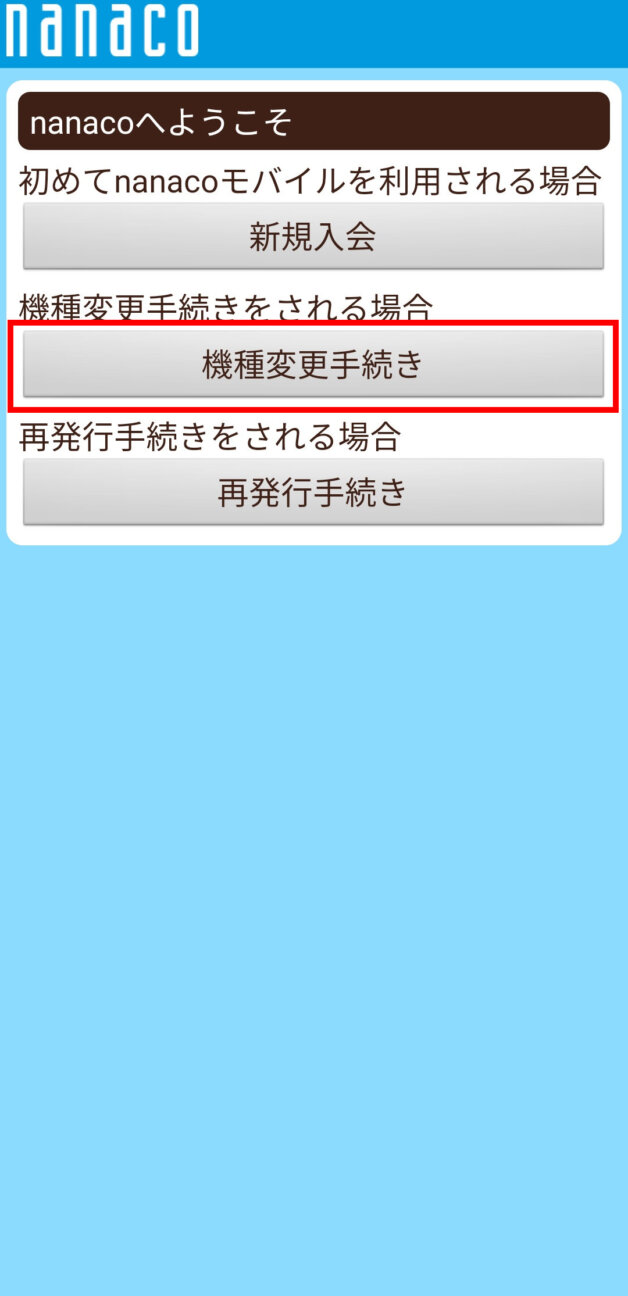
2. nanacoモバイルアプリを起動し、「引き継ぎ(機種変更手続き)」を選択します。
3. 旧端末で発行された「引き継ぎ番号」と、登録済みの「会員メニュー用パスワード」を入力します。
4. センターからデータがダウンロードされ、残高とポイントの引き継ぎが完了します。
引き継ぎ番号には有効期限が設定されているため、預け入れを行ったら速やかに新端末での受け取り作業を完了させましょう。
【カード・クレカ】プラスチックカードやセブンカード・プラスの移行ルール
スマートフォン自体の機種変更だけでなく、「物理的なnanacoカードからスマホへ移行したい」「セブンカード・プラスを使っている」という場合のルールも把握しておきましょう。
■ プラスチックカードからnanacoモバイルへの変更
iPhoneユーザーであれば、ウォレットアプリから既存のnanacoカードを読み取ることで、カード内の残高やポイントをそのままApple Payへ取り込むことが可能です(取り込み後のプラスチックカードは無効化されます)。一方、Androidのnanacoモバイルへはプラスチックカードの残高を直接移行することはできないため、カードの残高を使い切ってからスマホ側で新規発行する必要があります。
■ セブンカード・プラスとnanacoの紐付け
セブンカード・プラスからnanacoへクレジットチャージを行っている場合、機種変更後に新端末側で改めて「本人認証サービス(3Dセキュア)」を含むクレジットチャージの再設定が必要です。セキュリティの都合上、端末が変わると自動引き継ぎされない場合があるため、移行完了後にnanaco会員メニューからチャージ設定を確認してください。
【トラブル解決】引き継ぎができない・残高が反映されない時の対処法
手順通りに進めたつもりでも、エラーが表示されて引き継ぎが完了しないケースがあります。代表的な原因と対処法をまとめました。
1. 「カードを追加できませんでした」と表示される(iPhone)
旧iPhone側でnanacoカードの削除が完了していない可能性があります。旧端末のウォレットを開き、カードが完全に削除されているか確認してください。すでに旧端末を手放してしまった場合は、PC等からiCloud.comにアクセスし、「アカウント設定」内の端末一覧から旧端末のApple Payを遠隔削除することで解決します。
2. 引き継ぎ番号の入力エラーが出る(Android)
引き継ぎ番号の入力間違いや有効期限切れが考えられます。また、新旧端末で登録している会員情報(パスワードなど)に相違がないか再確認してください。
3. ポイントやチャージ残高が0円と表示される
移行直後はデータ同期が完了していないことがあります。アプリ内で「残高確認」を実行するか、セブン-イレブンのレジやセブン銀行ATMで一度残高確認を行うと、センター預かり分が反映されて正しい金額が表示されます。
【ナナコ 機種 変更】に関するよくある質問(FAQ)
Q1:機種変更後、nanacoポイントは自動的に引き継がれますか?
A1:はい。電子マネー残高と同様に、正しい移行手続きを行えばnanacoポイントもすべて新端末へそのまま引き継がれます。
Q2:旧端末が突然故障して操作できない場合、残高は諦めるしかありませんか?
A2:諦める必要はありません。nanacoお問合せセンターへ連絡し、所定の本人確認を行うことで、旧端末の利用停止および新端末への残高引き継ぎ(再発行手続き)が可能です。その際、nanaco番号や登録個人情報が必要となります。
Q3:iPhoneからAndroid(またはAndroidからiPhone)へ機種変更する場合はどうすればいいですか?
A3:OSをまたぐ機種変更の場合、残高を直接データ移行することはできません。旧端末の残高を買い物等で使い切った上で、新端末側で新たにnanacoを発行・登録するのが最もスムーズな方法です。
Q4:機種変更の手数料はかかりますか?
A4:nanacoの機種変更手続きに手数料は一切かかりません。無料で移行できます。
まとめ:正しい引き継ぎステップを押さえて快適にnanacoを使おう
nanacoの機種変更は、iPhoneなら「ウォレットからの削除と再追加」、Androidなら「アプリでの預け入れと引き継ぎ番号の入力」という基本フローさえ押さえておけば、決して難しい作業ではありません。
大切な残高やポイントを安全に移行させるために、事前のパスワード確認や登録情報のチェックを忘れずに行い、新しいスマートフォンでもお得で快適なキャッシュレス生活を継続しましょう。 (出典: ナナコ 機種 変更(Yahoo!ニュース))

最新のトレンドや話題のニュースをわかりやすく解説するWebライターです。読者の皆様に役立つ情報を日々お届けしています。
