【2026年最新】YouTubeバックグラウンド再生を無料で使う裏ワザと設定手順
作業中や移動中に、スマホで動画の音声だけをラジオ感覚で聴きたい場面は多いはずです。しかし、YouTube公式アプリで再生中にホーム画面へ戻ったり画面をスリープ状態にしたりすると、音声がプツリと途切れてしまう仕様にストレスを感じている方も少なくありません。
本来は有料プランの特権とされている機能ですが、実はブラウザの仕様や端末の標準機能を活用することで、完全無料のまま画面オフ再生やバックグラウンド再生を実現する具体的なテクニックが存在します。2026年最新のOS環境に対応したスマートな視聴手順とトラブル時の対処法を分かりやすくまとめました。
📌 【この記事の重要ポイントまとめ】
- 要点1:BraveブラウザやSafariのPC版表示を活用すれば、YouTube公式有料プラン未加入でも無料バックグラウンド再生が可能。
- 要点2:iPhone・Androidともに端末側の「ピクチャー・イン・ピクチャー(PiP)」設定を有効化しておくことが必須条件。
- 要点3:OSやアプリのアップデートで急に止まるトラブルも、キャッシュ削除やブラウザ再起動など2026年最新の対処法で即座に解決できる。
【2026年最新】バックグラウンド再生を無料で使う決定的な裏ワザとは?
YouTubeのバックグラウンド再生は、通常月額制の「YouTube Premium」に加入することで解放される公式機能です。しかし、毎月の固定費を抑えつつ音声だけを楽しみたいユーザーの間で定番となっているのが、サードパーティ製ブラウザや標準ブラウザの抜け道を活用した無料裏ワザです。
現在もっとも安定性が高く支持されているのが、プライバシー保護に特化した「Braveブラウザ」を利用する方法です。Braveアプリには独自のメディアバックグラウンド再生機能が標準搭載されており、YouTubeを開いて動画を再生したまま別アプリを立ち上げても、あるいは画面をロックしても音声が途切れません。広告ブロック機能も兼ね備えているため、通信量の節約にも直結します。
専用アプリを追加したくない場合は、iPhone標準の「Safari」やAndroidの「Chrome」でも代用可能です。ブラウザ上でYouTubeを開き、設定メニューから「デスクトップ用Webサイトを表示(PC版表示)」へ切り替えて再生します。一度ホーム画面に戻って音声が止まったら、コントロールセンターや通知バーを開いて「再生ボタン」をタップするだけで、画面オフのまま音声が流れ続けます。
iPhone&Android別|画面オフでも止まらない基本の設定手順
無料テクニックや各アプリの機能をフル活用するためには、スマホ本体のOS側でバックグラウンド処理が許可されていなければなりません。OSごとの設定手順を再確認しておきましょう。
【iPhone(iOS)の場合】
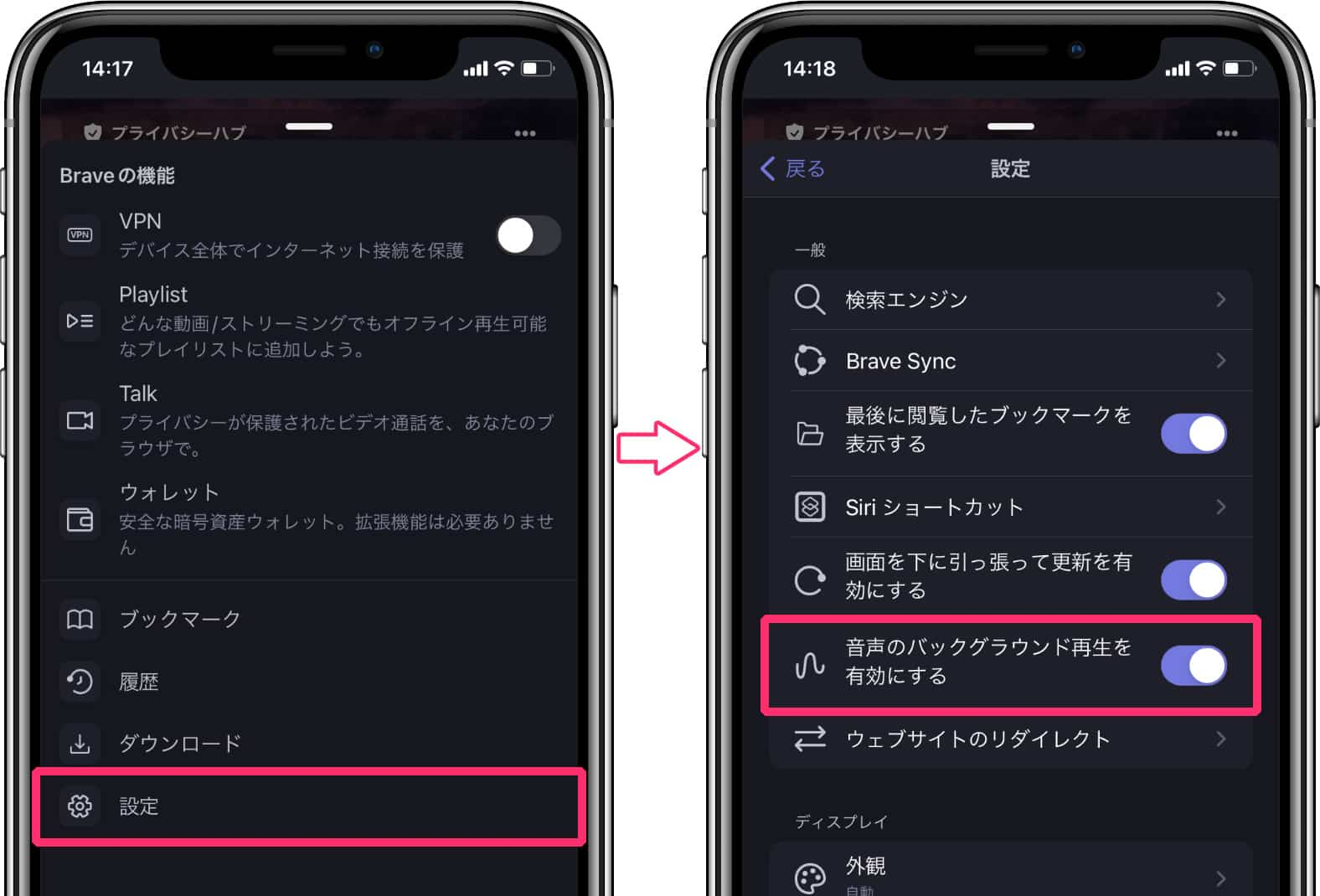
設定アプリを開き、「一般」>「ピクチャーインピクチャー」へと進み、「PiPを自動的に開始」をオンにします。さらに、Braveブラウザを使用する場合は、アプリ内の「設定」>「音声と動画」から「バックグラウンド再生を有効にする」にチェックを入れておきます。
【Androidの場合】
端末の「設定」>「アプリ」>「特別なアプリアクセス」>「ピクチャー イン ピクチャー」を開き、使用するブラウザアプリ(BraveやChrome等)に対して「許可」を与えます。省電力モードが強すぎるとバックグラウンド動作が強制終了されるケースがあるため、該当アプリのバッテリー最適化を「制限なし」に設定しておくのが確実です。
ピクチャーインピクチャー(PiP)を使いこなす!ながら作業の時短テクニック
音声だけでなく、画面の隅に小さな小窓を表示させて作業を同時進行できるのが「ピクチャー・イン・ピクチャー(PiP)」の最大の魅力です。SNSのタイムラインをチェックしながら生配信を追ったり、マップアプリで経路を確認しながら解説動画を流したりと、スマホのマルチタスク性能を限界まで引き出せます。
ブラウザ経由で全画面表示にした後、画面下部から上へスワイプしてホーム画面に戻るだけで、自動的に小さなフローティングウィンドウへと切り替わります。ウィンドウの端をスワイプすれば画面外へ一時的に隠すこともでき、実質的な画面オフ・音声のみの再生へと瞬時に移行可能です。
公式「YouTube Premium」と無料テクニックの決定的な違いを検証
無料で使える裏ワザは非常に魅力的ですが、公式サービスであるYouTube Premiumとの違いを正しく理解しておくことも重要です。
公式プランの強みは、なんといっても「公式YouTubeアプリでの完全なシームレス体験」にあります。動画の一時保存によるオフライン再生や、YouTube Musicアプリのフル機能利用、スマートスピーカーとのスムーズな連携は公式ならではの特権です。一方で、「移動中のラジオ代わりにニュースやポッドキャストを聞くだけ」「作業用BGMとして流しっぱなしにしたい」という用途であれば、ブラウザを介した無料テクニックで十分すぎる恩恵を受けられます。
急にバックグラウンド再生ができない?主な原因と2026年最新対処法
昨日まで問題なく使えていたのに、突然バックグラウンド再生ができなくなったというトラブルは定期的に発生します。主な原因と即座に試すべき解決策をまとめました。
原因1:ブラウザアプリの一時的な不具合・キャッシュ蓄積
長期間ブラウザを使用していると、キャッシュが原因でメディアコントロールとの連携が切れることがあります。アプリを完全にタスクキルして再起動するか、ブラウザ設定からキャッシュクリアを実行してください。
原因2:モバイル版ページへ自動リダイレクトされている
SafariやChromeで裏ワザを使う際、URLが「m.youtube.com」になっているとバックグラウンドで停止しやすくなります。アドレスバーのメニューから必ず「PC版サイトを要求」が有効になっているか確認しましょう。
原因3:Bluetoothイヤホンやスマートウォッチの接続干渉
ワイヤレスイヤホンの接続が途切れた瞬間や、省電力機能による自動停止がトリガーになっているケースです。端末のBluetoothを一度オフにして再ペアリングを行うことで正常に戻ります。
【バックグラウンド再生】に関するよくある質問(FAQ)
Q1:Braveブラウザなどの裏ワザを使うとYouTubeのアカウントがBANされる危険はありますか?
A1:ブラウザ機能を使った通常のWeb視聴の範囲内であるため、規約違反によるアカウント停止(BAN)のリスクは極めて低く、一般的な利用でペナルティを受けた事例は報告されていません。ただし、仕様変更により一時的に機能が制限される可能性はあります。
Q2:画面を完全にオフ(スリープ)にすると音声が止まるのはなぜですか?
A2:スマホの「省電力モード」や「低電力モード」が作動している場合、画面オフと同時にバックグラウンド通信が遮断されることがあります。設定から省電力機能を一時的にオフにするか、コントロールセンターから再生を再開してください。
Q3:YouTube以外の動画サイト(ニコニコ動画やVODサービス)でも同じ裏ワザは使えますか?
A3:多くの動画配信サイトでもPiPやブラウザのバックグラウンド再生に対応していますが、著作権保護(DRM)が厳格な一部の定額制動画配信サービスでは、ブラウザ経由であっても画面オフ再生が制限されている場合があります。
まとめ:ライフスタイルに合わせた快適な視聴環境の選び方
スマホの画面を占有されずに動画コンテンツを楽しめるバックグラウンド再生は、忙しい現代人の情報収集やスキマ時間活用において欠かせないテクニックです。
無料のBraveブラウザやSafariのPC版表示を駆使すれば、コストをかけずに驚くほど快適なリスニング環境が整います。自身の利用頻度や「オフライン保存が必要か」といったライフスタイルに合わせて、無料ワザと公式プランを賢く使い分けてみてください。 (出典: バック グラウンド 再生(Yahoo!ニュース))


情報を整理して届けることが得意なWebディレクター。ユーザー視点に立った記事作成を目指しています。
