アラーム音鳴るのに画面が出ない!iPhone&Androidの即効対処法
朝の静けさを破るけたたましいアラーム音。慌ててスマートフォンを手に取ったものの、なぜか画面には停止ボタンもスヌーズ表示も一切現れず、爆音が響き続けて焦った経験はないでしょうか。画面が真っ暗なまま、あるいは普段の壁紙が表示されるだけで操作を受け付けない現象は、目覚めの混乱も相まって強いストレスを与えます。
こうしたトラブルは端末の完全な故障ではなく、OSアップデートに伴う通知仕様の変化や、ロック画面の設定ミス、バックグラウンド処理の競合によって引き起こされるケースが大半です。本稿では、iPhoneやAndroidでアラーム画面が表示されない決定的な原因を突き止めるとともに、今すぐ音を止める実践的な緊急手順から、二度と同じトラブルを起こさないための最新設定見直し法までをわかりやすく解説します。
📌 【この記事の重要ポイントまとめ】
- 要点1:アラーム音は鳴るのに画面が出ないトラブルは、時計アプリの「通知許可」漏れや「集中モード」「全画面表示権限」の干渉が主な原因。
- 要点2:画面が真っ暗で操作できない緊急時は、本体側面の「電源ボタン」や「音量ボタン」を1回押すか、音声アシスタントへの呼びかけで即座に消音できる。
- 要点3:再発防止にはOS別の通知バナー設定を「持続」へ変更し、省電力設定から時計アプリを除外することが決定打となる。
【緊急時の止め方】アラーム画面が出ない時に音を今すぐ止める裏ワザ
画面に停止ボタンが表示されない状況でアラームが大音量で鳴り響いているときは、タッチパネル操作に頼らず、物理ボタンや音声コマンドを使った即時停止を試してください。
最も手軽で確実なのは、端末側面に配置されている「音量ボタン(上下どちらでも可)」または「電源(サイド)ボタン」を1回短く押す操作です。多くのスマートフォンでは、物理キーを押すことでアラームの消音、もしくはスヌーズが作動するよう標準設計されています。画面が一切反応しなくても、ハードウェア信号によってアラーム音を瞬時に遮断できます。
ボタンの位置が咄嗟にわからない場合やカバーの干渉で押しづらい場合は、スマートフォンのAIアシスタントを活用します。iPhoneであれば「Siri、アラームを止めて」、Android端末であれば「OK Google、アラームを止めて」と声を発するだけで、画面に触れることなくアラームプロセスを強制終了させることが可能です。
なぜアラーム音が鳴るのに画面が出ないのか?決定的な3大原因
アラーム音が鳴るということは、システム内部で時刻検知と音声出力のタスクは正常に処理されています。それにもかかわらず画面に操作パネルが立ち上がらない背景には、主に3つの構造的な要因が存在します。
第1の原因は、標準時計アプリに対する「通知許可」の不整合です。OSのメジャーアップデート時や初期設定の移行時に、時計アプリの通知フラグが外れてしまうケースが報告されています。アラームの制御は通知システムと密接に連動しているため、通知権限が遮断されると、音声だけがバックグラウンドで再生され、ポップアップ画面の生成がブロックされてしまいます。
第2の原因は、「集中モード」や「おやすみモード」の過剰な制限です。睡眠中の通知を遮断する設定が強化された結果、アラーム画面の割り込み表示まで「不要な通知」として抑制されてしまう事例が散見されます。
第3の原因は、システムの一時的な描画遅延やメモリ圧迫です。バックグラウンドで大量のアプリが動作している場合や、長期間端末を再起動していない状態では、グラフィック描画の優先順位が下がり、音の再生から画面表示までに数十秒のタイムラグが発生することがあります。
【iPhone編】アラーム画面が表示されない時の設定見直し手順
iPhoneでアラーム画面が表示されないトラブルに見舞われた際は、iOS特有の通知管理と集中モードの設定を順番に確認していく必要があります。
まずは時計アプリの通知権限を点検します。「設定」アプリを開き、「通知」>「時計」の順にタップしてください。「通知を許可」のトグルスイッチがオンになっていることを確認した上で、アラートの表示形式として「ロック画面」「通知センター」「バナー」の3箇所すべてにチェックを入れます。さらに、「バナースタイル」を「一時的」から「持続」に変更しておくことで、画面上部に現れた操作枠が勝手に消える現象を防げます。
続いて確認したいのが「集中モード」の挙動です。「設定」>「集中モード」から、就寝時に利用している「おやすみモード」や「睡眠」を選択します。「通知を許可」の項目で、許可するアプリの一覧に「時計」が含まれているかを確認してください。ここから時計アプリが除外されていると、就寝中のロック画面にアラーム操作パネルが立ち上がらなくなるリスクがあります。
また、スヌーズ画面が表示されない場合は、画面上部から下へスワイプして「通知センター」を手動で引き出してみてください。画面上には見当たらなくても、通知ログの中にアラーム停止パネルが格納されているケースが多いためです。
【Android編】全画面表示されない・通知バーに隠れる問題の解決策
Android端末では、メーカーごとのUIカスタムやセキュリティ権限の厳格化が原因で、アラームが全画面表示されず通知バーの奥に隠れてしまうトラブルが目立ちます。
最初に確認すべきは、「他のアプリの上に重ねて表示」および「全画面通知の許可」です。「設定」>「アプリ」>「時計」を開き、詳細設定内にある「他のアプリの上に重ねて表示」が「許可」になっているかを確かめます。この権限が無効化されていると、ロック画面の上にアラーム操作UIをオーバーレイ展開できず、画面が真っ暗なまま音だけが鳴る状態に陥ります。
次に、Android独自のバッテリー最適化機能の解除を行います。「設定」>「アプリ」>「時計」>「バッテリー」へ進み、設定を「最適化」から「制限なし」へと切り替えてください。端末の省電力機能が過剰に働くと、スリープ復帰時の画面点灯処理が省かれ、ボタンが表示されなくなる不具合を誘発するためです。
サードパーティ製の目覚ましアプリを利用している場合は、アプリ個別の権限付与だけでなく、OS標準の時計アプリに戻して動作を比較することも重要です。サードパーティ製ツールはOSのバージョンアップによってバックグラウンド実行が強制終了されやすく、トラブルの温床になりやすい側面を持っています。
【2026年版】アラーム設定の最新対処法と再発を防ぐチェックリスト
通知や権限の設定を見直しても状況が改善しない場合は、システム深部のキャッシュ異常やスケジューラーの不整合を疑う必要があります。安定したアラーム動作を取り戻すためのチェックリストを実行してください。
第一に実施すべきは端末の完全な再起動です。単なる画面オフではなく、電源を完全に落として数十秒放置した後に再起動することで、メモリ上に蓄積された描画エラーの残骸がクリアされます。
第二に、登録済みアラームの再構築が効果的です。過去のOSバージョンから引き継いだ古いアラーム設定データが破損している可能性があるため、既存のアラームを一度すべて削除し、新規でスケジュールを登録し直します。特にヘルスケア機能や睡眠スケジュールと連動させているアラームは、設定の同期ズレが起きやすいため、就寝・起床スケジュールの再設定を推奨します。
第三に、OSおよびシステムアプリの最新アップデートを適用してください。アラーム画面の描画バグはOS側の既知の不具合であることも多く、マイナーアップデートによって修正パッチが配布されているケースが少なくありません。
【アラーム 画面 表示】に関するよくある質問(FAQ)
Q1:音量ボタンを押してもアラームが完全に停止せず、数分後にまた鳴り出してしまいます。
A1:物理ボタンを押す操作は、標準で「スヌーズ」として割り当てられている機種が多く存在します。完全に停止させたい場合は、ボタンを長押しするか、画面のロックを解除して時計アプリを直接立ち上げ、アラームのスイッチをオフにする必要があります。
Q2:ロック画面にアラームの残り時間が表示されなくなったのはなぜですか?
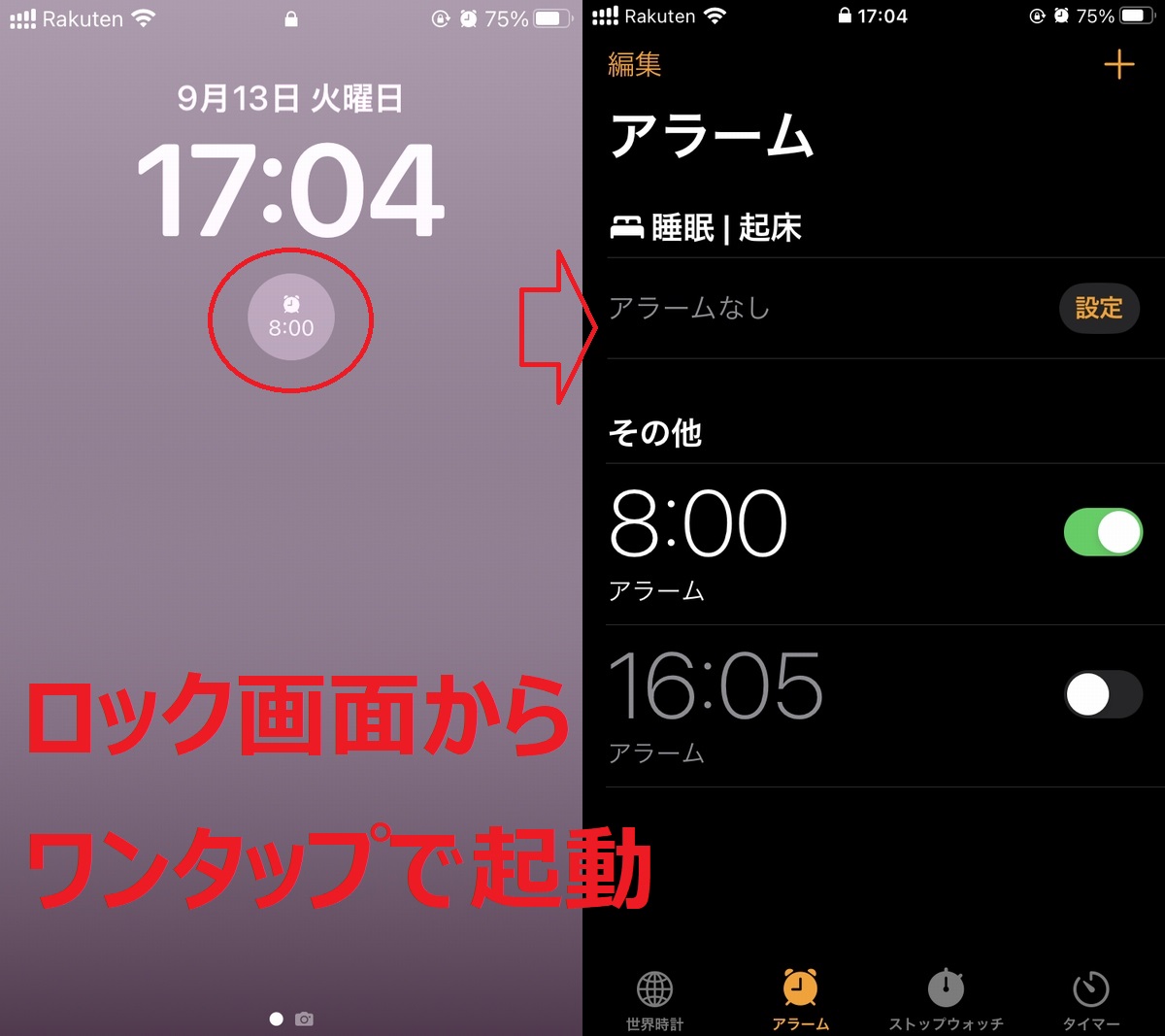
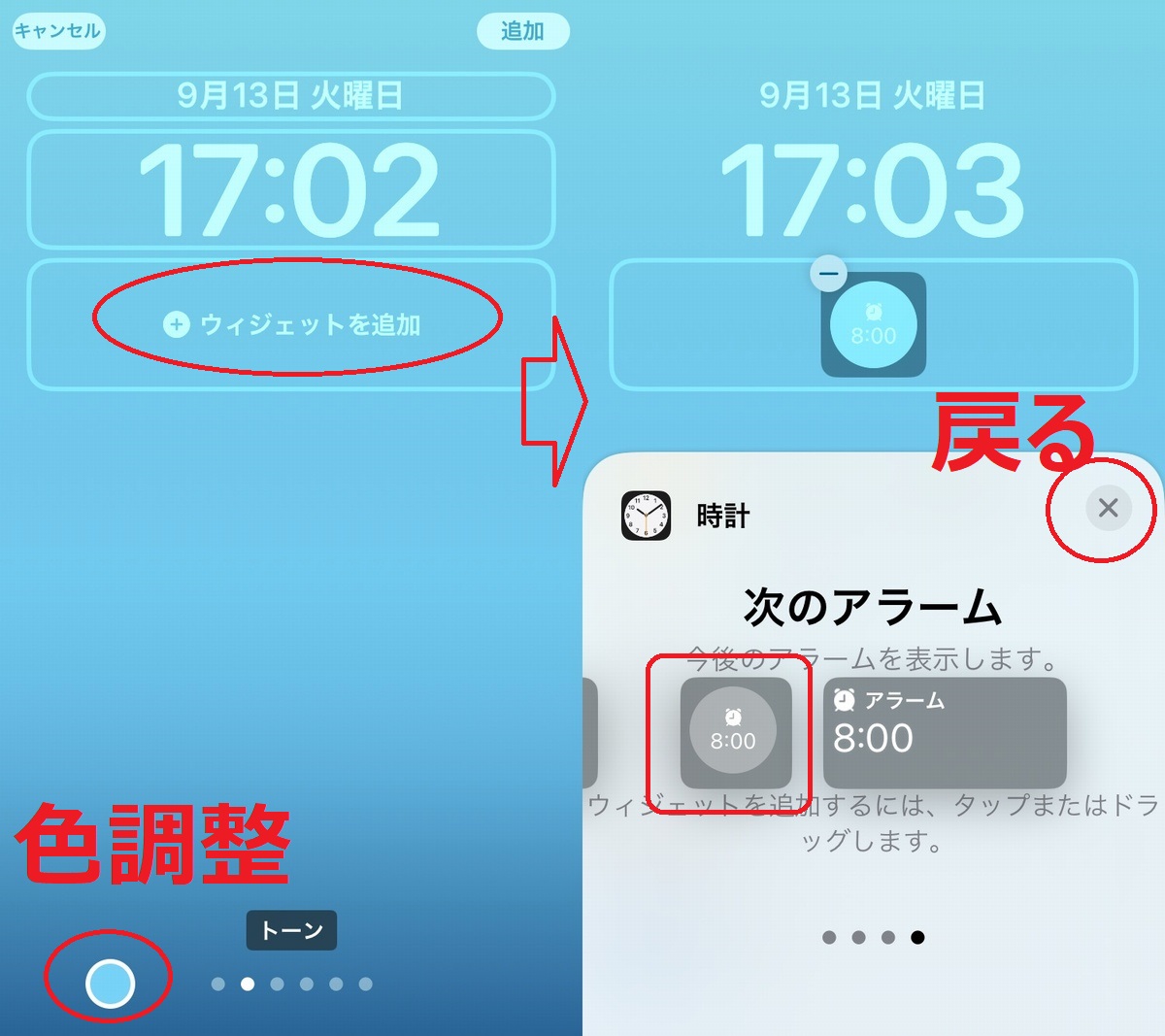
A2:ロック画面のウィジェット設定や、常時表示ディスプレイの通知レイアウトが変更された可能性があります。端末の「壁紙とスタイル」または「ロック画面」設定から、時計・アラームウィジェットが配置されているかを再確認してください。
Q3:画面が真っ暗なフリーズ状態で物理ボタンも一切効かない時はどうすればいいですか?
A3:端末が一時的な完全フリーズを起こしています。iPhoneなら「音量を上げる→下げる→電源長押し」、Androidなら「電源ボタンと音量下ボタンの同時長押し」による強制再起動を実行してください。
まとめ:朝のトラブルを防ぐために今すぐ設定の確認を
アラーム音が鳴り響く中で画面が表示されない現象は、決して珍しいトラブルではなく、通知設定の抜け漏れや省電力機能の干渉といった明確な理由によって引き起こされます。
いざという時の物理ボタンや音声アシスタントによる緊急停止手段を把握しておくだけでも、朝のパニックを回避できます。さらに本稿で紹介した通知許可の見直しや全画面表示権限の再設定を行うことで、スムーズかつ確実なアラーム動作を維持することが可能です。快適な目覚めを損なわないよう、日中の落ち着いた時間帯にスマートフォンの設定を点検しておくことをおすすめします。 (出典: アラーム 画面 表示(Yahoo!ニュース))

毎日更新されるトレンド情報を分析・発信中。役立つ裏技やおすすめ情報を分かりやすく紹介します。
