IPhone写真をPDF化する裏技!アプリなしで複数枚一括変換【2026最新】
仕事の書類提出や役所・学校への申請手続き、日々の領収書の管理など、iPhoneで撮影した画像をPDF形式に変換して送る機会は年々増えています。しかし、App Storeで専用アプリを探してダウンロードしたものの、煩わしい広告が表示されたり、思わぬ課金画面に誘導されて困惑した経験を持つ方も少なくないはずです。
実は、サードパーティ製の有料・無料アプリを別途追加する必要はまったくありません。iPhoneに初期搭載されている標準機能だけで、1枚の画像はもちろん、複数枚の写真をまとめる作業まで完全無料で一括PDF変換が可能です。知っておくだけで作業効率が劇的に跳ね上がる、2026年最新の最もシンプルで安全な変換手順と実務での注意点を詳しく解説します。
📌 【この記事の重要ポイントまとめ】
- 要点1:専用アプリのインストールは一切不要。iPhone標準の「写真」「ファイル」機能だけで完全無料のPDF変換が完結する。
- 要点2:複数枚の写真も「プリント機能のピンチアウト」や「ファイルアプリ」を使えば、1つのPDFに綺麗にまとめられる。
- 要点3:変換時のページ順変更やメール添付送信、コンビニ印刷でのエラー防止策まで標準機能だけで柔軟に対応可能。
【最速手順】プリント機能の「ピンチアウト」を使って1枚・複数枚を即座にPDF化
iPhoneで最も素早く写真をPDF化する代表的な裏技が、共有メニュー内にある「プリント」機能を利用したピンチアウト操作です。プリンターを所有していなくても、プレビュー画面を経由することで瞬時にPDFデータへと変換できます。
手順は極めてシンプルです。
①「写真」アプリを開き、PDF化したい画像を1枚(または「選択」から複数枚)タップします。
② 画面左下の「共有(上矢印のアイコン)」をタップし、メニュー一覧から「プリント」を選択します。
③ プリントオプション画面下部に表示される印刷プレビューを2本指で外側に広げる(ピンチアウトする)、もしくはプレビュー画面右上の共有アイコンをタップします。
④ これだけで画面上の画像が自動的にPDF形式に変換されます。あとは画面下の共有ボタンから「ファイルに保存」を選べば完了です。
特別な設定を一切行わずに直感的な操作だけで実行できるため、外出先で急にPDF送信を求められた際にも頼りになる実践的なテクニックです。
【複数枚を1つのファイルに】「ファイル」アプリを使った確実な無料一括変換
提出書類が何枚にもわたる場合、バラバラのファイルではなく「1つのPDFファイルに連結して提出したい」という場面が多くあります。複数枚の写真を綺麗な1冊のPDFに束ねたいときは、標準の「ファイル」アプリを経由する方法が最も確実です。
具体的なステップは以下の通りです。
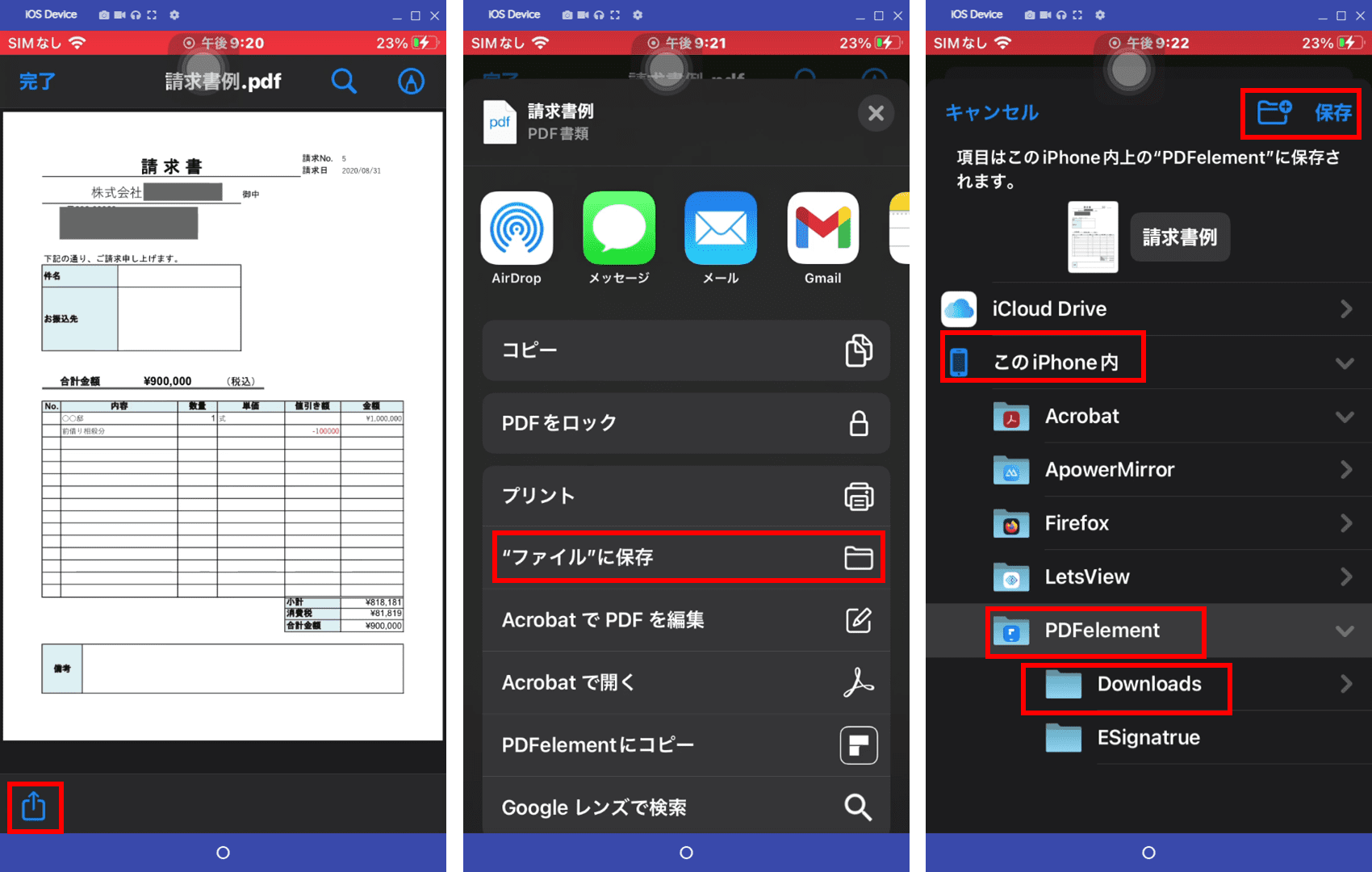
①「写真」アプリでまとめたい画像をすべて選択し、左下の共有ボタンから「“ファイル”に保存」をタップして任意のフォルダ(「このiPhone内」など)に一度保存します。
② ホーム画面から「ファイル」アプリを開き、先ほど保存したフォルダへ移動します。
③ 画面右上の「…(詳細メニュー)」をタップして「選択」を押し、PDFにまとめたい写真をページ順にしたい順番でタップしていきます。
④ 画面右下にある「…(その他)」アイコンをタップし、一覧から「PDFを作成」を選択します。
この操作を行うだけで、選択したすべての写真が1つのマルチページPDFとして新規生成されます。元の画像データも保持されたまま安全に作成できるため、ビジネス文書の作成にも最適です。
【用途別】「ブック」アプリや「ショートカット」を活用した時短・自動化ワザ
iPhoneには、用途や作業頻度に応じてさらに効率を高められる標準ツールが備わっています。自身のライフスタイルに合わせて使い分けることで、作業時間を大幅に短縮できます。
まず手軽なのが「ブック」アプリへの共有です。「写真」アプリで画像を選び、共有先一覧から「ブック」を選択するだけで、自動的にPDFへ変換されてライブラリ内に保存されます。書類の内容を後から電子書籍のようにじっくり閲覧・確認したい場合に重宝します。
さらに、毎日のように領収書や書類をPDF化するビジネスパーソンには、標準の「ショートカット」アプリによる自動化が効果的です。「選択した写真を取得」→「写真からPDFを作成」→「ファイルを保存」という簡単なレシピを一度組んでおけば、ホーム画面のアイコンをワンタップするだけで、一瞬にして写真がPDFに変換される環境を構築できます。
書類提出やコンビニ印刷も安心!PDF化した写真の共有・送信テクニック
作成したPDFファイルは、相手の指定する環境に合わせてスムーズに受け渡す必要があります。メール添付送信や各種チャットツール、コンビニでの実物印刷まで、トラブルなく連携させるポイントを押さえておきましょう。
メールで送る場合は、「ファイル」アプリから対象のPDFを長押しし、「共有」から「メール」を選択するだけで自動添付されます。ただし、高画質な写真を複数束ねたPDFはファイル容量が数十メガバイト(MB)に膨らむことがあります。相手の受信上限に引っかかる恐れがある場合は、「ファイル」アプリ内でPDFを長押しし、「クイックアクション」>「ファイルサイズを最適化」を実行してデータ容量を軽量化しておくと親切です。
また、セブン-イレブンの「netprint」やローソン・ファミリーマートの「ネットワークプリント」などを利用してコンビニ印刷を行う際も、写真(JPEG)のまま登録するより、あらかじめPDF化してアップロードしたほうが用紙サイズにピタリと収まり、余白ズレや文字切れを防げるという大きなメリットがあります。
【トラブル解決】iPhoneで写真がPDF化できない原因と決定的な対処法
手順通りに進めているはずなのに変換できない、エラーが出て保存できないといったトラブルに直面した際は、以下の原因を確認してください。
① iCloud写真のオリジナルデータが未ダウンロード
本体ストレージの空き容量を節約する「iPhoneのストレージを最適化」が有効になっていると、写真の実データが端末になくクラウド上にあるため、処理がタイムアウトすることがあります。一度Wi-Fi環境下で写真を全画面表示し、右下の読み込みマークが消えてから変換を試してください。
② 本体ストレージの極端な空き容量不足
iPhone自体の空き容量が数百MB以下になっていると、一時的なPDF生成領域が確保できず処理が失敗します。不要な動画やアプリを削除し、数GB程度の空きを作ってから再試行しましょう。
③ 選択した画像フォーマットの競合や一時的なiOSエラー
Live PhotosやRAWデータなど特殊な形式が混ざっている場合、正常に結合できないケースがあります。その場合は一度「複製」して通常の静止画にしてから処理するか、端末を再起動することで改善します。
【iphone 写真 pdf】に関するよくある質問(FAQ)
Q1:写真を複数枚まとめてPDF化する際、ページの順番はどうやって並び替えますか?
A1:「ファイル」アプリで作成したPDFを開き、画面左端をスワイプしてサムネイル一覧を表示させます。サムネイルを指で長押ししながら上下にドラッグ&ドロップするだけで、ページの順番を自由に並び替えることができます。不要なページの削除や回転もここから可能です。
Q2:PDFに変換すると画質は劣化してしまいますか?
A2:標準の「プリント」や「ファイル」アプリを使った変換では、書類の文字や図面がはっきりと読める高解像度が維持されます。肉眼で見て粗くなる心配は基本的にありません。逆にファイル容量が重くなりすぎる場合は、クイックアクションから圧縮機能を活用してください。
Q3:PDF化したデータをWindowsパソコンやAndroid端末に送っても問題なく開けますか?
A3:全く問題ありません。作成されるのは国際標準規格に準拠した汎用的なPDFファイルのため、Windows、Mac、Android、Chromebookなど、あらゆるデバイスで文字化けやレイアウト崩れなく閲覧・印刷が可能です。
まとめ:標準機能を使いこなしてスマートに書類管理を完結させよう
iPhoneで写真をPDF化するために、セキュリティリスクのある怪しい無料アプリを入れたり、不要な月額課金に加入したりする必要は一切ありません。iOSに標準搭載されている「プリント機能」「ファイルアプリ」「ショートカット」を状況に応じて使い分けるだけで、あらゆる形式の書類作成が素早く完了します。
操作のコツさえ一度掴んでしまえば、紙の書類のスキャンから複数ページの結合、メール送信まで手元のiPhone1台で完結します。日常のあらゆる書類のデジタル化に、ぜひこれらの標準機能を役立ててください。 (出典: iphone 写真 pdf(Yahoo!ニュース))

最新のトレンドや話題のニュースをわかりやすく解説するWebライターです。読者の皆様に役立つ情報を日々お届けしています。
