Google履歴完全削除の決定版!消えない理由とスマホ別最新手順
ブラウザの履歴を綺麗に消したはずなのに、検索バーをタップすると過去に調べたワードがずらりと再表示される——。スマートフォンの画面を見て、思わずヒヤリとした経験を持つ方は少なくありません。プライバシー意識が世界的に高まる今、プライベートな検索や閲覧のログを適切に管理することは、身近な自衛手段の一つです。
実は、端末内のブラウザアプリで履歴を消す作業と、クラウドのGoogleアカウントに記録されたデータを消す作業はまったくの別物です。仕組みを正しく把握していなければ、どれだけ端末上で削除を繰り返してもデータは残り続けます。今回は、履歴が残ってしまう決定的なカラクリから、端末別の完全消去手順、二度と手動で消さなくて済む自動化設定までを分かりやすく整理しました。
📌 【この記事の重要ポイントまとめ】
- 要点1:端末の閲覧ログを消すだけでは不十分であり、Googleサーバー上のマイアクティビティから直接データを消去する必要がある。
- 要点2:iPhone・Android・PCそれぞれで手順が異なり、検索バーの候補を消すには検索サジェスト削除やキャッシュのクリアが不可欠。
- 要点3:Googleアカウント履歴自動削除を一度セットしておけば、以後は指定期間(3ヶ月など)で自動的に完全消去される。
【なぜ残る?】ブラウザ履歴を消してもGoogle履歴が消えない理由
「SafariやChromeの履歴を全消去したのに、過去の検索ワードが表示される」というトラブル。このGoogle履歴消えない理由の根本は、データの保存場所が「端末内(ローカル)」と「Googleのサーバー(クラウド)」の2箇所に分かれている点にあります。
端末のメニューから実行するChrome閲覧履歴消去は、あくまで手元のスマートフォンやパソコンの中に残っているWebページの表示記録を消しているに過ぎません。一方、Googleアカウントにログインした状態で検索したワードや訪れたサイトの情報は、Googleのデータセンター内にある「マイアクティビティ」という管理領域に即座に同期・保存されています。
つまり、クラウド側のログを削除しない限り、別端末や検索バーの入力候補として過去のデータが呼び出されてしまいます。さらに、ブラウザ内に一時保存されたキャッシュとCookieの消去を行っていない場合も、古いセッション情報が参照されて検索候補が残り続ける原因になります。
【iPhone版】Google検索履歴とChrome閲覧履歴を完全削除する手順
iPhoneユーザーの場合、利用しているアプリ(Googleアプリ、Safari、Chrome)によってiPhone履歴削除手順が異なります。ここでは最も確実なアプローチを解説します。
日常的に「Googleアプリ」を使っている場合は、アプリ右上にあるご自身のアカウントアイコンをタップし、「検索履歴」を選択します。一覧が表示されたら「削除」ボタンから「今日を削除」「指定の期間を削除」「すべてを削除」のいずれかを選択すれば、クラウド側のデータも同時に消去されます。
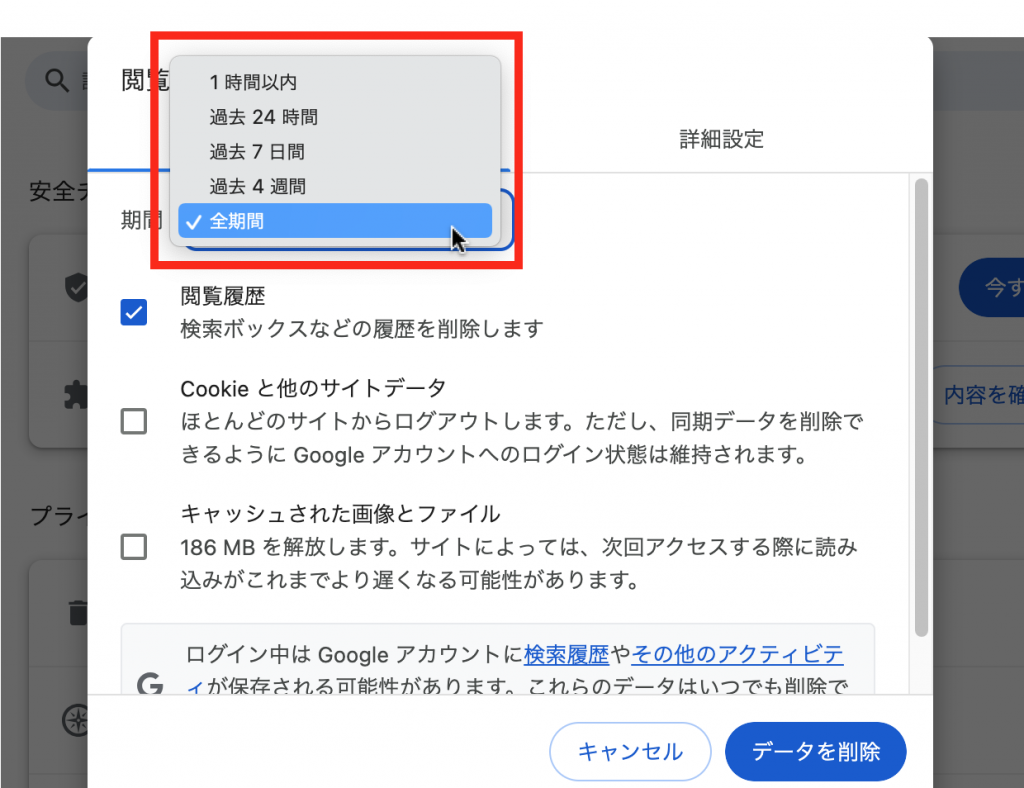
また、iOS版Chromeアプリを利用している場合は、右下のメニューアイコン(…)から「閲覧履歴データの削除」を開き、期間を「全期間」に設定した上で「閲覧の履歴」「Cookie、サイトデータ」「キャッシュされた画像とファイル」にチェックを入れて実行します。これでデバイス内の痕跡はクリーンな状態に戻ります。
【Android版】検索履歴・閲覧データを素早く一括消去する操作ガイド
Android端末はOSレベルでGoogleアカウントと深く統合されているため、設定画面や標準ウィジェットからダイレクトにAndroid検索履歴消去を実行できます。
ホーム画面にあるGoogle検索バーの横に配置された「G」アイコンやアカウントアイコンをタップし、「検索履歴」へ進みます。表示された管理画面で「削除」をタップし、「すべてのデータを削除」を選べば、アカウントに紐づくGoogle検索履歴削除が一瞬で完了します。
AndroidのChromeブラウザでも同様に、画面右上の3点リーダーから「履歴」>「閲覧履歴データを削除」を選択してください。「基本」タブだけでなく「詳細設定」タブからも期間を「全期間」に指定して実行することで、入力フォームの自動入力データも含めた徹底的なクリーンアップが可能です。
【PC・全端末共通】マイアクティビティからGoogle履歴を一括削除する方法
PCの大画面を使って作業したい場合や、過去数年分のデータを根こそぎクリアしたい場合は、Webブラウザから「Google マイアクティビティ」に直接アクセスするのが最短ルートです。
マイアクティビティのトップ画面にある「削除」をクリックすると、「1時間以内」「過去1日」「指定の期間」「全期間」という選択肢が現れます。ここで「全期間」を選び、対象サービスとして「検索」「画像検索」「YouTube」などを一括指定することで、確実なGoogle履歴一括削除が実行されます。
あわせて確認しておきたいのが位置情報のログです。行動履歴を管理する「Googleマップロケーション履歴削除(タイムライン)」も同じ管理画面内から操作できます。立ち寄った場所や移動ルートの記録を残したくない場合は、「タイムラインの設定」から不要な期間の位置情報データを削除しておくと安心です。
【自動化で安心】Googleアカウント履歴自動削除の設定とシークレットモードの活用
毎回手動でログを消す手間に煩わしさを感じるなら、Googleが提供している自動クリーンアップ機能を有効化しておくのが賢明です。
マイアクティビティ内の「ウェブとアプリのアクティビティ」項目にあるGoogleアカウント履歴自動削除を選択すると、ログの保持期間を3ヶ月・18ヶ月・36ヶ月の3段階から指定できます。プライバシー保護を最優先にするなら最短の「3ヶ月」に設定しておくことで、期限を過ぎたデータから順次、自動で破棄されるサイクルが完成します。
また、一時的に誰にも見られたくない調べ物をする際は、最初から記録を残さないシークレットモード閲覧履歴の特性を活用しましょう。シークレットタブを開いている間の検索や閲覧データは、タブを閉じた瞬間にローカルからもクラウドからも一切保存されずに消滅します。ログを残したくない特定の調べ物には最適な防衛策です。
【邪魔な予測候補を消す】検索サジェストや急上昇ワードの非表示化
検索窓をタップした際に表示される「過去の検索キーワード」や「急上昇ワード」などの予測候補を消したい場合、個別の検索サジェスト削除と設定変更を行います。
過去の検索に基づく時計マーク付きの候補ワードは、スマートフォンの場合は該当ワードを長押し(PCなら右端の「削除」や「×」をクリック)することで、その場で1件ずつ手動消去できます。
さらに、Googleアカウントの検索設定画面から「アカウントに基づく情報」をオフに切り替えることで、個人の嗜好に合わせたサジェスト候補のパーソナライズ自体をストップさせることも可能です。余計な情報を画面に出したくないミニマリスト志向のユーザーにも重宝されています。
【Google履歴削除】に関するよくある質問(FAQ)
Q1:Googleの履歴を一括削除すると、保存してあるパスワードやブックマークも消えてしまいますか?
A1:検索履歴や閲覧履歴を消去しても、Googleパスワードマネージャーに保存されたログイン情報やブラウザのブックマーク(お気に入り)が勝手に消えることはありません。ただし、削除時に「Cookieとサイトデータ」にチェックを入れた場合は、利用中のWebサイトから一時的にログアウト状態となるため再ログインが必要になります。
Q2:誤って削除してしまったGoogleの検索履歴は、後から復元できますか?
A2:一度マイアクティビティから完全に消去されたクラウド上の検索履歴は、Googleのサーバー上から物理的に破棄されるため復元できません。業務上のリサーチ記録など、後から参照する可能性がある重要なデータが含まれていないか事前に確認してから消去を実行してください。
Q3:シークレットモードを使っていれば、Wi-Fiの管理者やプロバイダにも履歴は見えませんか?
A3:シークレットモードは「端末やGoogleアカウントにログを残さない」ための機能です。接続している会社のネットワーク管理者、学校のWi-Fi運用者、インターネットサービスプロバイダ(ISP)側には、どのドメインにアクセスしたかの通信ログが残る場合があります。完全な匿名通信を意味するわけではない点に留意してください。
まとめ:定期的なログ管理でプライバシーを確実に守る
Googleの検索履歴は、日々の生活や個人の関心事が克明に記録される極めてプライベートな情報です。端末内のブラウザ履歴を消すだけでなく、クラウド上のマイアクティビティを正しくコントロールすることこそが、情報漏洩や誤表示の不安を根本から解消する唯一の手段です。
一度「自動削除機能」をセットしてしまえば、以後は余計なメンテナンスに頭を悩ませる必要もなくなります。大切な個人データを守るためにも、まずは現在のアカウント設定とマイアクティビティの状態をチェックし、クリーンな利用環境を整えておきましょう。 (出典: google 履歴 削除(Yahoo!ニュース))


SEOライティングとマーケティング戦略の専門家。分かりやすい解説記事で定評があります。
