PDFをWordで開く最新手順!崩れず直接編集できる裏ワザ完全解説
「送られてきたPDFのテキストを一部だけ修正したい」「過去のPDF資料をWordに流用して企画書を作り直したい」――日々のデスクワークにおいて、このような要求は日常茶飯事です。しかし、「PDFは閲覧専用だから編集できない」「高額な有料ソフトがないと手が出せない」と思い込み、手作業で文字を打ち直して膨大な時間を浪費しているケースは少なくありません。
実は、普段使っているMicrosoft Wordの標準機能だけで、PDFを直接開いて編集可能な文書へ変換できます。専用ソフトを追加導入する必要すらありません。本稿では、特別なツールを使わずにPDFをWordで開いて編集する最短ルートから、多くのビジネスパーソンを悩ませるレイアウト崩れ・文字化けの根本原因と解消策、さらにはMacやスマートフォンでの実践テクニックまで、現場目線で詳しく解説します。
📌 【この記事の重要ポイントまとめ】
- 要点1:Wordの標準機能「開く」を使うだけで、専用ソフトなしにPDFを直接読み込んでテキスト編集が可能。
- 要点2:レイアウト崩れや文字化けの主因は「紙をスキャンした画像PDF」や「フォントの非埋め込み」にあり、OCR機能の併用や貼り付け形式の工夫で解決できる。
- 要点3:Mac、スマホアプリ、Googleドキュメントなど環境別の代替手段も充実しているが、無料オンライン変換ツールの利用には情報漏洩リスクへの配慮が不可欠。
【基本手順】専用ソフト不要!WordでPDFを直接開いて編集する最短ルート
外部の変換ソフトを立ち上げることなく、PDFをWordで直接編集する手順は極めてシンプルです。Wordに備わっている標準のリフロー(再配置)エンジンを活用すれば、数クリックで変換が完了します。
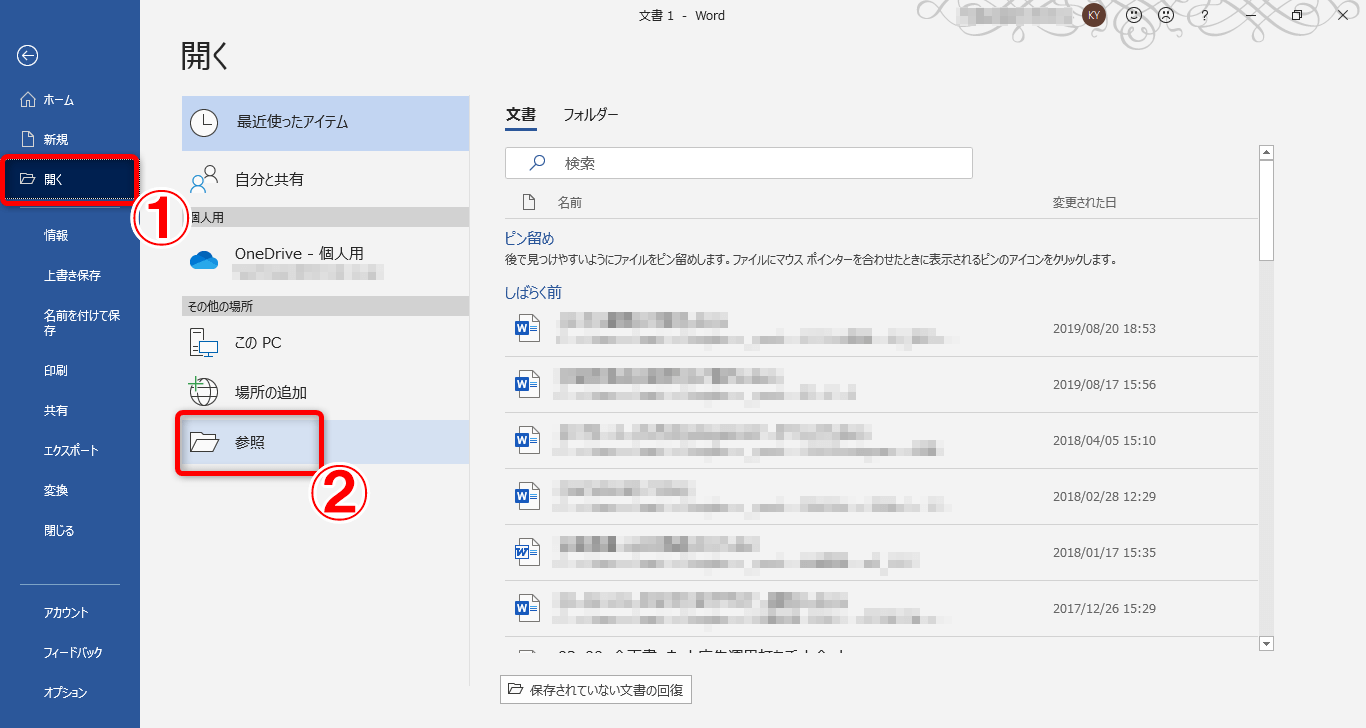
最も手軽なのは、Wordの画面から直接対象ファイルを開く方法です。Wordを起動し、メニューの「開く」>「参照」から目的のPDFファイルを選択します。あるいは、エクスプローラーやFinder上でPDFアイコンを右クリックし、「プログラムから開く」>「Word」を選択しても構いません。
ファイルを選択すると、画面上に「PDFから編集可能なWord文書に変換します。これにはしばらく時間がかかる場合があります」という確認ダイアログが表示されます。ここで「OK」をクリックすると、Wordが自動的にテキストや表、画像を解析し、編集可能な状態に展開してくれます。文字の打ち替えや段落の追加、書式の変更がそのまま行えるため、ちょっとした文言修正であればこの手順だけで完結します。
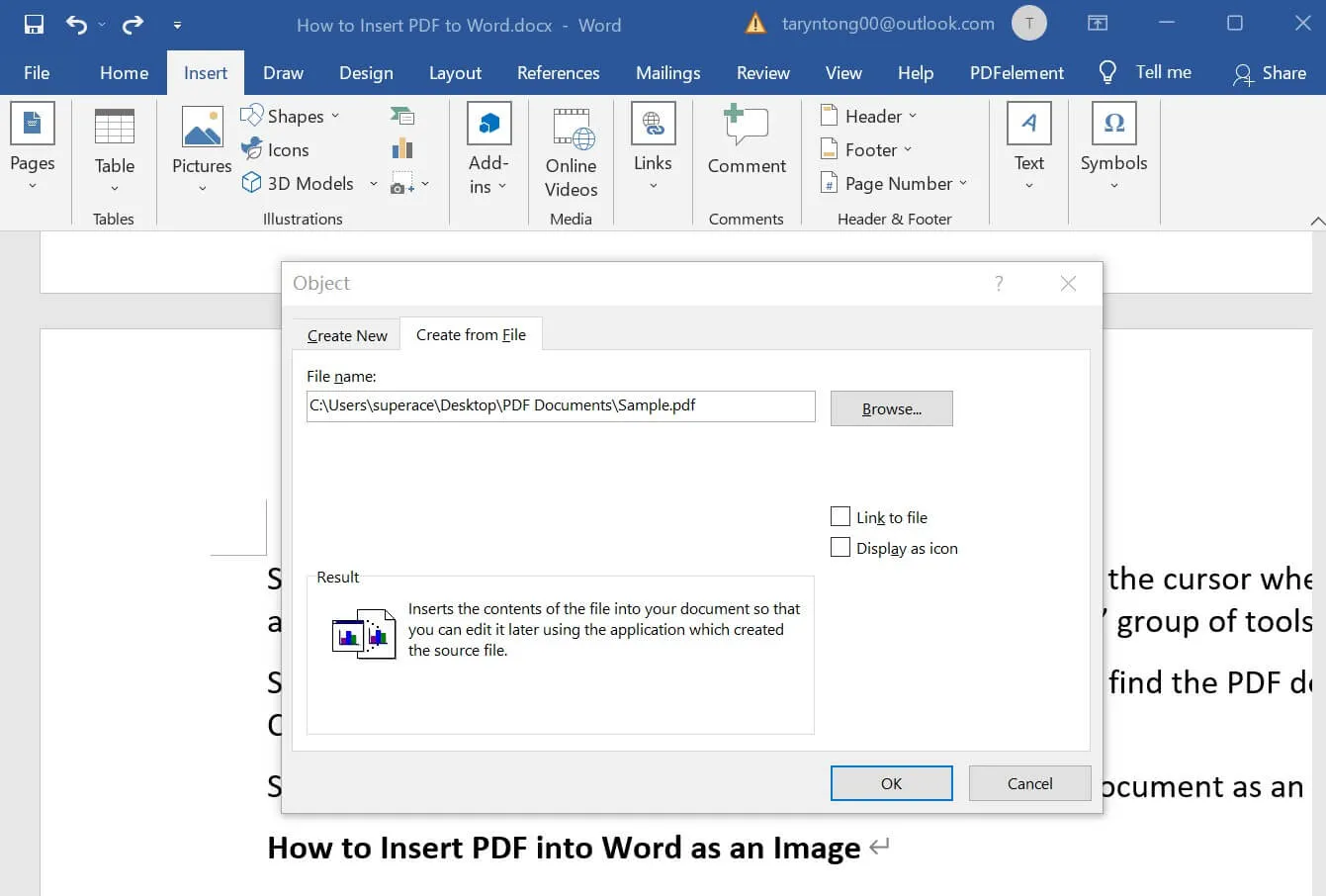
また、既存のWord文書の中に資料としてPDFを取り込みたい場合は、WordへのPDF取り込み方法として「挿入」タブを活用します。「挿入」>「オブジェクト」>「テキストをファイルから挿入」を選んでPDFを指定すれば、作成中の文書内の指定位置にPDFの内容を直接流し込むことが可能です。
なぜ崩れる?PDFをWordで開くとレイアウトが崩れる原因と綺麗に貼り付ける工夫
WordでPDFを開いた際、誰もが一度は経験するのが「枠線があちこちにズレる」「行間が極端に広がる」「改行位置が不自然になる」といったレイアウト崩れです。この現象には、両者のファイル構造における決定的な違いが関係しています。
PDFは、印刷物と同じように「文字や図をページの絶対座標(X軸・Y軸)に固定配置する」設計思想で作られています。一方でWordは、文章の流れに応じて文字が自動的に折り返される「相対的なテキストフロー」を基本としています。WordがPDFを変換する際、固定配置された要素を無理やり段落やテキストボックスへ再構築しようとするため、複雑なデザインほど計算のズレが生じてしまうのがレイアウト崩れの根本原因です。
特に崩れやすい要素として、以下の3点が挙げられます。
- 複雑なチラシやパンフレット:複数の段組みや装飾枠、重なり合う画像が多用されているデザイン。
- 特殊な結合が含まれる帳票・表:セルの幅や結合パターンが不規則な見積書や請求書。
- CAD図面やDTPソフト出力データ:文字がアウトライン化(図形化)されているファイル。
もし「編集したいのは一部分だけで、元の見た目を1ミリも狂わせたくない」という場合は、無理に全体をテキスト変換するのではなく、WordにPDFを綺麗に貼り付ける手法へ切り替えるのが得策です。「挿入」>「オブジェクト」から「ファイルから」を選んでPDFを埋め込めば、Word上にベクター品質の鮮明な図版として配置できます。特定の見出しや図表だけを流用したい場合は、Windowsの「Snipping Tool」などを活用し、高解像度の画像としてWord側へ貼り付けるほうが結果的に作業時間を大幅に短縮できます。
エラー・文字化け発生!PDFをWordで開けない理由と確実な対処法
手順通りに開こうとしてもエラーが出たり、開いた瞬間に画面一面が意味不明な記号(文字化け)で埋め尽くされたりすることがあります。こうしたトラブルに直面した際は、焦らずファイルの状態を確認してください。
まず、PDFをWordで開けない主な理由として頻結するのが「セキュリティ設定によるロック」です。発行元によって編集パスワードや閲覧制限がかけられているPDFは、Word側で変換処理をブロックされます。また、ファイル名に特殊な環境依存文字が含まれている場合や、ダウンロード時の通信切断によってファイル自体が破損しているケースも開けない引き金となります。
一方、PDFからWordへの変換時に文字化けが起きる対処法を考える上で重要なのが、フォント情報の有無です。元データを作成したPCにしか入っていない特殊な業界用フォントや外字がPDF側で「埋め込み」処理されていない場合、Wordは代替フォントへ強制置換を試みます。この置換処理が失敗した結果が文字化けです。
さらに盲点となりやすいのが、「紙の書類をスキャナーや複合機で読み取ったPDF」です。これは外見上は文書に見えても、実態はただの「1枚の巨大な写真データ」に過ぎません。テキスト情報が一切含まれていないため、そのままWordで開いても文字として認識されず、真っ白になったり画像が1枚貼り付くだけで終わります。この場合は、次章で解説するOCR(光学文字認識)対応ツールを経由させるプロセスが必須となります。
Macやスマホでも可能?デバイス別の最新PDF・Word変換テクニック
外出先やテレワーク環境など、手元にWindows PCがない状況でもPDFをWord形式で扱いたいケースは多々あります。現在では、Macやスマートフォン環境でもスムーズな連携が可能です。
MacでPDFをWordとして開く場合、Mac版Microsoft 365のWordがインストールされていれば、Windows版と全く同様に「ファイル」>「開く」からPDFを指定するだけで変換が実行されます。もしOfficeソフトがない環境であれば、Mac標準の「プレビュー」アプリでPDFを開き、テキストを選択してコピー&ペーストするか、プレビューの「書き出し」メニューを活用して別形式へ中継する方法がシンプルです。
また、スマホでPDFをWord変換するアプリを探しているなら、日本マイクロソフト公式の「Microsoft 365(旧Office)」アプリ一択と言えます。iOS・Androidの双方に無償提供されており、アプリ内の「PDFをWordに変換」ツールを使えば、クラウド上(OneDrive等)に保存されたPDFをスマートフォン上で直接Wordファイル(.docx)へと変換可能です。
スマートフォンのカメラで紙の書類を撮影し、その場で文字起こしを行ってWord文書を生成する「画像からテキスト」機能も実用レベルに達しており、出先での急な書類修正において強力な武器となります。
【ツール比較】Adobe Acrobat vs Googleドキュメント!無料・有料の選び方
Word標準の変換機能でレイアウトが崩れてしまう場合、外部ツールの活用が視野に入ります。代表格である「Adobe Acrobat」と「Googleドキュメント」の特徴を整理しました。
| ツール名 | 費用 | レイアウト再現性 | OCR精度 | 向いている用途 |
|---|---|---|---|---|
| Word標準機能 | 実質無料(Office保有時) | △(崩れやすい) | ◯(標準的) | 一般的な社内文書、シンプルな契約書 |
| Adobe Acrobat(有料版) | 月額制(サブスク) | ◎(最高峰) | ◎(非常に強力) | 崩れを許さない対外資料、複雑な表組み |
| Googleドキュメント | 完全無料 | ✕(テキスト優先) | ◎(高精度) | スキャン文書からの文字データ抽出 |
PDFの開発元である本家「Adobe Acrobat」によるPDFからWordへの変換は、再現性において群を抜いています。段落構造やフォントサイズ、細かな表の罫線まで高精度に維持されるため、デザイン性を保ったまま編集したいビジネス文書では決定版と言えます。
コストをかけずにテキストを救出したい場合は、Googleドキュメントを使ったPDFのWord変換が威力を発揮します。Googleドライブに対象のPDFをアップロードし、右クリックから「アプリで開く」>「Google ドキュメント」を選択するだけです。GoogleのAIエンジンによるOCRが走り、画像化されたスキャン書類であっても高い精度でテキストデータ化されます。変換後は「ファイル」>「ダウンロード」>「Microsoft Word(.docx)」を選択すれば、見事にWordファイルとして手元に残せます。
無料オンライン変換サイトに潜むセキュリティリスクと安全な利用基準
ブラウザ上で手軽に使える無料のPDF・Word変換オンラインサイトは無数に存在し、ソフトをインストールする手間がないため重宝されがちです。しかし、業務利用にあたっては安全性に対する極めて慎重な判断が求められます。
オンライン変換サービスの仕組みは、ユーザーが指定したファイルを外部のクラウドサーバーへ一時的にアップロードし、サーバー側で変換したファイルを送り返すというものです。この通信および保管の過程において、以下のような潜在的リスクが存在します。
- 第三者によるデータ盗聴・漏洩:暗号化通信(SSL/TLS)が不十分なサイトの場合、通信経路上でデータが傍受される危険性。
- サーバー内でのデータ残存・二次利用:利用規約の奥深くに「アップロードされたデータをAI学習や統計処理に利用する」と明記されているサービスの実態。
- 偽サイトやマルウェア感染:変換完了ボタンに見せかけた悪質な広告リンクを踏ませるフィッシングサイトの存在。
顧客の個人情報、見積金額、未公開の社内企画書といった機密文書を、運営元の実態が不透明な海外の無料変換サイトへ投入することは情報漏洩インシデントに直結します。オンラインツールを使用する場合は、Adobe公式が提供するWeb簡易変換機能など、「アップロード直後にファイルがサーバーから完全消去される」「プライバシーポリシーが明確に開示されている」信頼性の高い大手ベンダーのサービスに限定するのが鉄則です。
【PDFをWordで開く方法】に関するよくある質問(FAQ)
Q1:Wordで編集したファイルを、再び元の綺麗なPDFに戻すにはどうすればよいですか?
A1:編集完了後、Wordの「ファイル」メニューから「名前を付けて保存」を選び、ファイルの種類を「PDF (*.pdf)」に指定して保存するだけで完了します。また、「ファイル」>「エクスポート」>「PDF/XPSの作成」ボタンを利用しても、レイアウトを固定した高品質なPDFとして瞬時に再書き出しが可能です。
Q2:変換したら文字が勝手に消えたり、意図しない画像に化けたりします。なぜですか?
A2:元のPDF内で、特殊な透明効果がかけられているテキストや、高度なグラフィック処理が施されている部分で発生しやすいエラーです。Wordのリフロー機能がその描写をテキストとして解釈できず、破棄してしまうことが原因です。この場合は、元PDFのテキストエリアを直接マウスでドラッグ選択してコピーし、Word側へ「テキストのみ保持」で貼り付けると確実です。
Q3:パスワードで保護されたPDFをWordで強制的に開く裏技はありますか?
A3:不正アクセスや情報保護の観点から、パスワードで暗号化されたPDFをWord単体で強制解除して開く正規の手段はありません。必ず発行元から正式なパスワードを入手して閲覧制限を解除してから、Wordでの変換・取り込み作業を行ってください。
まとめ:文書の性質に応じた変換アプローチで業務を効率化
PDFをWordで開く作業は、専用ソフトの有無に関わらず、手元の環境にあるツールを正しく組み合わせるだけで劇的にスムーズになります。単なる文言修正であれば「Wordの直接オープン」で十分対応できますし、紙から取り込んだスキャン文書なら「GoogleドキュメントのOCR機能」、そして絶対に崩せない重要資料なら「Adobe公式ツール」といった具合に、文書の重要度と性質に合わせた使い分けが重要です。
「PDFだから編集できない」と諦めていた書類も、仕組みと注意点さえ把握しておけば自由自在に活用できます。安全面にしっかりと配慮しつつ、最適なアプローチを選び取って日々のドキュメントワークを快適に進めてください。 (出典: pdf を ワード で 開く(Yahoo!ニュース))

毎日更新されるトレンド情報を分析・発信中。役立つ裏技やおすすめ情報を分かりやすく紹介します。
