【2026年最新】iPadメモアプリの使い方!仕事が劇的に捗る神機能
iPadを購入したものの、プリインストールされている純正メモを「ただのテキスト入力用」として放置していないでしょうか。実は、度重なるiPadOSの進化を経た純正メモアプリは、有料のノートアプリに匹敵するどころか、エコシステムの統合力において他を圧倒する最強のツールへと進化を遂げています。
手書きの直感的なメモ取りはもちろん、ビジネス文書のスキャンやPDFへの直接書き込み、強力な検索・タグ分類に至るまで、知っておくべき実用テクニックが満載です。今回は、日々の仕事や勉強の生産性を何倍にも引き上げるiPadメモアプリ活用術と決定的な裏技の数々を徹底解説します。
📌 【この記事の重要ポイントまとめ】
- 要点1:画面右下スワイプの「クイックメモ」やロック画面タップなど、思考を遮らない即時起動が純正ならではの強み。
- 要点2:書類スキャンやPDFの直接取り込み・注釈、手書き文字のテキスト検索・スクリブル変換など実用機能が充実。
- 要点3:タグ管理やスマートフォルダ、パスワードロック、リアルタイム共同編集でビジネスから学習まで完全カバー。
【基本と初期設定】まずはここから!Apple Pencil手書き設定と罫線・方眼の出し方
iPadのメモアプリを本格的なノートとして活用する第一歩は、筆記環境のカスタマイズにあります。白紙の画面に文字を書くのが苦手な方は、まずiPadメモ罫線方眼表示を設定しましょう。新規メモ作成画面の右上にある「…」メニューから「罫線と方眼」を選択すると、横罫線3種類、方眼3種類の計6パターンから好みのスタイルを選べます。常に方眼で始めたい場合は、「設定」アプリの「メモ」>「罫線と方眼」からデフォルト表示を固定しておくのがスムーズです。
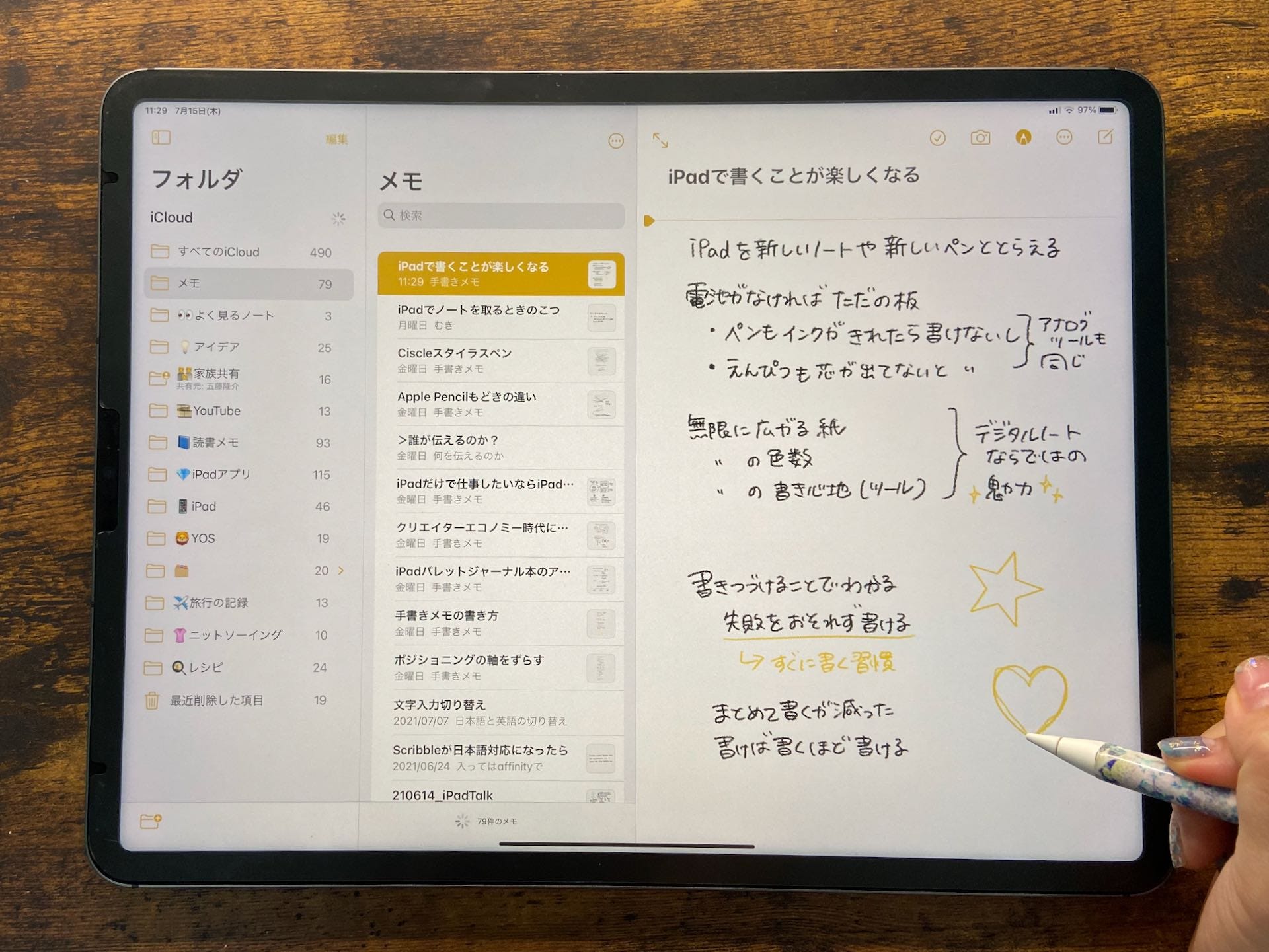
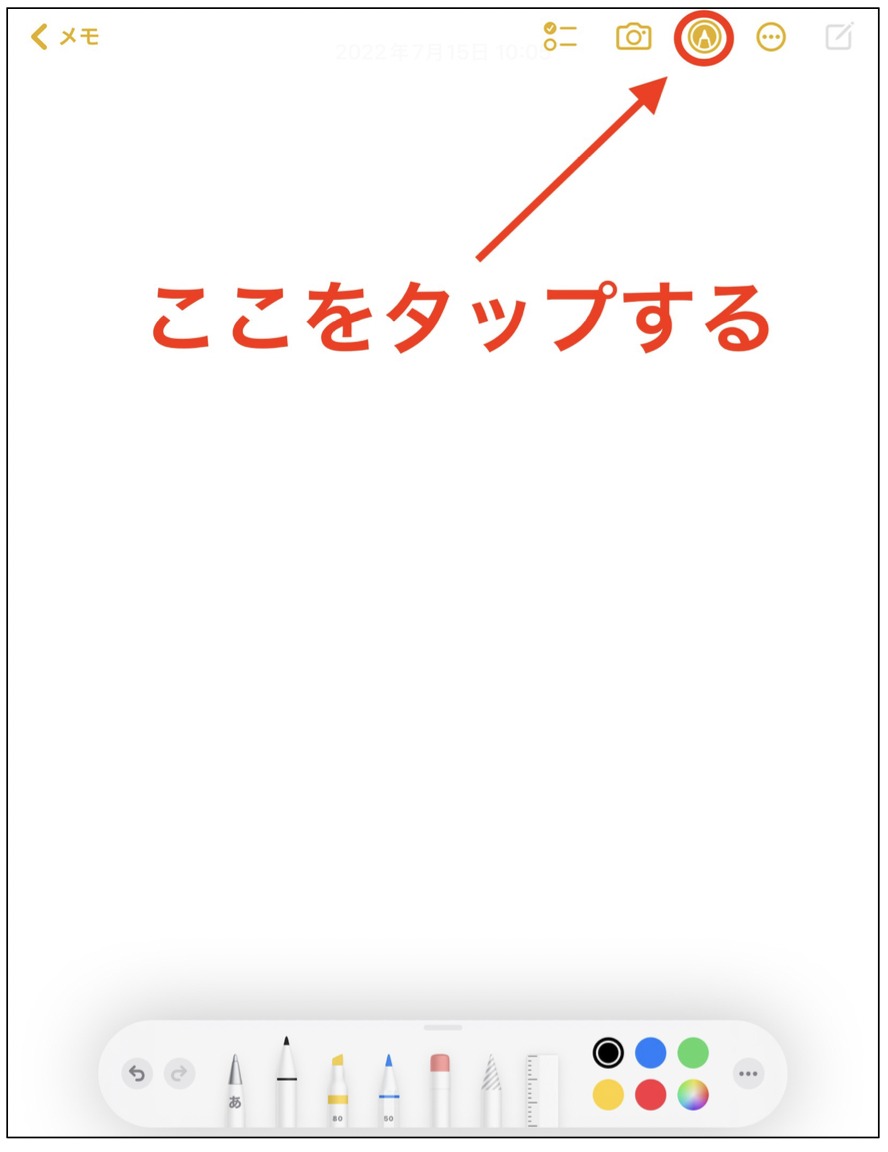
さらに重要なのがApple Pencil手書き設定の最適化です。「設定」アプリ内の「Apple Pencil」項目で、ダブルタップ操作時の挙動(ツール切り替えや消しゴムへの変更)や、画面の端をスワイプした際のアクションを好みに応じて割り当てておきます。手書きツールパレットには、ペン、マーカー、鉛筆のほか、筆跡の太さや不透明度を自在に調整できるスライダーが備わっており、定規ツールを使えば直線や角度の正確な描画も指先ひとつで完了します。
【瞬時に起動】作業を止めない「クイックメモ」の呼び出し方とロック画面メモ
iPad純正メモがサードパーティ製アプリと決定的に一線を画すのが、起動スピードの圧倒的な速さです。Webブラウジング中や資料閲覧中に急なアイデアが浮かんだ際、アプリを切り替える必要はありません。画面の右下隅から中央に向かって指またはApple Pencilをスワイプするだけで、瞬時に小窓のクイックメモ呼び出し方が発動します。キーボードを接続している環境であれば、地球儀キー(🌐)+Qのショートカットでも即座に展開可能です。
クイックメモの優れた点は、開いているWebサイトのURLやアプリのコンテキストをワンタップでリンクとして貼り付けられる点にあります。後からそのメモを開くだけで、参照元のWebページへ一発でジャンプできます。
また、iPadがスリープ状態のままApple Pencilで画面を軽くタップするだけで、ロックを解除することなく即座に手書きメモが立ち上がる「インスタントメモ」も日常使いで外せない機能です。思いついたアイデアを1秒も逃さずデジタル化できます。
【手書き革命】スクリブル日本語変換と手書き文字検索の圧倒的な実力
手書きの自由さとデジタルの利便性を両立させる機能として、スクリブル日本語変換が極めて実用的です。Apple Pencilを使ってテキスト入力エリアやメモ上に直接日本語を手書きするだけで、驚くほど高い精度でタイピングされた活字テキストへと自動変換されます。キーボードに手を伸ばすことなく、手書きのストロークを崩さずに検索や見出しの入力を完結させられます。
さらに驚異的なのがiPadメモ手書き文字検索の認識精度です。走り書きした手書きの文字であっても、端末内の機械学習エンジンがバックグラウンドで文字認識(インデックス化)を行っています。メモアプリ内の検索バーやiPadのホーム画面からSpotlight検索を実行すると、過去に手書きしたノートの中から目的の単語を含むページが瞬時にヒットします。「書いたはいいがどこに埋もれたかわからない」というアナログ手帳特有の弱点を完全に克服しています。
【ペーパーレス化】書類スキャン方法とiPadメモPDF取り込み・注釈テクニック
ビジネスや学業において紙の書類や配布物を扱う機会が多いなら、純正メモのカメラ機能が威力を発揮します。カメラアイコンをタップして「書類をスキャン」を選択すると、カメラを書類に向けるだけで四隅を自動検出し、歪みや影を自動補正して鮮明なPDFドキュメントとして取り込んでくれます。複数ページの連続スキャンも流れるように行えるため、専用スキャナーアプリを別途用意する必要はありません。
また、iPadメモPDF取り込みと組み合わせることで、ペーパーレス作業環境が一気に整います。取り込んだ書類や、ファイルアプリ・メールから共有したPDFデータは、メモのインライン上にそのまま展開されます。ページをめくりながらApple Pencilで直接ハイライトを引いたり、手書きの修正指示を書き込んだりすることが可能です。さらにPDF内のテキスト選択やコピー、検索にもネイティブ対応しているため、資料の校正や論文の読み込みが格段にスピードアップします。
【整理とセキュリティ】フォルダ分け・タグ管理とメモロックパスワード設定
メモの蓄積に伴う情報整理のストレスは、iPadメモフォルダ分けタグ整理の仕組みを使えば解消されます。メモ本文中に半角の「#仕事」「#議事録」「#勉強」といったハッシュタグを書き込むだけで、アプリが自動的にタグとして認識します。画面左側のサイドバーにタグ一覧が生成され、該当タグをタップするだけで横断的な抽出が可能です。
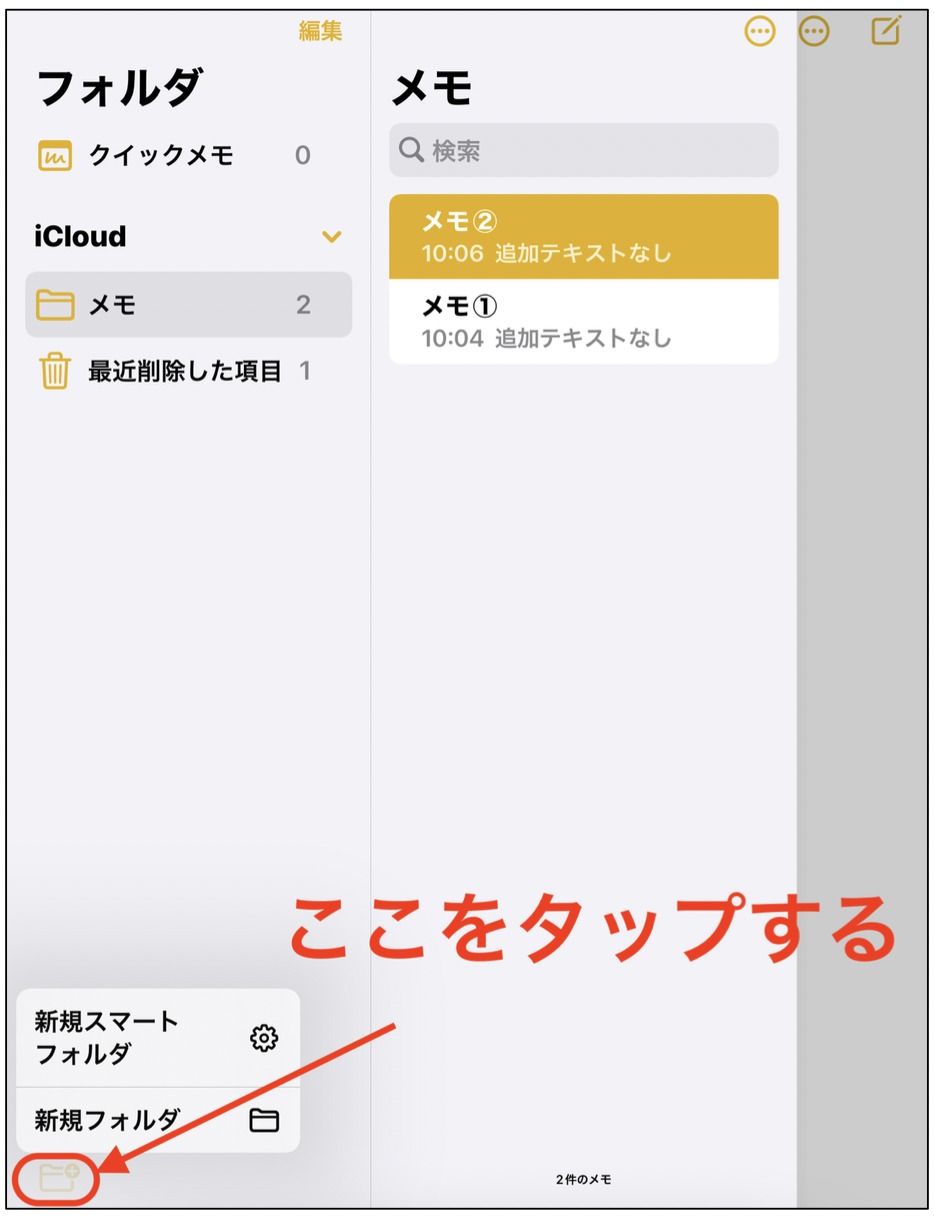
さらに「スマートフォルダ」機能を活用すれば、「特定のタグを含む」「作成日が直近1週間以内」「チェックリスト未完了」などの複合条件に合致するメモを自動集約する動的フォルダを作成できます。手動でフォルダ分けする手間が一切不要になります。
機密情報やプライベートな記録を保護するセキュリティ面では、メモロックパスワード設定が頼りになります。保護したいメモを開き、「…」から「ロック」を選択することで、Face IDやTouch ID、または端末パスコードを用いた強固な暗号化ロックが施されます。一覧画面ではタイトル以外のプレビューが非表示になるため、他人に画面を見られるリスクを確実に防ぎます。
【チーム活用&2026年最新機能】共同編集の裏技と進化し続ける便利機能
純正メモは個人の記録にとどまらず、プロジェクトの進行や情報共有ツールとしても非常に優秀です。iPadメモ共有共同編集機能を使えば、右上の共有ボタンからチームメンバーや家族を招待し、同一のメモをリアルタイムで共同編集できます。誰がどの部分を修正したかがハイライト表示される「アクティビティ履歴」や、特定のアカウントに通知を飛ばす「@メンション」にも対応しており、シンプルなタスク管理やブレスト用途であれば専用のコラボレーションツールすら不要です。
加えて、2026年最新便利機能として注目されているのが、手書き計算機能(Math Notes)や進化したAI支援機能です。メモ上に手書きで「1,280 × 3 + 450 =」と書き込むだけで即座に計算結果が自動出力されるほか、数式に応じたグラフ描画も直感的に行えます。また、手書き文字の美しさをリアルタイムに整えるスマートスクリプトや、長文メモの要点要約、音声録音からのリアルタイム文字起こし機能との連携など、もはや手書きノートの枠を大きく超えた次世代の知的生産ハブへと進化しています。これら一連のiPad純正メモ神機能を使いこなすことで、日々のインプット・アウトプット効率は劇的に向上します。
【iPadメモの使い方】に関するよくある質問(FAQ)
Q1:GoodnotesやNotabilityなどの有料ノートアプリと純正メモはどちらがおすすめですか?
A1:詳細なページ管理やPDFテンプレートの自作、豊富なデザイン性を重視するなら専門アプリに利点があります。しかし、クイックメモによる起動速度の速さ、OS標準の検索統合、追加課金ゼロでのPDF連携や共同編集、手書き計算機能の完成度を考慮すると、一般的な仕事や勉強用途の8割以上は純正メモだけで十分以上のパフォーマンスを発揮します。
Q2:手書きで書いた文字を後からテキスト(フォント文字)に変換することはできますか?
A2:可能です。選択ツール(なげなわツール)で変換したい手書き部分を囲み、タップして表示されるメニューから「テキストとしてコピー」を選択すれば、活字データとしてペーストできます。また、入力時に「スクリブル」用のペン先ツールを選択していれば、書いたその場でリアルタイムにテキスト化されます。
Q3:iPhoneやMacとメモを同期する際に注意すべき点はありますか?
A3:すべてのデバイスで同一のApple ID(iCloudアカウント)にサインインし、「設定」>「自分の名前」>「iCloud」>「メモ」がオンになっていることを確認してください。また、最新の機能(Math Notesや拡張タグなど)を相互に利用・同期するためには、各デバイスのOSを最新バージョンにアップデートしておく必要があります。
まとめ:純正メモアプリを極めてiPadの生産性を最大化しよう
iPadの純正メモアプリは、単なる「メモ帳」の域をはるかに超え、手書き入力、文書管理、タスク整理、計算、チーム共有までをシームレスにつなぐ万能のワークスペースへと完成度を高めています。有料アプリを追加導入する前に、まずは手元にある純正アプリの隠れたポテンシャルを解放してみてください。直感的な操作性と驚くべき機能群が、あなたのデスクワークや学習体験を確実に次のレベルへと引き上げてくれるはずです。 (出典: ipad メモ の 使い方(Yahoo!ニュース))
最新のトレンドや話題のニュースをわかりやすく解説するWebライターです。読者の皆様に役立つ情報を日々お届けしています。
