省電力モードとは?オンにしっぱなしの落とし穴と正しい使い方
外出先でスマートフォンのバッテリー残量が赤くなり、「低電力モードに切り替えますか?」というポップアップに助けられた経験は誰にでもあるはずです。急速に進化するデジタルデバイスにおいて、バッテリー持続時間は今なお日常の利便性を左右する極めて重要な要素となっています。
しかし、バッテリーを長持ちさせるこの機能が、デバイスの内部で具体的に「何を犠牲にして」電力を生み出しているのかを正確に把握している人は多くありません。便利だからと常にオンにしたまま使い続けると、重要な連絡を見落としたり、端末本来のスペックを発揮できなくなったりする思わぬリスクも潜んでいます。
📌 【この記事の重要ポイントまとめ】
- 要点1:省電力モードはCPU性能の抑制・通信頻度の制限・画面輝度の自動調整によって消費電力を大幅に抑える仕組み。
- 要点2:電池の持ちは伸びる一方、アプリのプッシュ通知の遅延や動作のモタつきといった明確なデメリットが存在する。
- 要点3:バッテリー自体の寿命(耐用年数)を伸ばす機能ではないため、残量が20%を切った際の「緊急延命策」としての活用が最適。
【基本解説】省電力モードの仕組みとは?オンで制限される主な機能
省電力モード(OSやメーカーによっては低電力モード、バッテリーセーバーなど)とは、端末が消費するエネルギーを強制的に最小限へ抑え、バッテリー残量を長持ちさせるシステム機能です。単に画面を暗くするだけでなく、端末内部では複数の高度なリソース制御が同時に実行されています。
機能が有効化されると、まずCPUパフォーマンスの制限が行われます。プロセッサの動作クロック周波数を意図的に引き下げることで、発熱と消費電力を一気に抑制します。普段のWeb閲覧やSNSチェックでは気付きにくいものの、端末の処理能力は通常時のおよそ60〜70%程度まで抑え込まれます。
さらに、目に見えないバックグラウンド処理にもメスが入ります。代表的なのがバックグラウンド更新の停止です。起動していないアプリが裏でデータを送受信したり、位置情報を取得したりする動作を遮断します。ディスプレイ関連では、画面の明るさの自動調整が作動して輝度が一段階暗くなるほか、有機ELディスプレイを搭載した近年のモデルでは画面のリフレッシュレート(1秒あたりの書き換え回数)を120Hzから60Hzへと強制的に落とし、表示にかかる電力をカットします。
「低電力モード」と「省電力モード」の違い|OSごとの名称と挙動
ネット上や設定画面で「低電力モード」「省電力モード」「バッテリーセーバー」といった言葉が混在し、違いに迷うケースが少なくありません。これらは基本的に開発元(OS)の違いによる呼称の差であり、目的や基本的な仕組みは共通しています。
各主要プラットフォームにおける名称と主な特徴は以下の通りです。
- iPhone / iPad(iOS / iPadOS):「低電力モード」と表記。バッテリー残量が20%および10%になった際に自動でポップアップが表示され、80%まで充電されると自動的に解除される設計が特徴です。
- Android端末:主に「バッテリーセーバー(一部メーカーでは省電力モード)」と表記。Googleの標準仕様に加え、GalaxyやXperiaなど各社が独自のチューニング(常時表示ディスプレイの無効化や5G通信の制限など)を組み込んでいます。
- Windows PC:「省電力モード」または「効率モード」と表記。ノートPCなどで画面輝度を下げ、バックグラウンドアプリのアクティビティを停止させて駆動時間を引き延ばします。
名称こそ異なるものの、どのデバイスにおいても「ハードウェアと通信のパフォーマンスを一時的に落として駆動時間を稼ぐ」という思想は一貫しています。
オンにすると何が起きる?知っておくべきデメリットと落とし穴
電池持ちが飛躍的に伸びる一方で、省電力モードには明確なトレードオフが存在します。利用環境によっては実用性に大きな支障をきたす場合があるため、注意が必要です。
最大のデメリットとして挙げられるのが、通知が来ない・遅れる原因になるという点です。バックグラウンド通信が制限されるため、LINEやメール、SNSのダイレクトメッセージなどがリアルタイムで届かず、アプリを直接開いて初めて新着が読み込まれるという現象が発生します。緊急の連絡を待っている場面での常用は危険を伴います。
また、高負荷な処理を要求する3Dゲームや動画編集アプリでは、明確にフレームレートが低下し、操作に引っかかりやカクつきが生じます。さらに、クラウドストレージ(iCloud写真やGoogleフォトなど)への自動バックアップや同期も一時停止されるため、「撮った写真がPC側で反映されていない」といったトラブルの原因にもなり得ます。
「省電力モードはずっとオン」でも平気?バッテリー寿命への影響
「普段からずっとオンにしておけば、バッテリーの減りを気にせず快適なのでは?」と考えるユーザーも少なくありません。しかし、この使い方はハードウェアと実用性の両面から見て推奨されません。
まず誤解されがちなのが、バッテリー寿命への影響です。省電力モードは「1回の充電で使える時間(稼働時間)」を延ばす機能であって、リチウムイオンバッテリーそのものの「経年劣化を直接防ぐ機能」ではありません。充電サイクルの回数がわずかに減ることで間接的な延命につながる側面はあるものの、常時オンにした代償として端末のスペックが常に制限され続けるのは、高性能な最新端末の価値を大きく損なうことになります。
基本的には、バッテリー残量が20%を下回った緊急時や、長時間の移動で当面充電器にアクセスできない状況に限って活用するのが、最も理にかなった付き合い方です。
【端末別】省電力モードの正しい設定手順と解除方法
必要な場面ですぐに使えるよう、主要デバイスごとの設定および省電力モードの解除方法を整理しておきましょう。
【iPhone(iOS)の場合】
「設定」アプリを開き、「バッテリー」を選択後、「低電力モード」のスイッチを切り替えます。頻繁に使う場合は、「設定」>「コントロールセンター」から低電力モードのアイコンを追加しておくと、画面上部からのスワイプ操作だけで素早くオン・オフが可能です。
【Androidの場合】
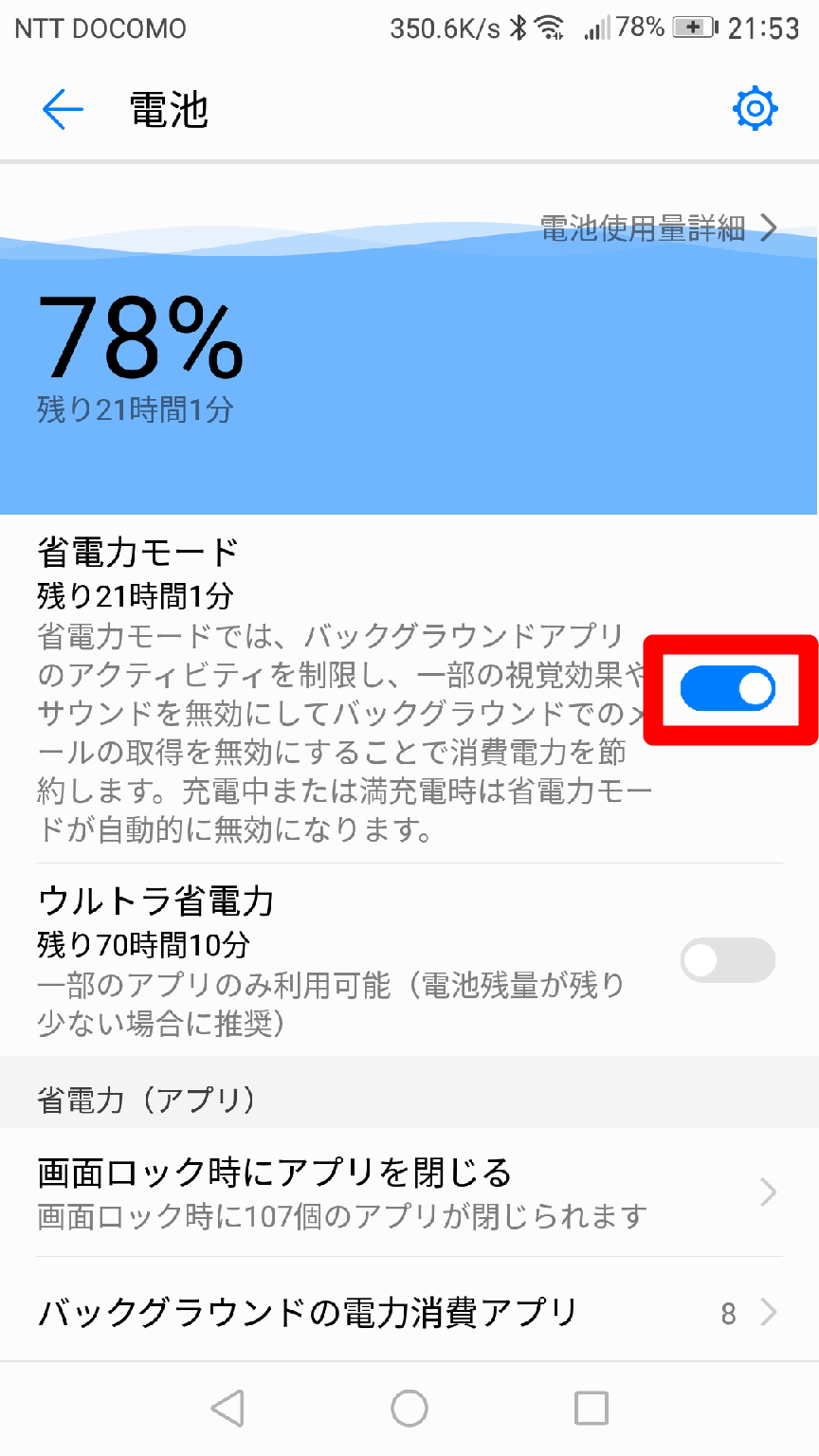
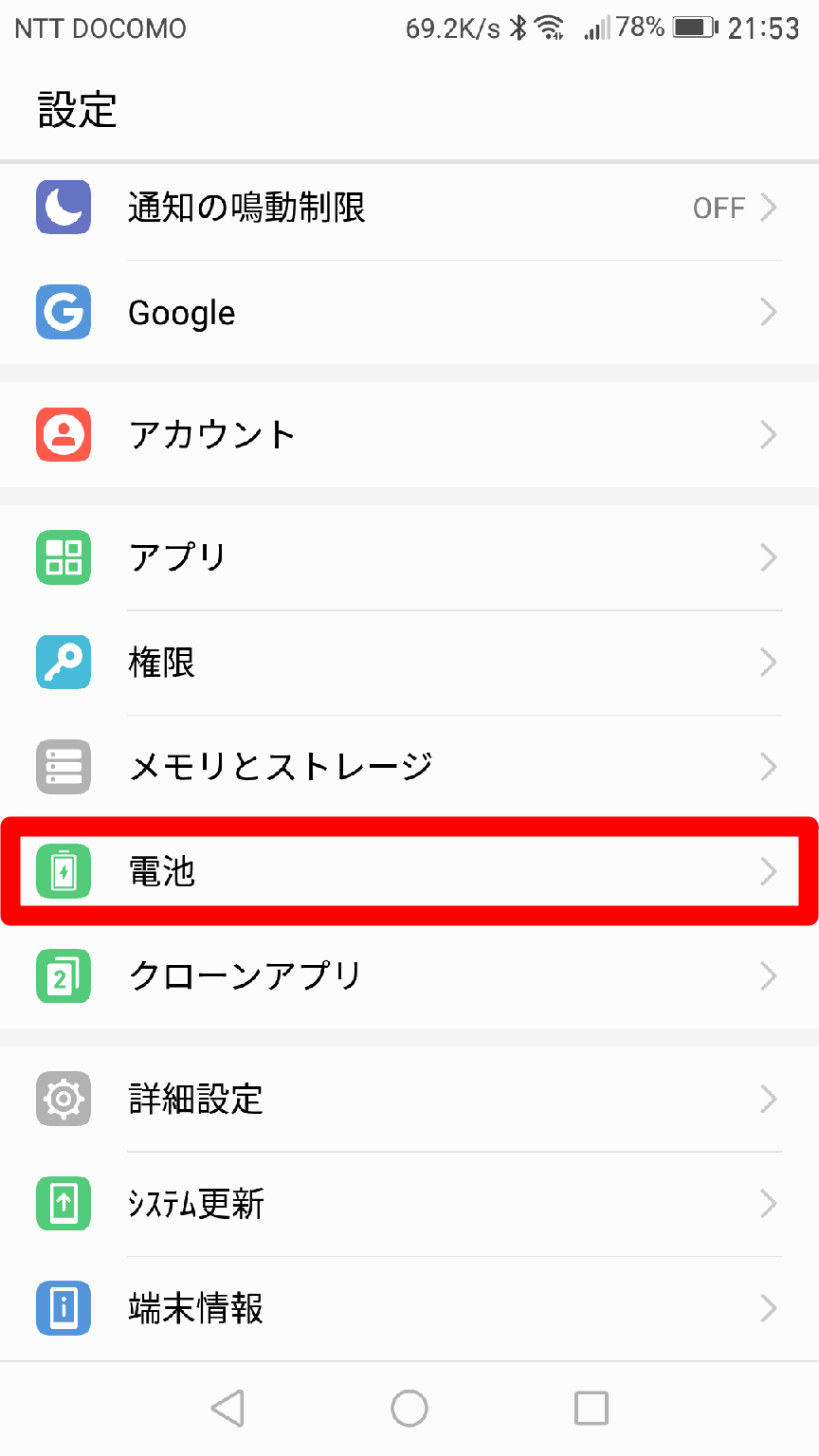
「設定」アプリから「バッテリー」を開き、「バッテリーセーバー」をタップして切り替えます。多くの端末では、画面上部から下へスワイプして表示される「クイック設定パネル」内にバッテリーセーバーのトグルが配置されており、ワンタップで設定・解除が行えます。
【Windows PCの場合】
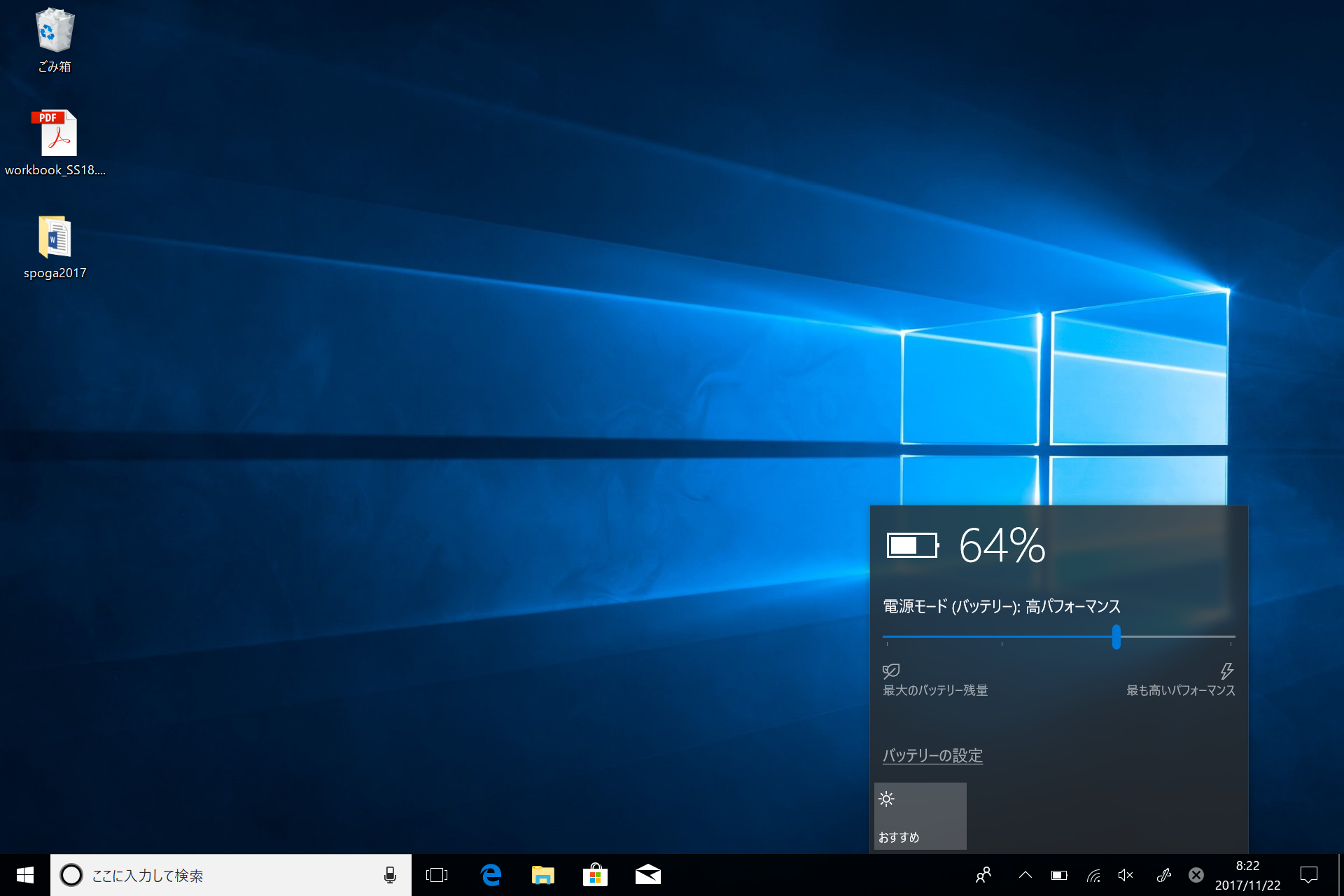
Windowsの省電力モード設定は、タスクバー右下のバッテリーアイコンをクリックして「バッテリー節約機能」を有効にするか、「設定」>「システム」>「電源とバッテリー」から任意の残量(例:20%以下)で自動オンになるようスケジュールを設定できます。
【省電力モードとは】に関するよくある質問(FAQ)
Q1:省電力モードをオンにすると、充電スピードは速くなりますか?
A1:はい、わずかながら速くなります。充電中に端末内部で消費される無駄な電力(バックグラウンド通信や待機電力)が削減されるため、通常時と比べてバッテリーへの蓄電効率が向上します。
Q2:LINEの通知が遅れるのは省電力モードが原因ですか?
A2:その可能性が極めて高いです。省電力モード中はバックグラウンドでのデータ取得間隔が広がるため、メッセージがリアルタイムで届かない場合があります。重要なやり取りがある際は、一時的にモードを解除することをおすすめします。
Q3:iPhoneで80%まで充電されると勝手に解除されるのはなぜ?
A3:Appleの仕様として設計されているためです。バッテリー残量が80%を超えると「バッテリー切れの危機を脱した」とシステムが判断し、端末本来のパフォーマンスと全機能を復帰させるために自動で通常モードへ戻ります。
まとめ:メリットと制限を理解して賢くバッテリーを管理しよう
省電力モードは、スマートフォンのバッテリー残量が心もとない場面で頼りになる強力なセーフティネットです。CPUの処理速度を適度に落とし、無駄な通信やディスプレイの消費電力をカットすることで、ピンチの時間を確実に引き延ばしてくれます。
しかし、通知の遅れやアプリの動作制限といったデメリットを伴う以上、「常時オン」にするのは得策ではありません。機能の特性を正しく理解し、バッテリー残量や利用シーンに応じてオン・オフを賢く切り替えることが、快適なデジタルライフを維持するための鍵となります。 (出典: 省 電力 モード と は(Yahoo!ニュース))
毎日更新されるトレンド情報を分析・発信中。役立つ裏技やおすすめ情報を分かりやすく紹介します。
