Amazon支払い方法の変更手順と注文後に変更できない理由【2026年最新】

Amazonで買い物を完了させた直後、「使うクレジットカードを間違えた」「PayPay残高やポイントを使いたかったのにそのまま確定してしまった」と焦った経験を持つ人は少なくありません。日々のネットショッピングにおいて決済手段の使い分けが定着した現在、支払い方法の変更可否やスムーズな修正手順を押さえておくことは欠かせない知識となっています。
実際のところ、Amazonでは注文確定後であっても特定の条件下であれば支払い方法を切り替えることが可能です。しかし、商品の配送ステータスや選択した決済種別によっては、変更ボタンが消失して一切の修正を受け付けなくなるケースも存在します。手元のスマホアプリから今すぐ支払いを変更する具体的なステップから、画面が切り替わらない場合の裏事情まで、最新の仕様をもとにわかりやすく解説します。
📌 【この記事の重要ポイントまとめ】
- 要点1:注文確定後でもステータスが「未発送」であれば、注文履歴から支払い方法を簡単に変更できる。
- 要点2:「発送準備中」に突入した場合や、コンビニ決済・デジタル商品などは注文後の決済変更が不可となる。
- 要点3:クレジットカード、PayPay、あと払い(ペイディ)、定期おトク便やプライム会費まで、スマホ完結の最新変更手順を押さえればトラブルを未然に防げる。
【即時チェック】Amazonで注文後に支払い方法を変更できるタイミングの境界線
Amazonで注文を確定させた後に支払い方法を変更できるかどうかは、「商品の出荷ステータス」によって完全に分かれます。注文履歴を開いた際、対象商品の進捗がどの段階にあるかをまず確認しなければなりません。
変更が可能なのは、ステータスが「未発送(注文確定)」の段階のみです。この状態であれば、Amazonの配送センターでピッキングや梱包作業が開始されていないため、ユーザー自身で登録済みの別カードや他の決済手段へと自由に切り替えられます。
一方で、ステータスが「発送準備中」や「出荷準備中」に移行した瞬間から支払い方法の変更は一切不可能になります。Amazonの物流拠点は自動化が進んでおり、出荷作業ラインに乗った荷物は伝票の発行や請求処理が即座に確定するため、システム上でストップがかけられなくなる仕組みです。注文から発送準備中へ進むまでの時間は、プライム会員向けのお急ぎ便などを利用している場合、わずか数十分から数時間で切り替わることもあるため、変更作業は1分1秒を争うスピード感が求められます。
Amazonで支払い方法が変更できない「意外な4つの理由」と落とし穴
ステータスが未発送であるにもかかわらず変更画面が開かない、あるいは希望する決済手段が選択肢に出てこないケースがあります。そこには見落としがちなシステム上の制約が関係しています。
① コンビニ・ATM・ネットバンキング・電子マネー払いを選択している
注文時に「コンビニ・ATM・ネットバンキング・電子マネー払い」を指定した場合、注文完了後にクレジットカードやあと払い(ペイディ)など別の決済手段へ変更することはできません。この支払い種別は一度確定すると決済情報の再生成ができない仕様になっているため、変更したい場合は一度注文をキャンセルして再注文する必要があります。
② デジタルコンテンツや定期購入など「即時決済」の対象商品である
Kindle本、Amazonプライム・ビデオのレンタル・購入、デジタルミュージックなどのデジタル商品は、購入ボタンを押した瞬間に決済が完了します。また、Amazonギフト券のEメールタイプなども同様に即時処理されるため、注文履歴からの支払い方法変更は受け付けられません。
③ 出荷元が「Amazonマーケットプレイス」の一部出品者である
出品者が自社倉庫から直接発送するマーケットプレイス商品の場合、出品者側の受注管理システムにデータが送信された段階で変更権限がロックされる場合があります。
④ Amazonギフト券残高と他決済の併用設定による制限
ギフト券残高を一部適用して残額をクレジットカードで支払う設定にしている場合、残額分の支払いカードを変更しようとするとエラーが発生することがあります。登録カード自体の有効期限切れや限度額オーバーが重なっていると、決済エラー通知が届くまで画面上の修正が制限されるケースもあるため注意が必要です。
【スマホアプリ対応】クレジットカード・PayPay・あと払いペイディへの変更手順
現在最も利用者の多いAmazonショッピングアプリ(iOS / Android)を使い、支払い方法を切り替える最短の手順を解説します。操作はシンプルで、数タップで完了します。
【注文済み商品の支払い方法を変更する手順】
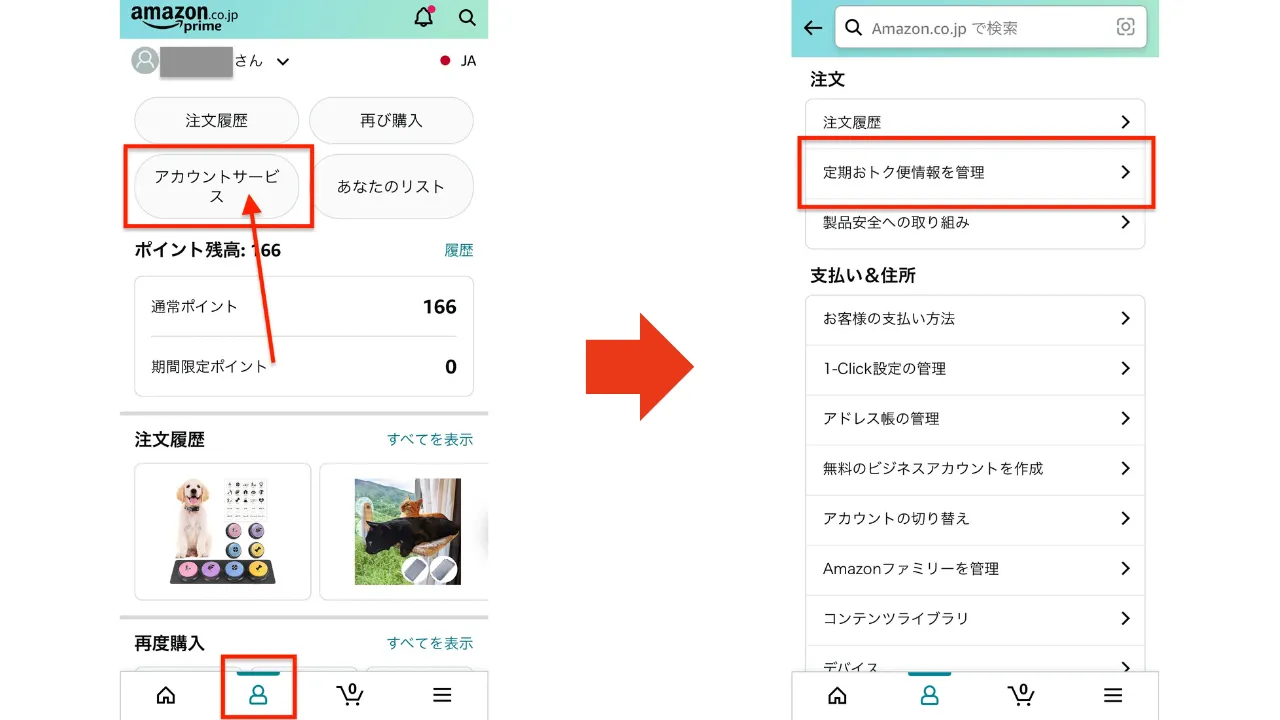
1. Amazonアプリ下部の「人型アイコン(アカウント)」をタップし、「注文履歴」を開く。
2. 支払い方法を変更したい該当の注文をタップする。
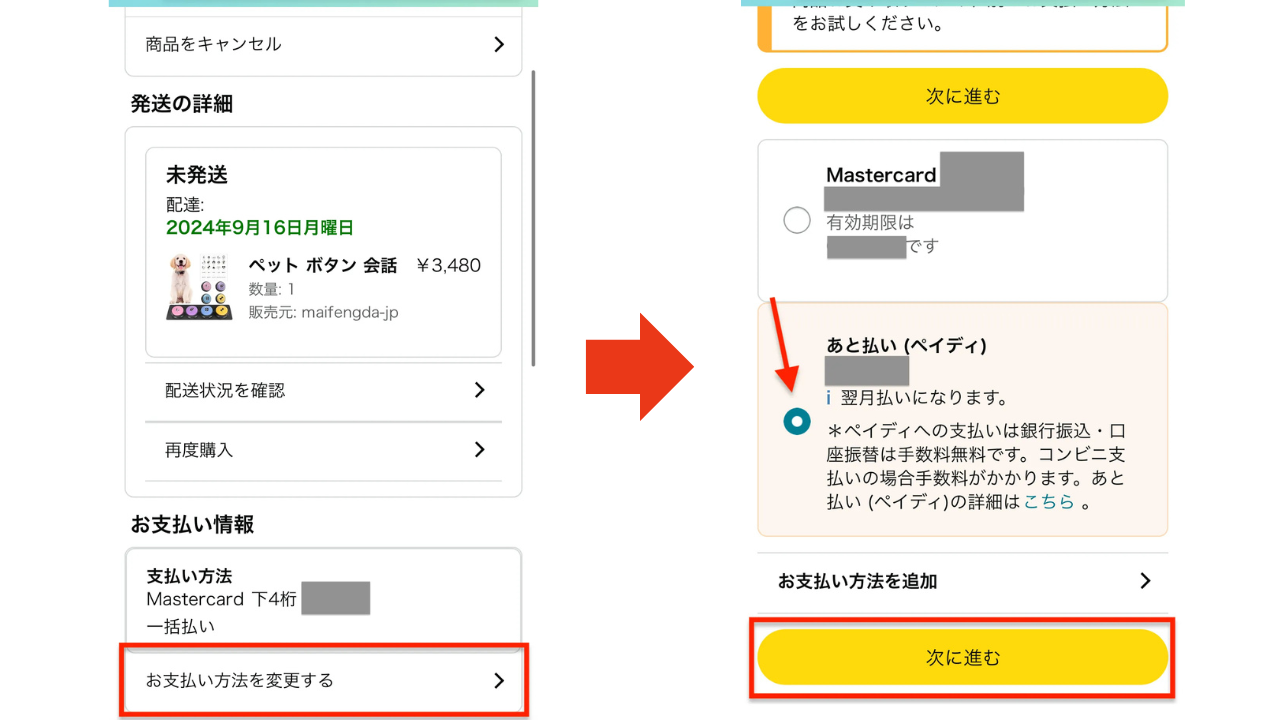
3. 注文詳細画面にある「注文内容の表示と変更」(または「支払い方法を変更」)を選択する。
4. 「支払い方法」の項目をタップし、切り替えたいクレジットカード、PayPay、あと払い(ペイディ)などを選択する。
5. 「変更を保存」をタップして完了。
【アカウント全体の支払いオプション(普段使う決済)を追加・変更する手順】
次回以降の買い物で自動適用されるメイン決済を変更したい場合は、アカウントサービスから設定を更新します。
1. アプリのアカウント画面から「すべてのアカウントサービス」をタップ。
2. 「支払い&住所」セクションにある「お客様の支払い方法(支払いオプション)」を選択。
3. 登録済みのカード一覧が表示されるため、新しくカードを追加したい場合は「+追加」、既存のカード情報を更新したい場合は「編集」をタップ。
4. PayPayアカウントの再連携や、あと払い(ペイディ)の登録もこの画面から一元管理が可能です。
定期おトク便やプライム会費の支払い方法を見直す設定ガイド
通常の買い物とは異なり、継続的に請求が発生する「定期おトク便」や「Amazonプライム会費」は、個別の専用管理メニューから支払い先を指定しなければなりません。
【定期おトク便の支払いカード変更】
定期おトク便は商品ごとに決済手段を割り当てる仕様になっています。変更は「アカウントサービス」>「定期おトク便の設定」から行います。「設定」タブ内の「お支払い方法」から登録カードを変更すると、次回以降に発送されるすべての定期おトク便に一括反映されます。個別の商品だけ別のカードに分けたい場合は、「登録一覧」から該当商品を選択し、個別の支払い情報を編集します。
【Amazonプライム会費の請求先変更】
プライム会費(月会費または年会費)の引き落とし先を変更するには、「アカウントサービス」>「プライム会員情報の設定・変更」へと進みます。「会員情報を更新し、プライムを継続する」または「支払い方法の変更」を選択し、新しいクレジットカードや携帯決済、あと払いなどを設定します。ここを変更しておかないと、メインカードの更新忘れなどで意図せず会員特典が一時停止してしまうリスクがあるため定期的な点検が推奨されます。
「発送準備中」で変更できないときの緊急回避策と注意点
すでにステータスが「発送準備中」へと進んでしまい、画面上から支払い方法の変更が締め出されてしまった場合、残された選択肢は限られます。
最も確実な対処法は、「注文履歴から注文キャンセルを試みること」です。発送準備中であっても、システムの最終確定前であれば「商品をキャンセル」ボタンが押せる場合があります。キャンセルリクエストが受理されれば、改めて希望する支払い方法を選択して買い直すことが可能です。
ただし、すでに梱包が完了して出荷レーンに流れている場合、キャンセルリクエストは弾かれ、商品はそのまま発送されます。その場合の対応は以下の2通りになります。
・商品を受け取り、Amazonの返品受付センターから返品手続きを行う(※未開封であれば返金対象になりますが、返送料や手数料の条件は商品種別・理由によって異なります)。
・あらかじめ登録カード会社側のWeb明細から「あとから分割」や「あとからリボ」へ変更する(※引き落とし口座の残高不足を回避したい場合のカード会社側での調整策)。
誤った決済のまま高額注文が発送されてしまったときは、無理に受取拒否をするのではなく、商品到着後に正規の返品ルートを利用するのがアカウントトラブルを避ける鉄則です。
【Amazonの支払い方法変更】に関するよくある質問(FAQ)
Q1:注文確定後にコンビニ決済からクレジットカード払いに変更できますか?
A1:できません。コンビニ・ATM・ネットバンキング・電子マネー払いで確定した注文は、後から他の支払い方法に切り替えることができない仕様です。クレジットカード払いにしたい場合は、該当の注文をキャンセルした上で、再度クレジットカードを選択して注文し直す必要があります。
Q2:注文履歴から支払い方法を変更した場合、お届け予定日は遅くなりますか?
A2:基本的には当初のお届け予定日が維持されます。ただし、変更先のクレジットカードで認証エラー(3Dセキュアの未承認や与信枠オーバー)が発生した場合や、決済情報の再照会に時間がかかった場合は、承認が下りるまで出荷が保留され、配達日が後ろ倒しになることがあります。
Q3:スマホアプリで有効期限が切れたクレジットカードを削除するにはどうすればよいですか?
A3:Amazonアプリのアカウント画面から「すべてのアカウントサービス」>「お客様の支払い方法」を開きます。登録カードの一覧から削除したいカードをタップし、「編集」を選択後、画面下部にある「カードを削除」を押すことで完全に抹消できます。
Q4:家族のアカウントに自分のPayPay残高やクレジットカードを登録して支払うことはできますか?
A4:技術的には可能ですが、本人名義以外の決済手段を登録すると、不正利用防止システムによりアカウントの利用制限や本人確認書類の提出を求められるリスクがあります。家族間であっても、原則として注文者本人の名義のカードや連携アカウントを使用することが推奨されます。
まとめ:スムーズな買い物のために決済設定を定期メンテナンスしよう
Amazonにおける支払い方法の変更は、「未発送の段階にいかに素早く操作できるか」が最大の分岐点です。一度「発送準備中」に入ってしまうとユーザー側での修正はできなくなるため、注文ボタンを押す直前の最終確認画面で決済先をしっかり確かめる習慣が欠かせません。
また、クレジットカードの更新月や新しいキャッシュレス決済を導入したタイミングで、アカウントサービスの「お客様の支払い方法」を整理しておくと、誤決済や引き落としエラーのトラブルを根本から防ぐことができます。定期おトク便やプライム会費の設定も含め、自身のライフスタイルに合った決済環境へ定期的に見直しておきましょう。 (出典: amazon 支払い 方法 の 変更(Yahoo!ニュース))

毎日更新されるトレンド情報を分析・発信中。役立つ裏技やおすすめ情報を分かりやすく紹介します。
