バッファロールーターのログイン画面が開かない原因と解決法【2026】
自宅のWi-Fi環境を見直したい時やセキュリティ設定を変更したい時、バッファロー製ルーターの設定画面へアクセスしようとして「ページが開かない」「パスワードが弾かれる」といったトラブルに直面するケースは少なくありません。最新のWi-Fi 7対応モデルから定番のロングセラー機まで、設定画面に入るための基本原則と、つまずきやすい落とし穴が存在します。
スムーズに設定画面を呼び出してWi-Fiの暗号化キーや接続モードを変更するためには、正しいアクセス手順とトラブル時の切り分けが不可欠です。本稿では、ブラウザからの接続手順や初期ログイン情報の確認方法、画面が開かない決定的な理由とその解決策を分かりやすく解説します。
📌 【この記事の重要ポイントまとめ】
- 要点1:ログインの基本は対象Wi-Fiに接続した状態でブラウザに「192.168.11.1」を入力するか専用ツールを使うこと
- 要点2:初期ログイン情報は「admin / password」または本体シール記載の個別パスワードを確認する
- 要点3:設定画面が開かない最大の要因は動作モード(APモード時など)によるIPアドレス変更や通信の干渉にある
【基本手順】バッファロールーター設定画面へのログイン方法とIPアドレス指定
パソコンやスマートフォンからバッファロールーター設定画面を開く最も標準的な方法は、WebブラウザのアドレスバーにルーターのデフォルトIPアドレスを直接打ち込む形式です。
まずは操作端末がバッファロールーターのWi-Fi(またはLANケーブル)に接続されていることを確認した上で、ChromeやSafariなどのブラウザを起動します。アドレスバーに半角英数で「192.168.11.1」と入力してEnterキーを押すと、認証画面が表示されます。
もし標準のIPアドレスで開かない場合、ネットワーク環境に応じたIPアドレス確認方法を試すのが有効です。Windowsであればコマンドプロンプトで「ipconfig」を実行し、「デフォルトゲートウェイ」に表示された数値をブラウザに入力します。Macの場合は「システム設定」のネットワーク詳細からルーターのIPアドレスを特定できます。
【初期ユーザー名とパスワード】ログイン情報の確認とモデル別の違い
ログイン画面が表示されたら、認証情報の入力を求められます。ここで入力するバッファロールーター初期パスワードとユーザー名は、製品の発売時期やシリーズによって仕様が分かれています。
比較的以前のモデルやエントリー機では、ユーザー名adminに対してパスワードを「password」またはブランク(空欄)とする仕様が一般的でした。一方、セキュリティが強化された近年の機種では、製品ごとの個別の文字列が割り当てられています。
個別パスワードが採用されている機種の場合、本体底面や背面のラベル、または付属の「セットアップカード」に記載された管理者パスワードを参照してください。「admin」と固定の初期値を入れても弾かれる場合は、製品ラベルにある半角英数字のパスワードを正確に入力する必要があります。
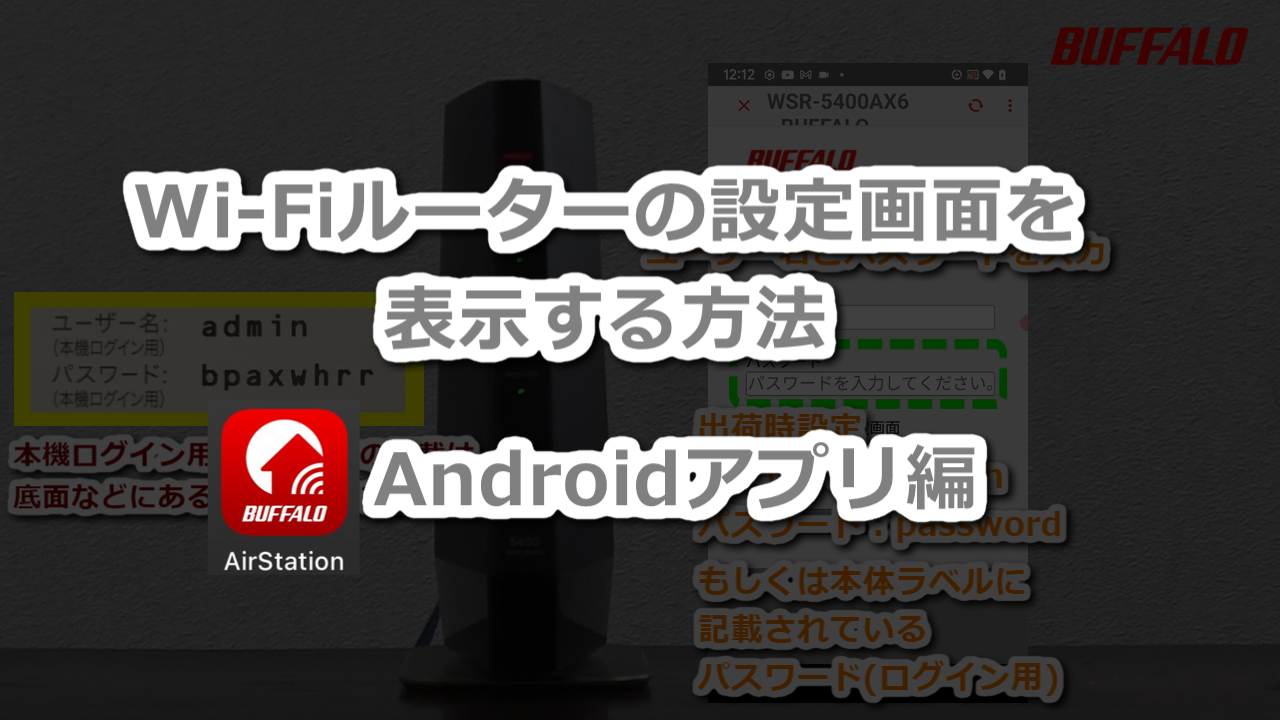
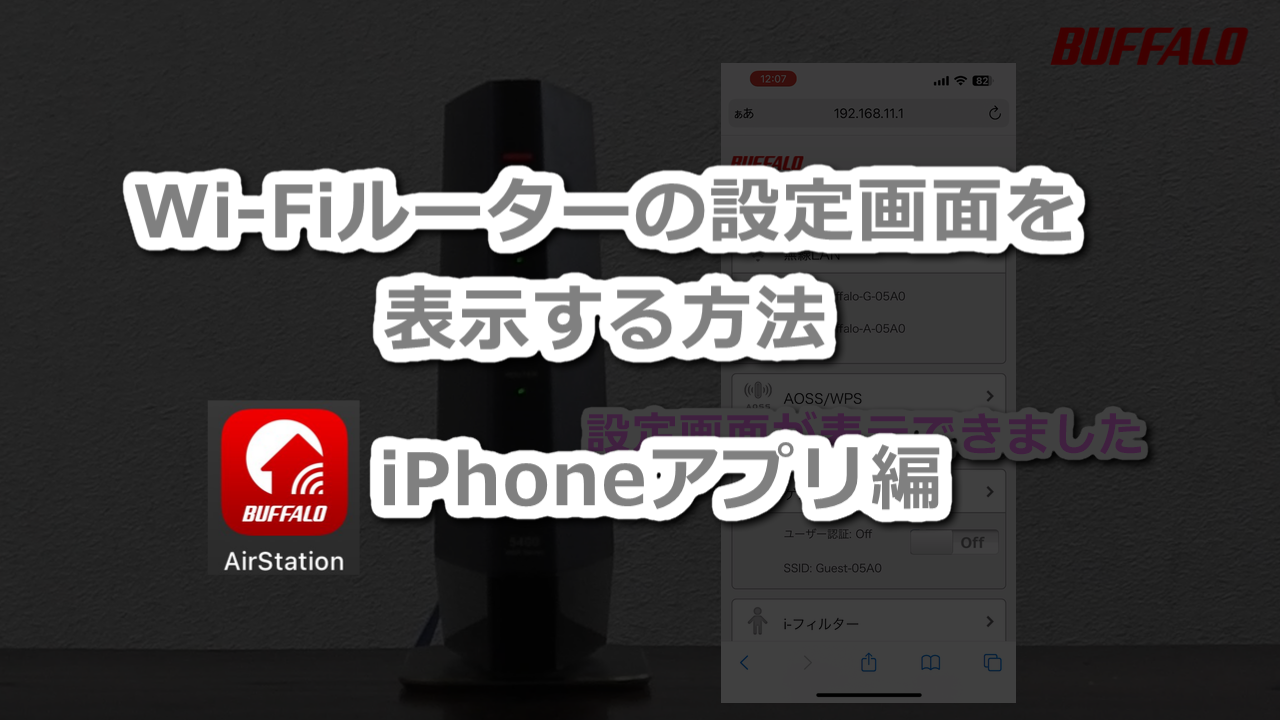
【スマホからのログイン手順】アプリ「AirStation設定ツール」で手軽にアクセス
パソコンを使わずにスマートフォンやタブレットから設定を行いたい場合、より手軽なスマホからのログイン手順として専用アプリの活用が推奨されます。
公式アプリ「AirStation設定ツール」(iOS/Android対応)をインストールして起動すると、同一Wi-Fiネットワーク上にあるバッファロー製ルーターを自動検出してくれます。IPアドレスを手動入力することなく、タップ操作だけで設定画面への導線が確保できるため、入力ミスによる接続失敗を防げます。
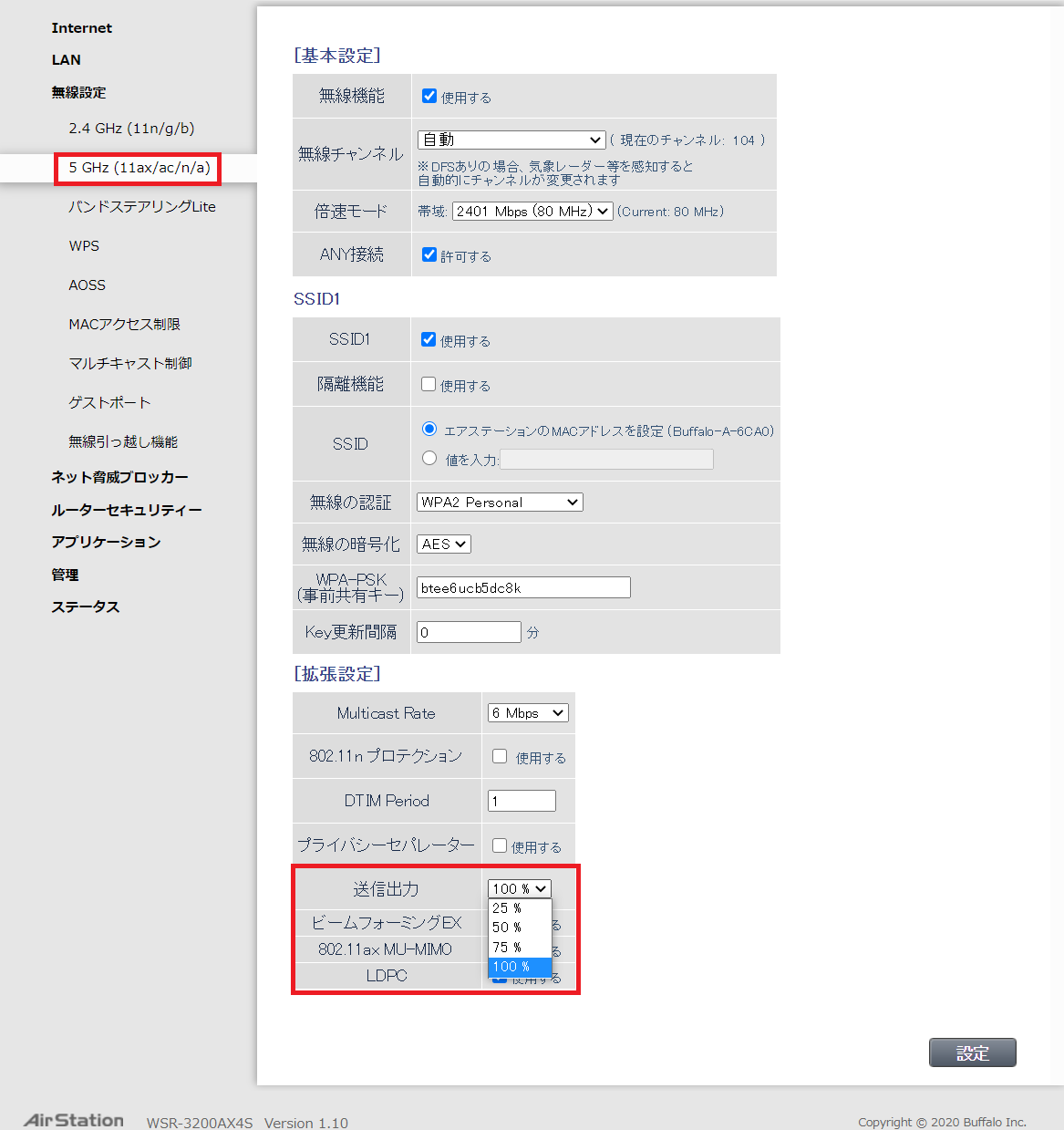
アプリ経由で設定画面に入った後は、SSIDの名称変更やパスワード更新といったバッファローWi-Fi設定変更が手元のスマートフォン上で完結します。
【原因究明】192.168.11.1でログイン画面が開かない決定的な理由
手順通りに進めても「ページが見つかりません」「接続がタイムアウトしました」と表示される場合、いくつかの典型的なルーターログインできない理由が考えられます。
最も多いのが、ルーターの背面スイッチが「AP(アクセスポイント)モード」や「WB(中継機モード)」になっているケースです。ルーター機能がオフになっている状態では、標準の「192.168.11.1」が無効化され、上位のモデムや光電話ルーターから割り振られた別のIPアドレス(例:192.168.11.100など)に変更されます。この状態では、直接数値を打っても設定画面は開きません。
また、スマートフォンで作業している際に「モバイルデータ通信(4G/5G)」が優先されていることや、パソコンでVPN接続が有効化されていることも通信を遮断する大きな原因です。Wi-Fi以外の通信経路を一時的にオフにすることで解決するケースが多々あります。
【緊急対処法】ルーター再起動手順とパスワードを忘れた場合の初期化
通信の不具合や一時的なフリーズが疑われる場合は、まず安全なルーター再起動手順を実施します。設定画面から再起動コマンドを送るか、本体のACアダプターをコンセントから抜き、約1分間放電を待ってから再度電源を投入してください。これだけで内部メモリのキャッシュがクリアされ、正常に画面が開くことがあります。
設定したパスワードがどうしても思い出せない場合は、本体のリセットボタンを使ったパスワード忘れた場合の初期化が必要です。
本体底部や側面にある「RESET」と書かれた小さな穴を、ピンや爪楊枝の先でランプが点滅するまで約3秒〜5秒間長押しします。初期化が完了すると、工場出荷状態に戻るため、初期設定のパスワードで再びアクセスできるようになります。ただし、プロバイダの接続情報なども消去されるため、再設定の準備を整えてから実行してください。
【セキュリティ強化】不正アクセスを防ぐ管理者パスワード設定の鉄則
無事にログインできた後に必ず行っておきたいのが、強固な管理者パスワード設定への更新です。初期状態のパスワードを放置していると、同一ネットワークに接続した第三者によって勝手に設定を書き換えられるリスクが生じます。
設定画面の「管理」または「セキュリティ」項目から、推測されにくい英数記号を組み合わせた文字列へ変更を行ってください。あわせて、ファームウェアの自動更新設定を「有効」にしておくことで、未知の脆弱性を突いた攻撃からネットワーク機器を安全に保護し続ける体制が整います。
【バッファロー ルーター ログイン】に関するよくある質問(FAQ)
Q1:スマホで「192.168.11.1」を開こうとすると「安全な接続ではありません」と警告が出ます。開いても問題ありませんか?
A1:問題ありません。ルーターの設定画面はローカル通信(HTTP)で動作しているため、ブラウザが警告を出す仕様になっています。「詳細設定」や「Webページへ移動」をタップしてそのまま進めてください。
Q2:AP(ブリッジ)モードで使っているバッファロールーターのIPアドレスが分かりません。どう探せばいいですか?
A2:PCまたはスマホ用の「AirStation設定ツール」を使用するのが最も確実です。ネットワークをスキャンして現在割り振られている正確なIPアドレスを自動検出・表示してくれます。
Q3:ルーターを初期化(リセット)した場合、家族のスマホなどのWi-Fi再接続も必要になりますか?
A3:はい。暗号化キー(Wi-Fiパスワード)も本体ラベル記載の初期状態に戻るため、各端末で初期SSIDとパスワードを選び直して再接続する必要があります。
まとめ:正しいログイン手順をマスターして快適なWi-Fi環境を維持しよう
バッファロールーターの管理画面へのログインは、適切なIPアドレスの指定とモードごとの挙動さえ把握していれば決して難しくありません。画面が開かない時は、まず本体スイッチの動作モードやモバイル通信の干渉を疑い、必要に応じて「AirStation設定ツール」を活用するのが解決への近道です。
定期的な設定の確認や管理者パスワードの適切な管理を行い、安全で快適なインターネット環境を維持していきましょう。 (出典: バッファロー ルーター ログイン(Yahoo!ニュース))
情報を整理して届けることが得意なWebディレクター。ユーザー視点に立った記事作成を目指しています。
