スマホのウイルスチェック無料診断!感染サインと駆除手順【2026】
「最近スマートフォンの動作が急に重くなった」「ネットを見ていたら突然『ウイルスに感染しています』と警告が出た」といったトラブルに頭を抱えるユーザーが後を絶ちません。手元の端末に生じるささいな異変は、単なる一時的な不具合ではなく、悪質な不正プログラムが潜んでいる危険なサインであるケースも存在します。
大切な写真や連絡先、決済情報まで詰まったスマートフォンだからこそ、万が一のリスクには迅速に対処したいところです。本稿では、手元の端末が安全かどうかを今すぐ無料で確認できる診断手順から、巧妙化する偽警告の見破り方、万が一感染していた場合の確実な駆除・初期化手順まで、デジタルセキュリティの現場視点から分かりやすく解説します。
📌 【この記事の重要ポイントまとめ】
- 要点1:「動作の極端な重さ」「異常な発熱やバッテリー消費」「消えないポップアップ」はウイルス感染や不正アプリ侵入の有力なサイン。
- 要点2:ブラウザ上に突如現れる「ウイルス検出」の警告画面の多くは偽物であり、慌てて指定アプリをインストールしたり連絡先に電話したりしないことが鉄則。
- 要点3:iPhone・Androidともに標準機能や信頼できるセキュリティツールで無料チェックが可能。疑わしい場合はセーフモード起動や初期化で確実に駆除できる。
【サイン一覧】その不調は危険信号?スマホウイルス感染の代表的な症状
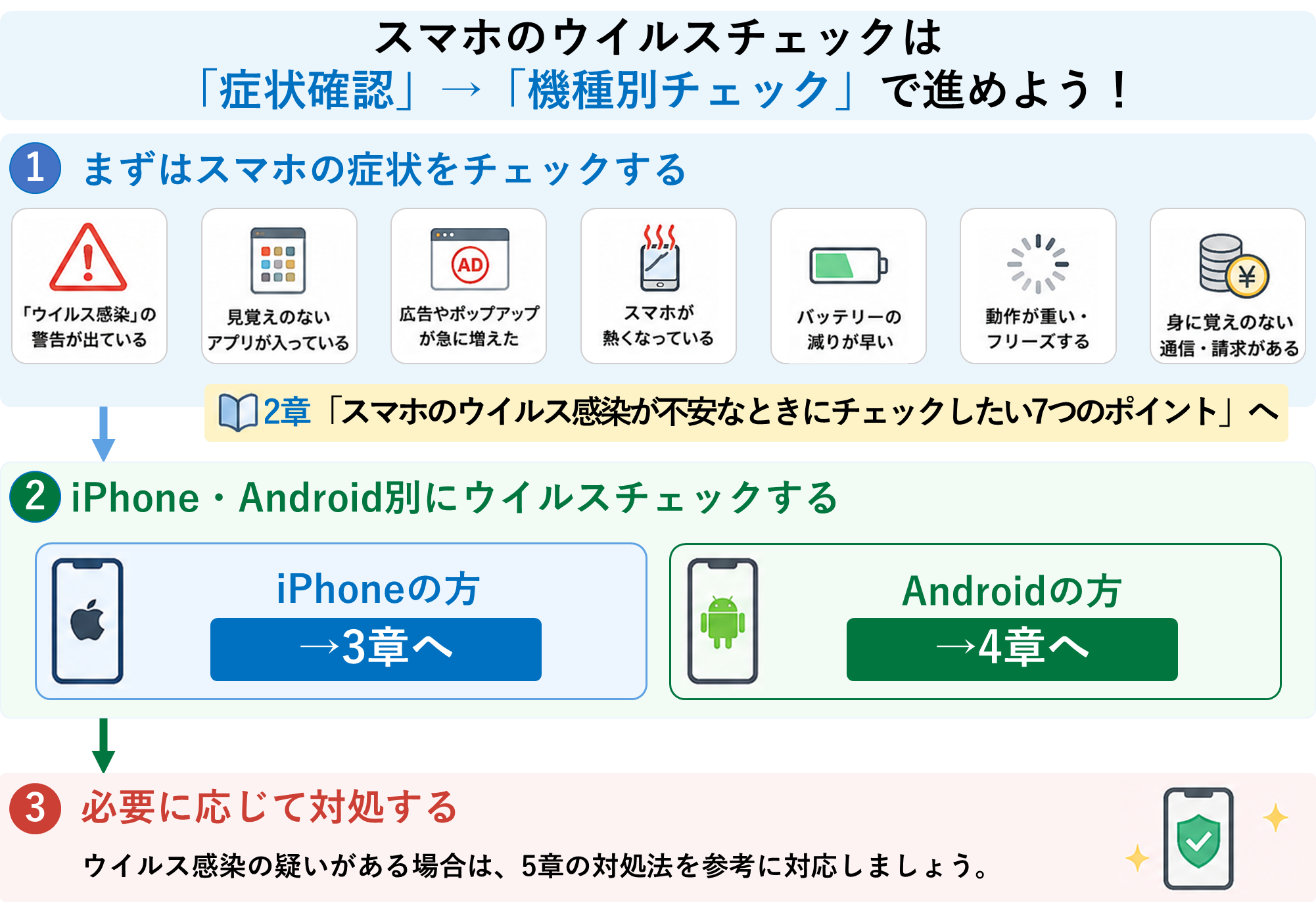
スマートフォンがマルウェアやスパイウェアに侵入された場合、端末内部では利用者に気付かれないようバックグラウンド処理が走り続けます。その結果、日常的な使い心地に明確な悪影響が現れ始めます。まずは、以下の代表的なスマホウイルス感染の症状に当てはまる項目がないか確認してください。
最も典型的な異変が、バッテリー減りが早いウイルスやマイニングプログラムによるリソースの占有です。普段通りに使っているだけなのに端末が異常に熱を持つ、あるいは数時間で充電が枯渇する場合、裏で不正な通信が行われている可能性があります。また、通信量が急激に跳ね上がっていたり、身に覚えのない高額請求が発生していたりする場合も、外部サーバーへデータを送信し続けているマルウェア感染確認の重要な手掛かりとなります。
さらに、Webサイトを閲覧していない時でも画面上に通知が乱発されたり、ポップアップ広告消えない原因となるアドウェアが勝手に常駐していたりするケースも多発しています。アドレス帳に登録されている友人へ勝手にSMSやメッセージがばら撒かれる、見知らぬアプリがいつの間にかホーム画面に追加されているといった挙動が見られたら、直ちに詳細なチェックへ移行する必要があります。
「ウイルスに感染しました」は嘘?ウイルス感染警告の偽物見分け方
ネットサーフィン中に突然「あなたのスマホは深刻なウイルスに侵されています」「バッテリーが破損しています」といった赤い警告画面が表示され、激しいバイブレーションや警告音が鳴り響くことがあります。画面上でカウントダウンが始まると誰しも焦ってしまいますが、これらは99%以上が偽警告(フェイクアラート/サポート詐欺)です。
本物のセキュリティ警告と偽物の最大の違いは「表示される場所」にあります。Webブラウザ(SafariやChromeなど)のタブ内で表示される警告は、単なるWebページのデザインに過ぎません。Webサイト側が端末の内部ストレージを直接スキャンしてウイルスを特定することは、OSのセキュリティ構造上不可能です。偽警告の目的は、不安を煽って不正な高額アプリを課金インストールさせたり、偽のサポート窓口に電話をかけさせて個人情報漏洩チェックを装いクレジットカード番号を騙し取ったりすることにあります。
こうした画面が出た場合は、画面上のボタンを決してタップせず、ブラウザのタブを閉じるかアプリを強制終了してください。万が一通知許可を押してしまって広告が止まらなくなった場合は、ブラウザの設定から履歴・Cookie・通知許可サイトを削除するだけで安全に解決できます。
【OS別】今すぐ自分でできる!スマホの無料ウイルスチェック手順
端末が本当に安全かどうかを確かめるため、OSごとの特性に応じた無料の確認手順を実践しましょう。iPhoneとAndroidではシステム設計が異なるため、チェックすべきポイントが分かれます。
iPhoneウイルスチェック無料で行う場合、iOSは強固なサンドボックス構造によりアプリ単体での直接感染リスクは極めて低い設計です。チェックすべきは「悪意あるプロファイル」と「不審なカレンダー連携」です。「設定」>「一般」>「VPNとデバイス管理」を開き、身に覚えのない構成プロファイルがインストールされていないか確認してください。また、「カレンダー」アプリに見知らぬイベント通知が大量登録されている場合は、カレンダーのアカウント設定から共有照会を削除することでクリーンな状態に戻せます。
一方、外部ストアからのAPKファイル導入などが可能なAndroidでは、より直接的なAndroidウイルススキャンが必要です。最も手軽で強力なのが、標準搭載されている「Google Playプロテクト」の活用です。Google Playストアを開き、右上のプロフィールアイコンから「Playプロテクト」をタップして「スキャン」を実行するだけで、端末内の不正な挙動を持つアプリを一括検出できます。また、「設定」>「アプリ」から、アイコン画像がない透明なアプリや、名前のない不審なプログラムが常駐していないかも目視でチェックしてください。
不正アクセスに注意!スマホ乗っ取り確認方法と被害の兆候
端末自体の動作不良だけでなく、アカウントや回線そのものが悪用される「乗っ取り」の被害も深刻化しています。端末内のセキュリティだけでなく、連携している各種サービスのスマホ乗っ取り確認方法を網羅しておくことが不可欠です。
まず警戒すべきは、LINEや各種SNS、Googleアカウント、Apple IDへの不正ログインです。普段使っていない地域や不審な端末からのログイン通知が届いていないか、各サービスの設定内にある「ログイン中の端末一覧(アクティブなセッション)」を定期的に確認してください。もし見慣れない端末名があれば、即座にログアウト処理を行い、パスワードを変更した上で2要素認証(2段階認証)を有効化します。
さらに、キャリア決済やクレジットカードの明細に数十円〜数千円単位の身に覚えのない少額決済が混ざっていないかも重要です。乗っ取り犯は発覚を遅らせるために小さな決済から試す傾向があります。また、自分の電話番号宛てに届くはずの認証コード(SMS)が届かない、勝手に転送設定が組まれているといった兆候があれば、通信キャリアのマイページから転送設定やSIMの再発行状況を早急に確認しなければなりません。
【完全対処法】スマホウイルス駆除方法と初期化の手順
実際に不正なプログラムや不審な挙動が確認された場合、放置するのは極めて危険です。被害を最小限に食い止めるための具体的なスマホウイルス駆除方法を段階的に進めていきましょう。
最初の応急処置として、端末を「機内モード」にしてWi-Fiもオフにし、外部とのデータ通信を完全に遮断します。これにより、情報の外部送信や追加マルウェアの遠隔ダウンロードを阻止できます。次に、疑わしいアプリを削除します。通常起動で削除できない、あるいは画面が勝手に動いて操作を邪魔される場合は、端末を「セーフモード(サードパーティ製アプリを停止させて起動する診断モード)」で立ち上げ、設定画面のアプリ一覧から管理者権限を解除した上でアンインストールを実行してください。
どうしても不正な挙動が治まらない場合や、システム深部への侵入が疑われる際の最終手段がスマホ初期化ウイルス対策です。端末を工場出荷時の状態にリセットすることで、潜伏している悪意あるプログラムをストレージごと完全に消去できます。ただし、初期化後に「感染時のバックアップデータ」をそのまま丸ごと復元してしまうと、ウイルスまで再導入される恐れがあります。写真はクラウド経由で個別に退避させ、アプリは信頼できる公式ストアから手動で再インストールするのが安全な復旧の鉄則です。
【2026年版】スマホセキュリティアプリおすすめと安全対策の鉄則
手作業でのチェックに加え、脅威を未然にブロックする専用ツールの導入は非常に有効な防衛策です。数多くのツールが存在する中で、信頼性の高いスマホセキュリティアプリおすすめの基準と、日頃の運用ルールを押さえておきましょう。
セキュリティアプリを選ぶ際は、第三者評価機関(AV-ComparativesやAV-TESTなど)で高い検知率と実績を誇る大手ベンダーの製品(トレンドマイクロ、ノートン、カスペルスキー、マカフィーなど)を選ぶのが基本です。公式ストア内にも「セキュリティアプリ」を装ったアドウェアや偽アプリが紛れ込んでいる事例があるため、開発元やレビューの信頼性を必ず確認してください。無料版でも十分なスキャン機能を備えた公式アプリが多く提供されています。
ツール導入と並んで不可欠なのが、以下のセキュリティ3原則の徹底です。
1つ目は「OSとアプリを常に最新版へアップデートすること」。セキュリティホールの放置こそが最大の侵入経路となります。2つ目は「公式ストア(App Store / Google Play)以外からアプリを入手しないこと」。そして3つ目は「フリーWi-Fi利用時に暗号化なしで個人情報を入力しないこと」です。日常的な正しい知識と習慣の積み重ねが、最も強固な防御壁となります。
【ウイルス チェック スマホ】に関するよくある質問(FAQ)
Q1:iPhoneはウイルスに感染しないというのは本当ですか?
A1:完全にゼロとは言い切れませんが、一般的なマルウェアに感染する確率は極めて低いです。ただし、不正なプロファイルのインストール、フィッシング詐欺サイトへの誘導、Apple IDの乗っ取りといった手口による被害はiPhoneでも頻発しています。「iPhoneだから何もしなくても安全」と過信せず、不審なリンクを開かない等の警戒は必須です。
Q2:スマホのウイルスチェックは無料アプリだけで十分ですか?
A2:基本的なマルウェアスキャンや危険サイトの検知であれば、Google Playプロテクトなどの標準機能や大手セキュリティ会社の無料版アプリで十分に対応可能です。より高度な盗難対策、リアルタイムの危険SMS遮断、家族端末の一括管理などを求める場合は、有料版の導入を検討すると安心です。
Q3:ウイルスに感染したスマホを使い続けるとどうなりますか?
A3:保存されている写真や連絡先、各種アカウントのパスワードが外部へ流出する危険があります。また、端末が遠隔操作されてサイバー攻撃の踏み台にされたり、高額な国際SMSを勝手に送信されて身に覚えのない請求が発生したりするなど、自分だけでなく周囲の人々にも被害が拡大する恐れがあります。
まとめ:日頃のチェックと正しい知識でスマホの安全を守ろう
手元のスマートフォンに起きる「重い」「熱い」「警告が出る」といった不調は、決して見過ごしてはならないサインです。しかし、突然の警告画面に驚いて慌てる必要はありません。その多くは巧妙に仕組まれた偽物であり、冷静にブラウザを閉じたり、標準のスキャン機能を実行したりすることで安全を確保できます。
日頃から定期的な無料チェックを実施し、OSのアップデートを怠らないこと、そして怪しいリンクやアプリに近づかないことが最強の防御策です。少しでも違和感を覚えたら、本稿の手順に従って速やかに端末の状態を確かめ、大切な個人情報と快適なスマホ環境を守り抜いてください。 (出典: ウイルス チェック スマホ(Yahoo!ニュース))

Webメディアの編集およびコンテンツ作成に従事。正確で質の高い情報発信を心掛けています。
