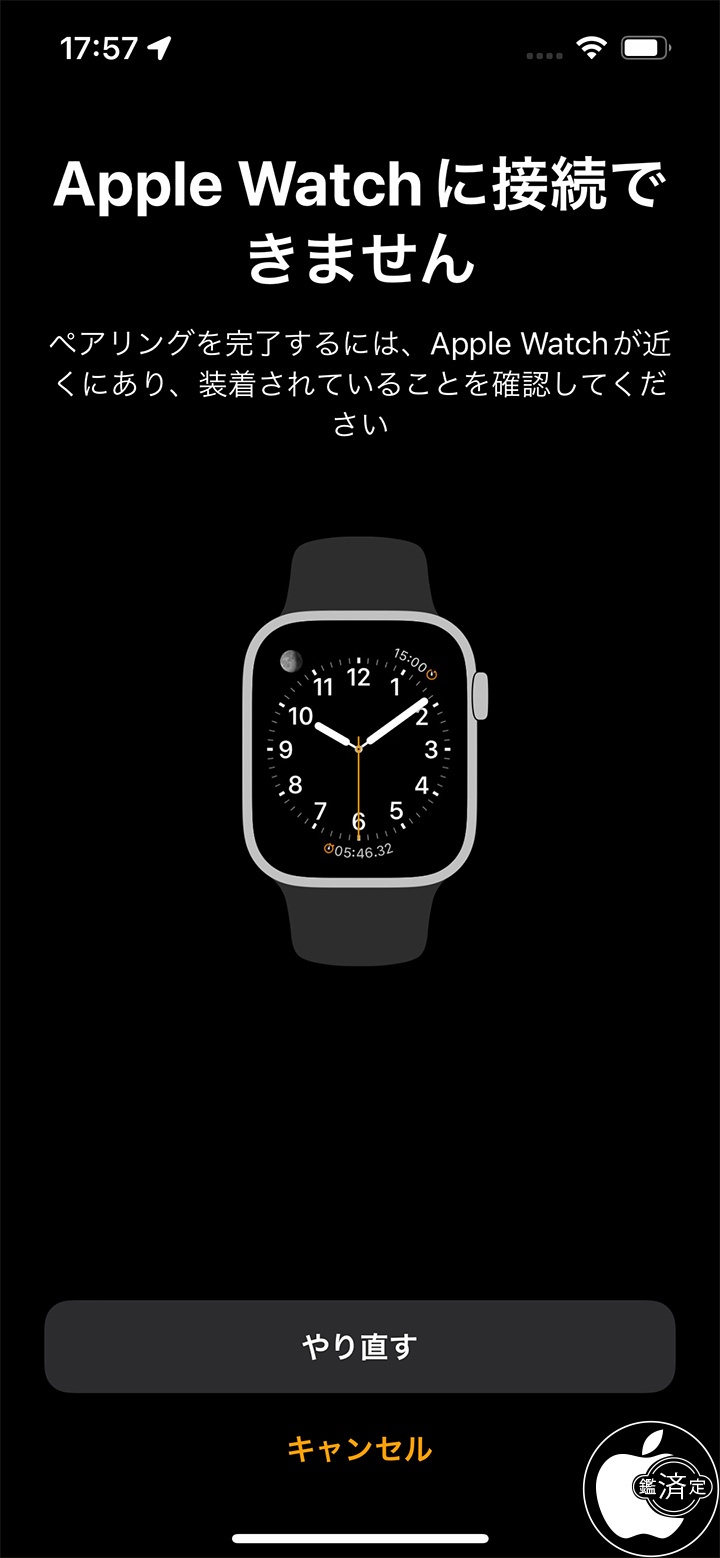
Apple Watchがペアリングできない原因は?繋がらない時の解決手順
新しくApple Watchを手に入れた際やiPhoneの機種変更時、あるいは日々の利用中に突然「ペアリングできない」「接続が切れて再接続できない」といったトラブルに直面することがあります。手元のスマートウォッチが通知を受け取れず、同期も進まない状態は大きなストレスです。
接続不良の背景には、単純な通信の不具合から、OSのバージョン互換性、内部ストレージの競合、セキュリティロックの仕様まで、多岐にわたる要因が潜んでいます。本稿では、Apple Watchがペアリングできない原因を根本から切り分け、最短で元の状態へ復帰させるための具体的な手順を整理しました。
📌 【この記事の重要ポイントまとめ】
- 要点1:接続不良の多くはBluetoothの通信エラー、iOSやwatchOSのバージョン不整合、アクティベーションロックの残存が引き起こしている。
- 要点2:カメラで画面のアニメーションが読み取れない場合は、無理に撮影を繰り返さず「手動ペアリング」へ切り替えるのが確実。
- 要点3:再起動で直らない場合でも、本体の強制初期化やiPhone側のネットワーク設定リセットにより自力での復旧が可能。
【原因究明】なぜ繋がらない?Apple Watchがペアリングできない主な要因
ペアリングが成立しない場合、まずは「どこで処理が止まっているのか」を正確に見極める必要があります。トラブルの原因は、ハードウェアの故障ではなく設定や通信の不整合にあるケースがほとんどです。
代表的な要因として、まず挙げられるのがBluetoothおよびWi-Fi通信の干渉です。iPhone側で一時的な通信キャッシュの不整合が起きていると、端末同士が至近距離にあっても電波を見失います。また、見落としがちな盲点として「機内モード」のオンや、バッテリー残量不足(双方が50%未満)による処理の中断があります。
さらに、OSの互換性も大きな壁です。古いiOSのまま最新のwatchOSを搭載したウォッチを接続しようとしたり、逆にiPhoneだけを最新にアップデートしてウォッチ側のシステムが取り残されていたりすると、同期プロセスの途中でエラーが発生します。
「近くにiPhoneがありません」と表示される時の初動チェック
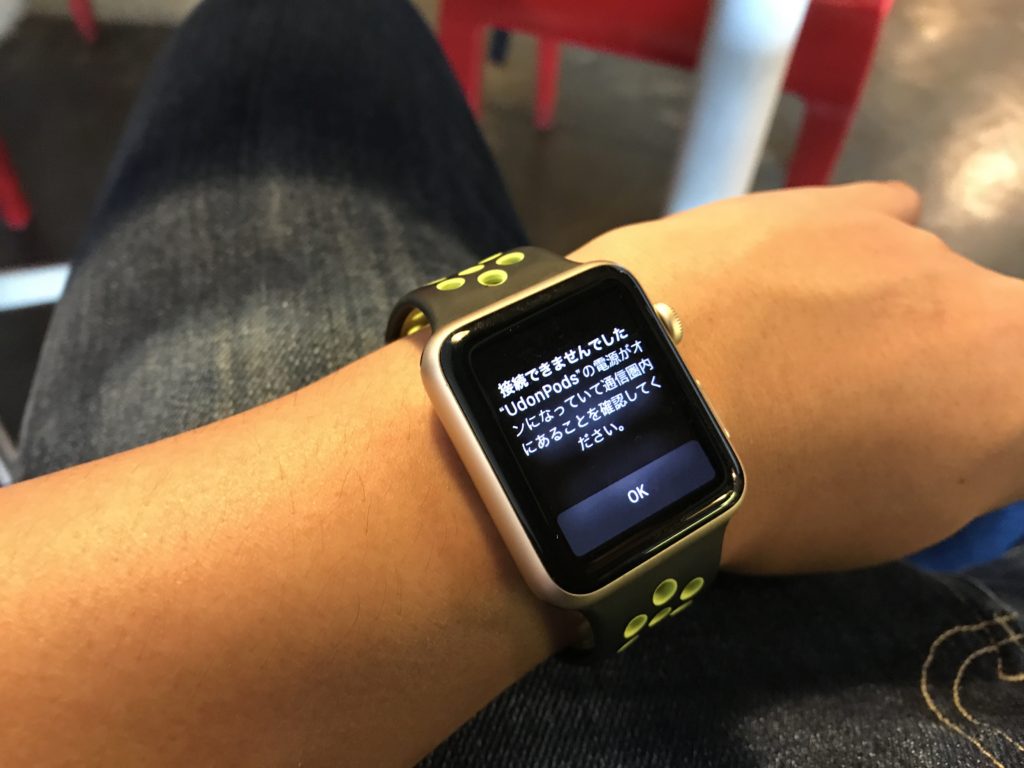
画面に「近くにiPhoneがありません」と赤いアイコンが表示されている場合、物理的な距離ではなく、内部的なリンクが切断されています。以下の初動チェックを順に試してください。
最初に確認すべきは、コントロールセンターから行うBluetoothとWi-Fiのオン・オフ切り替えです。iPhoneの「設定」アプリを開き、コントロールセンターではなく設定画面から直接Bluetoothを一度オフにし、数秒待ってから再度オンにします。
もしiPhone Bluetooth 接続できない状態が続く場合は、iPhoneを再起動した上で、機内モードを一度オンにしてからオフに戻す動作を挟みます。電波の再スキャンが強制的に実行され、滞っていたペアリング待機状態が解消されるケースが多々あります。
カメラでアニメーションを読み取れない?手動ペアリングの手順
初期設定時にApple Watchの画面に表示される黄色いモヤのようなアニメーションをiPhoneのカメラで枠内に収めても、一向に反応しない場合があります。このApple Watch 認識しない 対処法として最も迅速なのが、手動操作への切り替えです。
カメラ読み取り画面の下部に表示されている「手動でペアリング」をタップします。するとApple Watchの画面上に「i」アイコンが表示され、タップすることで6桁の数字コードが画面に出現します。この数字をiPhone側の画面に入力するだけで、カメラの認識エラーを回避して確実にリンクを確立できます。
照明の反射や画面の傷で手動でペアリング カメラ 読み取れない状態に陥った際は、迷わずこの手動コード入力方式を選択してください。
機種変更時の落とし穴|アクティベーションロックとデータ移行の失敗
スマートフォンの買い替え時に多発するのが、機種変更 ペアリング 移行の失敗です。新しいiPhoneにデータを移したにもかかわらず、ウォッチが以前の端末との紐付けを保持したままになっていると、新しい端末では認識されません。
特に注意が必要なのが、盗難防止機能である「アクティベーションロック」です。旧端末側で正規のペアリング解除手順を踏まないと、アクティベーションロック 解除方法が分からず手詰まりになります。この場合、PCやブラウザから「iCloud.com」にアクセスし、「探す」機能から該当のApple Watchを選択してアカウントから削除する手続きが必要です。
また、移行時にApple ID サインイン エラーが表示される場合は、2ファクタ認証の確認コード入力遅延や、パスワードの不一致が疑われます。Apple IDのパスワードをiPhone側で再入力し、クラウド連携を正常化させてから再度設定を進めます。
再起動で直らない時の最終手段|強制解除とApple Watchの初期化手順
通常の再起動を試みてもApple Watch 再起動 できない、あるいは画面がフリーズして操作を受け付けない場合は、物理ボタンを使った強制リセットを実行します。
強制再起動は、サイドボタンとDigital Crown(竜頭)を同時に10秒以上長押しし、画面にAppleロゴが表示されたら指を離します。これでも状態が変わらない場合は、本体をまっさらな状態に戻すApple Watch 初期化 手順へ進みます。
初期化は、Apple Watchを充電器にセットした状態で行います。電源オフのスライダが表示されるまでサイドボタンを長押しし、続いてDigital Crownを長押しすると「すべてのコンテンツと設定を消去」という画面が現れます。ここから「リセット」を選択することで、Apple Watch ペアリング 強制解除と初期化が同時に完了します。
あわせて、iPhone側でも「設定」>「一般」>「転送またはiPhoneをリセット」>「リセット」からネットワーク設定のリセット iPhoneを実行しておくと、Wi-FiやBluetoothの破損した接続キャッシュが綺麗に消去され、再設定時の成功率が格段に跳ね上がります。
watchOSアップデート失敗・フリーズから脱出するリカバリー術
ペアリングの途中で「アップデートを確認中」「インストール中」のまま数時間進まなくなる、いわゆるwatchOS アップデート 失敗も頻発するトラブルの一つです。
この症状が起きた際は、まずiPhoneとApple Watchの双方が50%以上充電された状態で充電器に置かれているかを確認してください。電力供給が不安定になると、OS側の保護機能が働いてアップデート処理が一時停止します。
進行バーが完全に停止した場合は、iPhone側の「Watch」アプリをタスクキル(上スワイプで終了)し、iPhone側のWi-Fiを5GHz帯から安定した2.4GHz帯に切り替えて再試行します。通信帯域を変更するだけで、滞っていたデータ転送がスムーズに再開されるケースは珍しくありません。
【Apple Watchがペアリングできない原因】に関するよくある質問(FAQ)
Q1:中古で購入したApple Watchがペアリング画面でロックされて進みません。どうすればいいですか?
A1:前所有者のApple IDに紐付いた「アクティベーションロック」がかかっています。これはAppleのセキュリティ機能であるため、裏技等で突破することは不可能です。前の持ち主に連絡して「iCloud.com/find」から端末の登録を削除(アカウントから削除)してもらう必要があります。
Q2:ペアリング中に「Apple Watchのアップデートが必要です」と出てループします。
A2:iPhone側のiOSが最新版になっていないことが原因です。先にiPhoneの「設定」>「一般」>「ソフトウェアアップデート」からiOSを最新版へ更新した上で、再度ペアリングとwatchOSのアップデートをやり直してください。
Q3:iPhoneのBluetooth設定画面にApple Watchの名前が出てきません。
A3:Apple Watchは通常のBluetooth機器と異なり、iPhoneの「設定」画面内のBluetooth一覧から直接ペアリングする仕様ではありません。必ずiPhoneにプリインストールされている純正の「Watch」アプリを開き、そこからペアリング作業を開始してください。
まとめ:トラブルを切り分けて快適なスマートウォッチライフを
Apple Watchがペアリングできないトラブルは、Bluetoothの通信エラー、OSの互換性、アクティベーションロックの仕様といった原因を1つずつ切り分けていけば、修理に出すことなくユーザー自身で解決できます。
画面の読み取りエラーには「手動ペアリング」、通信の膠着には「ネットワーク設定のリセット」、フリーズには「物理ボタン長押しでの初期化」と、状況に応じた適切な手順を踏むことが復旧への近道です。設定が完了した後は、OSやアプリを定期的に最新状態へ保ち、安定した同期環境を維持してください。 (出典: apple watch ペアリングできない 原因(Yahoo!ニュース))

毎日更新されるトレンド情報を分析・発信中。役立つ裏技やおすすめ情報を分かりやすく紹介します。
