LINE通知音が鳴らない・変えられない?OS別設定と個別変更の裏ワザ徹底解説
「大事なメッセージが届いたのに、通知音が鳴らずに見逃してしまった」「いつもと違う音に変えたいけれど、どこから設定すればいいのか分からない」――日々のコミュニケーションに欠かせないLINEだからこそ、通知音のトラブルや設定の疑問は早急に解決したい問題です。
近年のスマートフォンはプライバシー保護や集中モードの高度化に伴い、OS側とアプリ側で設定が複雑に絡み合うケースが増えています。この記事では、2026年最新の環境に合わせた「通知音が鳴らない・小さい時の解決手順」から、「iPhone/Android別の変更方法」「友達ごとの個別設定」「好きな楽曲へのカスタマイズ術」まで、分かりやすく一挙に解説します。
📌 【この記事の重要ポイントまとめ】
- 要点1:通知音が鳴らない・消えた原因の大半は、端末の「集中モード/おやすみモード」やアプリ内の個別通知オフにある。
- 要点2:iPhoneはアプリ内設定、AndroidはOS側の通知チャンネルから好みの通知サウンド(「トコトン」「ポキポキ」など)に変更可能。
- 要点3:通話着信音はLINE MUSIC連携で好きな曲に設定できるほか、Androidなら相手別の個別通知音設定も自在。
【原因と対処法】急にLINEの通知音が鳴らない・出ない時のチェックリスト
メッセージが届いても音が鳴らない、あるいはバイブレーションすら動かない場合、端末またはアプリのどこかで音声出力がブロックされています。焦って再インストールする前に、以下の5大チェックポイントを上から順に確認してください。
1. 端末の「おやすみモード(集中モード)」が有効になっていないか
最も多い見落としがこれです。iPhoneの「集中モード」やAndroidの「おやすみ時間モード」がオンになっていると、画面点灯や通知音がすべて遮断されます。コントロールセンターやクイック設定パネルを開き、月マークなどのアイコンが点灯していないか確認し、必要に応じてLINE通知のおやすみモード解除を行ってください。
2. LINEアプリ内の「通知」がオフになっていないか
LINEアプリの「ホーム」>「設定(歯車アイコン)」>「通知」を開き、一番上の「通知」トグルが緑色(オン)になっているかを確かめます。ここがオフになっていると、端末側がどんな設定であっても音は鳴りません。
3. 該当トークルームが個別に「通知ミュート」になっていないか
特定の相手やグループからだけ音が鳴らない場合、トークルーム一覧画面でその相手の右側に「消音(スピーカーに斜線)」マークがついていないか確認しましょう。トークルーム内のメニュー(三本線)から「通知オン」へ切り替えることで解決します。
4. 音量が極端に小さい、または消音モード(マナーモード)になっているか
端末側面の物理スイッチやボリュームキーを操作し、着信・通知音量がゼロになっていないか確認します。LINE通知音が小さい・大きくする方法としては、OSのサウンド設定で「着信音と通知音の音量」スライダーを右に引き上げるのが確実です。
5. バックグラウンド更新・省電力設定の干渉
バッテリー節約機能が強力すぎると、画面を閉じている間にLINEの通信が遮断され、通知が遅延したり音が鳴らなかったりします。端末のバッテリー設定からLINEアプリのバックグラウンド実行を「制限なし」または「許可」に指定してください。
【iPhone版】LINEの通知音を変更する手順とおすすめの無料サウンド
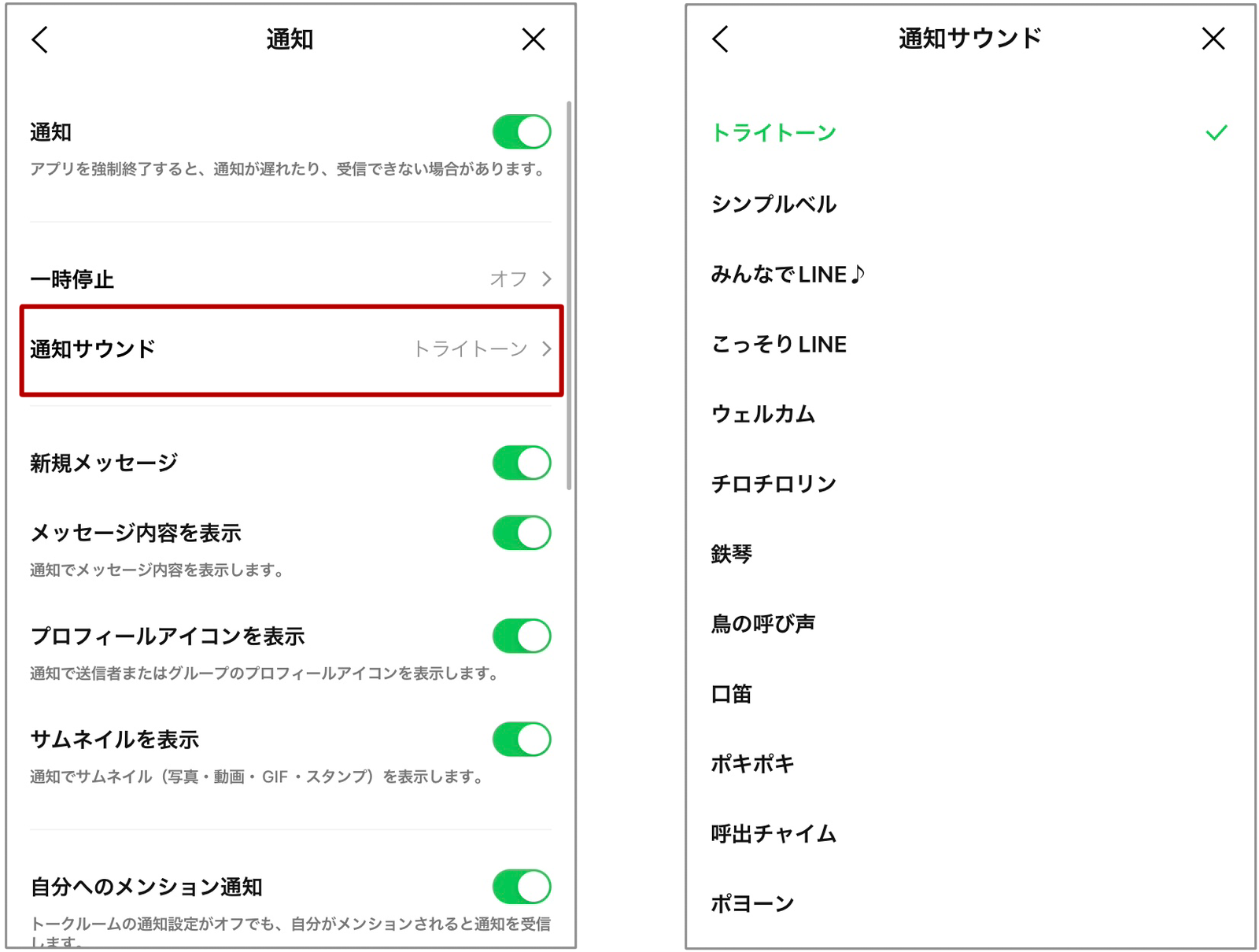
iOS端末におけるLINEのメッセージ通知音は、LINEアプリ内の専用メニューから簡単に変更できます。標準の「ピコピコ」という電子音から、聞き取りやすい別のサウンドに切り替える手順は以下の通りです。
【iPhoneでの変更手順】
1. LINEアプリの「ホーム」タブ右上にある「設定(歯車マーク)」をタップ。
2. 一覧から「通知」を選択。
3. 「通知サウンド」をタップし、表示されるリストから好きな音を選択。
LINEにはあらかじめ多数の無料サウンドが用意されています。聞き逃しを防ぎたいビジネス利用には、短く歯切れが良い「トコトン」や「ポキポキ」、あるいは昔ながらの「シンプルベル」がおすすめです。プライベートで柔らかい印象にしたい場合は「木琴」や「電子音」など、利用シーンに合わせて選び分けましょう。
【Android版】端末設定からLINEの通知音・トーンを好みにカスタマイズする方法
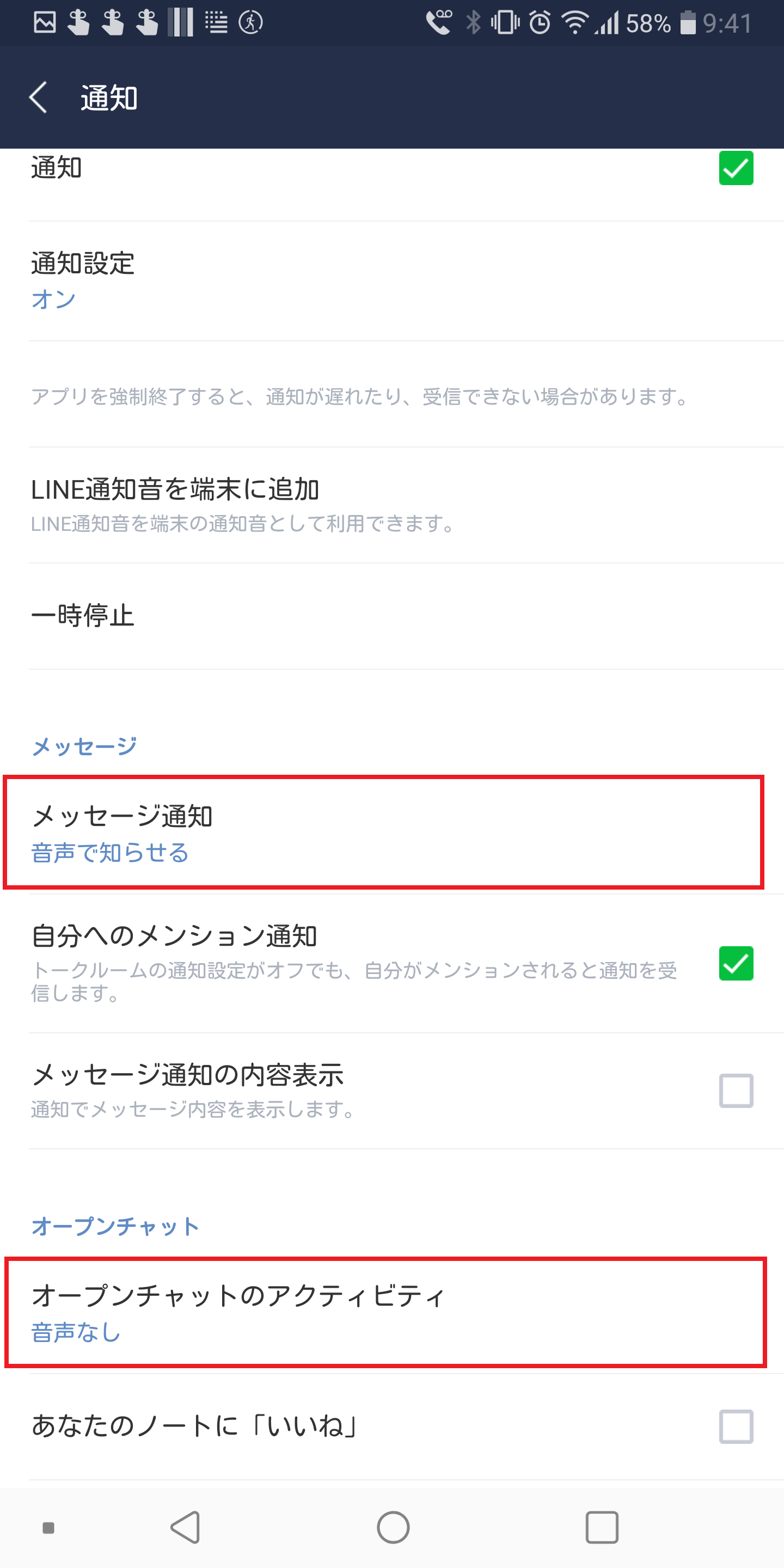
Android端末では、Android 8.0以降に導入された「通知チャンネル」機能を利用して音を変更します。LINEアプリ側ではなく、端末のシステム設定と連動している点がiPhoneとの大きな違いです。
【Androidでの変更手順】
1. LINEアプリの「ホーム」>「設定」>「通知」を開く。
2. 「通知メッセージ」または「メッセージ通知」の項目をタップ(端末の通知詳細画面へ移行します)。
3. 「詳細設定」>「音」をタップ。
4. 端末にプリセットされている通知音リストから好きなサウンドを選択して保存。
Androidの強みは、メーカー独自の内蔵サウンドや、ファイル管理アプリ内にあるオリジナルの効果音(.mp3や.wav)を通知音として直接指定できる点にあります。家族からの連絡と仕事関連のメッセージで音色を大幅に変えるといった柔軟な運用が可能です。
【友だち・トーク別】相手ごとに通知音を変える個別設定の裏技テクニック
「恋人や家族からの連絡だけは特別な音ですぐに気付きたい」「重要度の低いグループは控えめな音にしたい」という場合、相手ごとの個別設定が役立ちます。
Android端末の場合:
特定のトークルームを開き、右上のメニュー(三本線)>「その他」>「通知設定」に進むことで、そのトークルーム専用の通知音を個別に割り当てることが可能です。これにより、画面を見なくても誰からメッセージが届いたのかを音だけで瞬時に判別できます。
iPhone端末の場合:
現行のiOS仕様では、メッセージ受信時の通知音をトークルームごとに変える機能は公式には提供されていません。ただし、相手ごとに「通知の一時停止」を活用したり、後述する無料通話の着信音を個別設定したりすることで、優先順位をつけた管理が十分に行えます。
【好きな曲にしたい】LINE MUSICを活用した着信音・呼出音のオリジナル設定方法
メッセージ通知音とは別に、LINEの無料通話がかかってきたときの「着信音」や、相手が電話をかけている時に流れる「呼出音」は、LINE MUSICと連携させることで自分の好きな人気楽曲に設定できます。
【着信音を好きな楽曲に変更する手順】
1. LINEの「ホーム」>「設定」>「通話」をタップ。
2. 「着信音」を選択し、「LINE MUSICで着信音を作成」をタップ。
3. LINE MUSICアプリが起動したら、設定したい楽曲とサビなどの再生範囲(最大30秒)を指定して保存。
無料プラン(フリープラン)のユーザーでも月1回までなら無料で曲の変更が可能です。お気に入りのJ-POPや洋楽、アニメ主題歌などを設定しておけば、着信があるたびに気分を高めることができます。
【ライン 通知 音】に関するよくある質問(FAQ)
Q1:突然「シンプルベル」以外の音に変えられなくなりました。なぜですか?
A1:LINEアプリの一時的な不具合、またはOSアップデート直後のキャッシュ競合が考えられます。端末の再起動を行った上で、App StoreやGoogle PlayストアでLINEアプリが最新バージョンに更新されているか確認してください。
Q2:オリジナルで自作した音楽ファイルをメッセージ通知音に設定できますか?
A2:Android端末であれば、端末内の「Notifications」フォルダに自作の音声ファイル(.mp3など)を保存することで通知音として選択できます。iPhoneの場合はメッセージ通知音の外部ファイル追加に対応していないため、アプリ内蔵のプリセット音から選ぶ形になります。
Q3:画面を開いている時だけ音が鳴り、ロック中は鳴りません。
A3:端末の「省電力モード」や「バックグラウンド通信制限」が作動している可能性が高いです。設定アプリからLINEの「バックグラウンドアプリ更新」をオンにし、バッテリーの最適化対象からLINEを除外してください。
まとめ:自分好みの通知設定で日々のやり取りをさらに快適に
LINEの通知音は、単なる着信合図にとどまらず、重要な連絡を逃さないための防衛策であり、日々のスマートフォン利用を彩るカスタマイズ要素でもあります。
音が鳴らなくなった時は「集中モード」「アプリ内設定」「音量設定」の3大要因を冷静にチェックし、日常の使い勝手を向上させたい時はOSの特性を活かしたサウンド変更やLINE MUSIC連携を試してみてください。適切な設定を施して、ストレスフリーで快適なコミュニケーション環境を整えましょう。 (出典: ライン 通知 音(Yahoo!ニュース))

毎日更新されるトレンド情報を分析・発信中。役立つ裏技やおすすめ情報を分かりやすく紹介します。
