突然の電源トラブルを自力で解決!機器別の復活手順と修理前の完全対策
愛用しているスマートフォンやパソコン、ゲーム機の電源が突然入らなくなると、誰もが強い焦りを覚えるものです。画面が真っ暗なままだと「完全に壊れてしまった」「保存していた大切な写真やデータが消えたのではないか」と最悪の事態を想像しがちですが、実は機器自体の基板故障ではなく、一時的なシステムフリーズや電気の帯電、周辺アクセサリの不具合が原因であるケースが多々あります。
高額な修理代金を支払ったりサポート窓口へ持ち込んだりする前に、自宅で試せるリセット作業や環境チェックを行うことで、あっさりと息を吹き返す例は少なくありません。2026年最新のデジタルデバイス事情を踏まえ、電源が入らない根本原因の特定から、スマホ・PC・Nintendo Switch別の即効性のある対処法、修理・データ復旧の現実的な判断基準までを網羅して解説します。
📌 【この記事の重要ポイントまとめ】
- 要点1:電源が入らない原因の多くは物理的な故障ではなく、システムフリーズ・内部帯電・充電アクセサリの不具合に起因している。
- 要点2:PCの完全放電や各種端末の「正しい強制再起動」を実行することで、修理に出さず自力で復旧できる確率が格段に上がる。
- 要点3:画面は真っ暗でも音やバイブレーションの反応がある場合、内部データは無事である可能性が高く、安全なデータ復旧が可能。
【原因究明】突然電源が入らないトラブルはなぜ起きる?修理前のセルフチェック
デジタル機器の電源が入らなくなるトラブルには、明確なパターンが存在します。ハードウェアの物理的な破損を疑う前に、まずは日常の使用環境で生じやすい「5大要因」を把握しておくことが初動の鍵を握ります。
代表的な原因として挙げられるのがバッテリーの完全放電(過放電)です。残量が0%の状態で放置された機器は、保護回路が働いて通常の充電開始までに一定の時間を要します。また、バックグラウンドでのOS更新失敗や高負荷アプリによるシステムの深刻なフリーズも、見かけ上「電源が切れている」状態を作り出す要因です。
さらに見落とされやすいのが、内部回路に不要な電気が溜まる「帯電」や、夏季・冬季の極端な室温によるバッテリーの温度保護機能の作動、そして給電ケーブルやアダプターの劣化です。これらは機器本体の故障ではないため、適切なアプローチを取ることで即座に解決できます。
【PC編】パソコンの電源が入らない・つかないときの放電処置と対処法
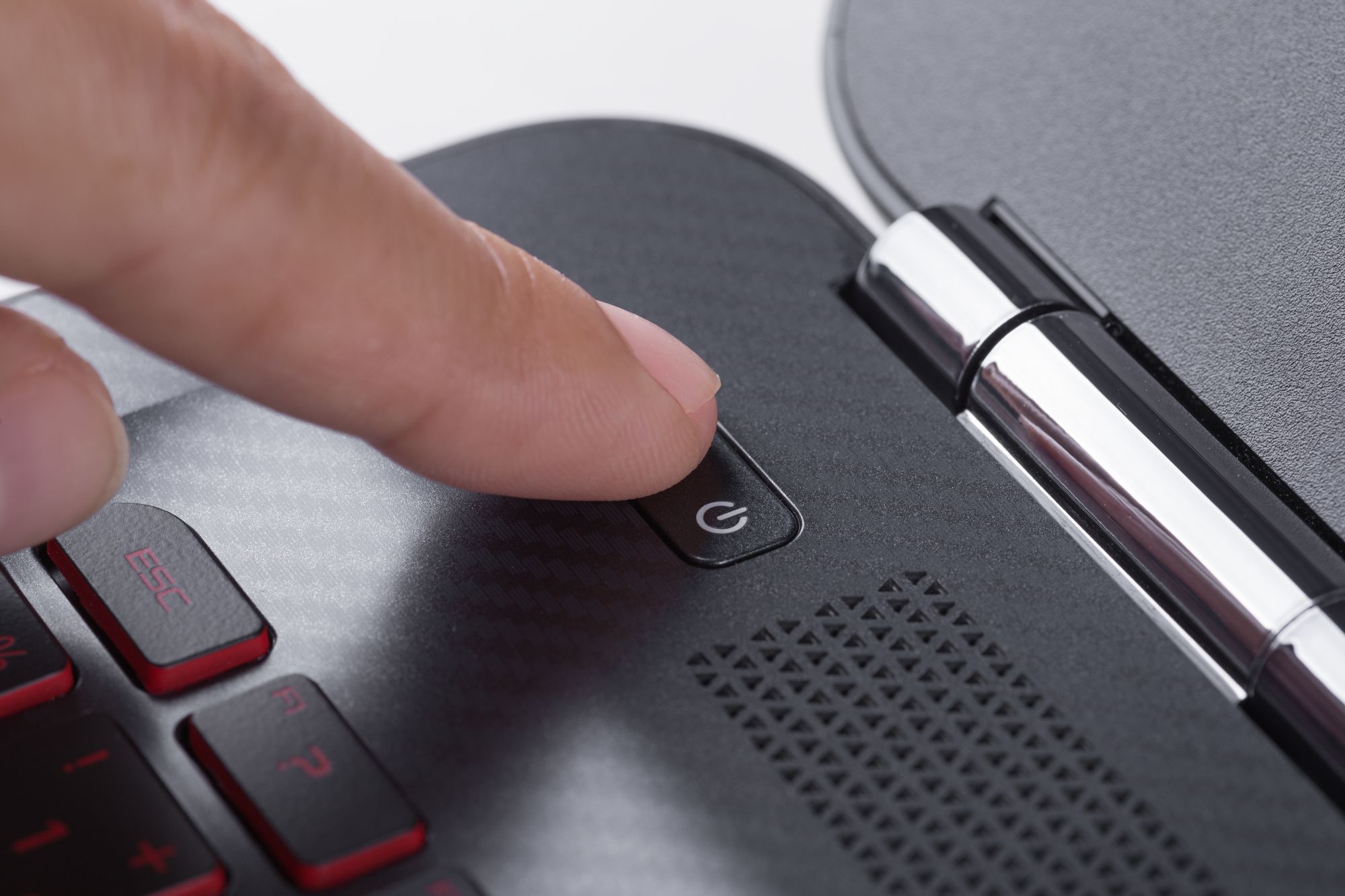
WindowsやMacなどのパソコンで電源ボタンを押しても反応がない場合、最も有効な初期対応が「放電処置」です。PC内部に微弱な電気が蓄積すると、誤作動防止回路が働き、起動シグナルがブロックされてしまう現象が頻発します。
ノートパソコンの放電を行う際は、まず接続されているACアダプター、マウス、外付けHDD、USBメモリなどのすべての周辺機器を取り外します。バッテリー脱着可能なモデルであればバッテリーも外し、その状態で電源ボタンを10秒〜15秒ほど長押し、その後5分〜10分程度放置します。内部の電気が抜けたら、余計な周辺機器を付けずにACアダプターのみを繋ぎ、電源を入れてみてください。
もし「電源ランプは点灯している」「ファンや起動音は鳴るのに画面真っ暗」という状態であれば、本体基板ではなくディスプレイやグラフィック系統の不具合が疑われます。外部モニターにHDMIケーブル等で映像出力できるか試すことで、PC本体が生きているかを即座に切り分けられます。
【スマホ・iPhone編】充電マークが出ない?強制再起動の手順と対処法
スマートフォンが一切反応しなくなった際、最も即効性がある手段が強制再起動です。通常の画面スワイプによる電源オフができない状態でも、物理ボタンの特定コマンドによってハードウェアレベルでリセットをかけられます。
各端末における具体的な手順は以下の通りです。
【iPhoneの強制再起動手順(Face ID搭載モデル / iPhone 8以降)】
1. 本体の「音量を上げるボタン」を一瞬押して離す。
2. 続いて「音量を下げるボタン」を一瞬押して離す。
3. 最後に「サイドボタン(電源ボタン)」をAppleロゴが表示されるまで(約10〜15秒)長押しし続ける。
【Android端末の強制再起動手順】
多くの機種(Galaxy、Xperia、Pixel等)では、「電源ボタン」と「音量小ボタン」を同時に10秒〜15秒以上長押しすることで強制的に再起動がかかります。
充電ケーブルを挿しても画面に充電マークすら表示されない場合は、充電環境を疑う必要があります。断線しかけているケーブルや、出力不足の古い充電器では、深放電状態のスマホを立ち上げる電力を供給できません。別の純正ケーブル・アダプターへの変更や、ワイヤレス充電器(Qi)への設置、端子内部に詰まったホコリをエアダスターやつまようじ等で慎重に除去する作業を試してください。
【Nintendo Switch編】急につかなくなったゲーム機を復活させる裏技
Nintendo Switchが突然ブラックアウトし、ドックにセットしても携帯モードでも立ち上がらない現象は、ユーザーの間でも非常に多く報告されています。このトラブルの大半は、スリープ中のエラーによる「深いフリーズ状態」が原因です。
Switchを復活させる基本手順は極めて明快です。まず本体上部にある電源ボタンを完全に「12秒間以上押し続ける」ことで強制終了させます。その後、一度指を離してから、再度電源ボタンを短く1回押してください。
それでも起動しない場合は、ドックを経由せず任天堂純正のACアダプターを本体底面のUSB Type-Cポートへ直接接続し、最低でも30分以上放置して充電を行います。その後、もう一度12秒長押しからの再起動を試みることで、高確率でフリーズ状態からリカバリーできます。
【バッテリー寿命のサイン】劣化の症状と限界を迎えた機器の見極め方
各種の復旧手順を試してもすぐに電源が落ちてしまう場合、内蔵されているリチウムイオンバッテリーが寿命(経年劣化)を迎えている可能性が高いといえます。バッテリーは消耗品であり、一般的な使用環境では2年〜3年(充放電サイクル約500回〜800回)が交換の目安です。
劣化が深刻化すると現れる代表的な症状は以下の通りです。
・残量が数十%残っているにもかかわらず突然シャットダウンする
・充電器を抜いた瞬間に電源が切れる
・本体が異常に発熱する、あるいはバッテリー部分が物理的に膨張してパネルが浮いている
特にバッテリーの膨張が確認できる場合は、内部ショートや発火事故のリスクがあるため、無理に電源を入れようとせず、速やかに給電を停止して修理窓口に相談してください。
【修理か買い替えか】修理費用の相場・期間とデータ復旧の正しい手順
自力での解決が困難な場合、メーカー修理または専門の修理業者への依頼を検討することになります。端末別の修理費用相場と所要期間の目安は以下の通りです。
【スマートフォンの場合】
・バッテリー交換:約7,000円〜15,000円(即日〜数日)
・基板修理・画面交換:約15,000円〜45,000円(3日〜1週間程度)
【ノートパソコンの場合】
・バッテリー・電源ユニット交換:約15,000円〜30,000円(1週間前後)
・マザーボード(メイン基板)交換:約40,000円〜80,000円(1週間〜2週間)
ここで極めて重要なのが「データのバックアップ状態」です。メーカー公式の正規サポートに依頼すると、個人情報保護および動作検証の観点から本体ストレージが初期化(データ消去)されるケースが標準となっています。バックアップを取っておらず、写真や仕事のファイルを取り出したい場合は、修理に出す前に「データ復旧専門業者」や「基板修理に対応した民間修理店」に相談し、データ救出を最優先にする選択が賢明です。
【電源が入らない】に関するよくある質問(FAQ)
Q1:水没させてから電源が入らなくなりました。すぐに試すべきことはありますか?
A1:絶対に充電ケーブルを挿したり、電源ボタンを押したりしてはいけません。通電させることで内部基板がショートし、修復不可能なダメージを受けます。水滴を拭き取り、SIMカードやSDカードなどのトレイを抜いて風通しの良い日陰で乾燥させ、速やかに水没復旧に対応した修理業者へ持ち込んでください。
Q2:充電ケーブルの断線はどうやって確認すればいいですか?
A2:ケーブルを端末に接続したまま端子の根元を軽く動かし、充電アイコンが点滅するかを確認する方法があります。ただしショートの危険があるため、「別の確実に動作する機器に挿してみる」か「新品の別ケーブルに交換してみる」クロスチェックが最も安全かつ確実です。
Q3:冬場に外から帰ってきたら急に電源がつかなくなりました。故障でしょうか?
A3:故障ではなく、低温環境によるバッテリー電圧の低下が考えられます。リチウムイオン電池は0度前後の環境では著しく性能が落ちます。急激にストーブ等で温めず、室温(15℃〜25℃程度)の部屋に1〜2時間置いて機器の温度が常温に戻ってから再度充電と起動を試みてください。
まとめ:焦らず適切なリセット手順でトラブルを切り分けよう
デジタル機器の電源が入らなくなるトラブルは、一見すると絶望的な故障に見えますが、内部的な帯電の除去や強制リセットコマンドの実行によって、その場であっさりと復旧するケースが珍しくありません。
画面が真っ暗になった際は、まず慌てずに「放電」「確実な充電環境の確保」「正しい手順での強制再起動」という3つのステップを順番に試行してください。それでも反応がない場合に初めて、バッテリー劣化や基板障害を視野に入れ、データの優先度に応じた修理サポート窓口へ相談することが、時間と費用を最小限に抑える最良のアプローチです。 (出典: 電源 が 入ら ない(Yahoo!ニュース))


Webメディアの編集およびコンテンツ作成に従事。正確で質の高い情報発信を心掛けています。
