LINEの音量設定で通話や通知を個別調整!聞こえない・爆音を即解決
LINEを使っていて「通話相手の声が小さくて聞き取れない」「メッセージ通知音だけを小さくしたいのに、着信音まで下がってしまう」「タイムラインの動画を開いた瞬間、爆音で鳴り響いた」といった音回りのトラブルに悩まされた経験はないでしょうか。日常の連絡インフラとなったLINEですが、音量周りの仕様は意外と複雑です。
LINEの音量は、アプリ単体だけでなくスマートフォンのOS(iOS/Android)が持つサウンド制御システムと密接に連動しています。そのため、仕組みを正しく把握していないと、いくら本体側面の音量ボタンを押しても意図した音量に調整できません。本稿では2026年最新の環境に基づき、LINEの各種音量を思い通りにコントロールする設定手順と原因別の解決策を徹底解説します。
📌 【この記事の重要ポイントまとめ】
- 要点1:LINEの音量は「着信音」「通知音」「通話音」「メディア音」の4系統に分かれており、それぞれ調整可能なタイミングや場所が異なる。
- 要点2:iPhoneは「着信音と通知音」が連動する仕様だが、AndroidはOS標準機能で個別の音量バランス指定が可能。
- 要点3:通話中の声が小さい現象や、画面を見た瞬間に音が小さくなる現象は、端末のセンサー連動機能や接続先デバイスの設定を見直すことで即座に解消できる。
【基本構造】なぜ個別に変わらない?スマホ着信音と通知音の違いとLINEの仕組み
スマートフォンの音響システムには、大きく分けて「着信音・通知音」「通話音量」「メディア音量」「アラーム音量」という独立した系統が存在します。普段何気なく操作している本体側面の物理音量ボタンですが、実は「その瞬間に画面上で何が動作しているか」によって連動する音量バーの種類が自動的に切り替わっています。
多くのユーザーがつまずく最大の原因は、スマホ着信音と通知音の違いとその制御仕様にあります。通話がかかってきたときの「呼び出し音」と、テキストメッセージが届いたときの「ポキプキ」という通知音は、OSレベルでは同じグループ(着信・通知音)として扱われることが多く、片方だけを物理ボタンで微調整することが難しく設計されています。
さらに、LINE内の動画やボイスメッセージの再生音は「メディア音量」、音声・ビデオ通話中の相手の声は「通話音量」として個別に処理されます。この階層構造を理解することが、適切な音量管理への第一歩となります。
【iPhone編】LINEの着信音・通知音・通話音量を最適化する設定手順
iOSを搭載したiPhoneでは、iPhoneLINE着信音音量と通知音量がシステム上一体化しています。これを柔軟にコントロールするには、本体設定の見直しが欠かせません。
まず確認したいのが、本体の「設定」>「サウンドと触覚」にある「ボタンで変更」のトグルスイッチです。ここがオンになっていると、ホーム画面などで音量ボタンを押した際に着信・通知音量が意図せず変動してしまいます。着信音量を固定し、物理ボタンをメディア音量専用に割り当てたい場合は、この設定をオフにしておくのが鉄則です。
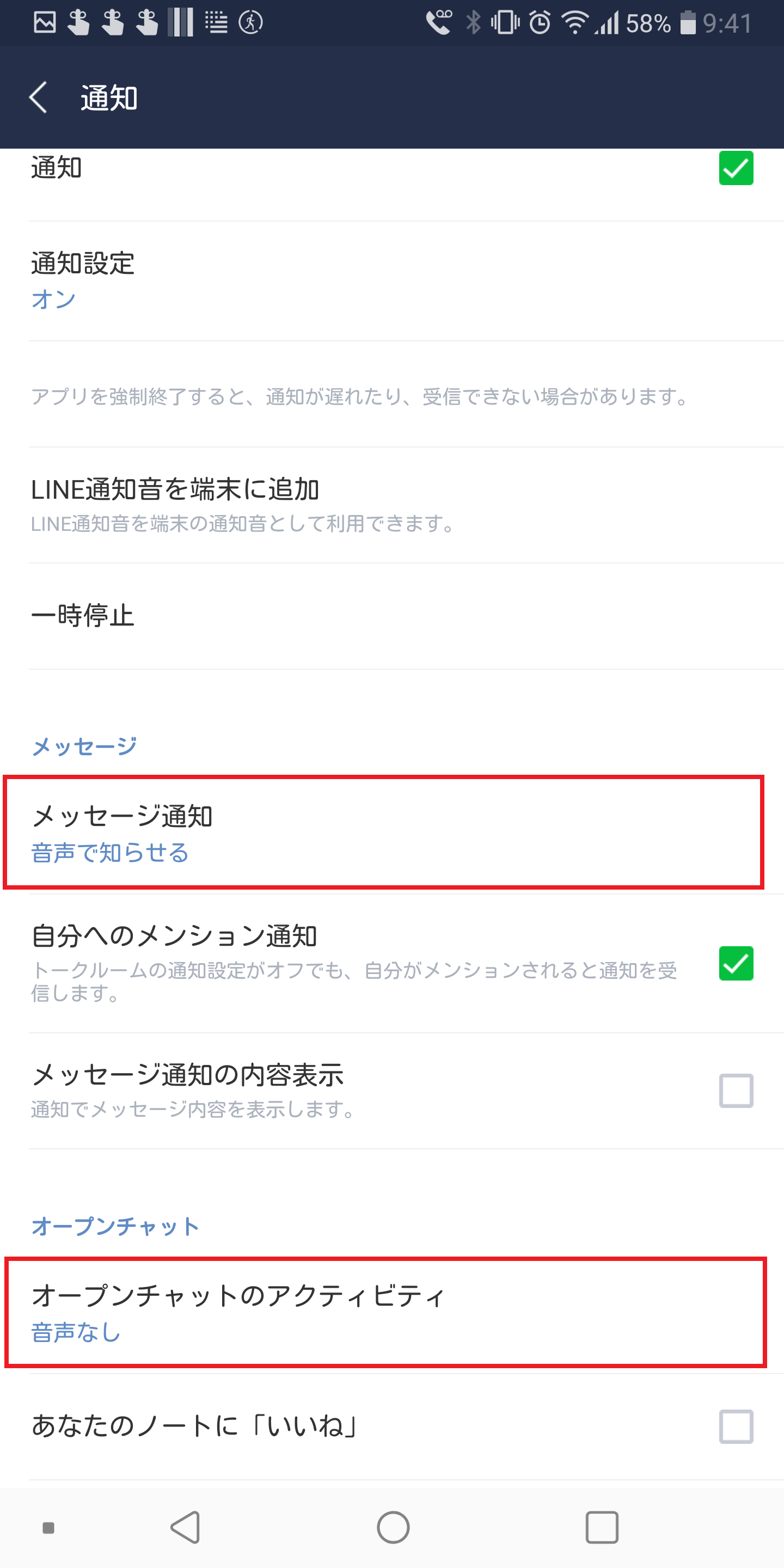
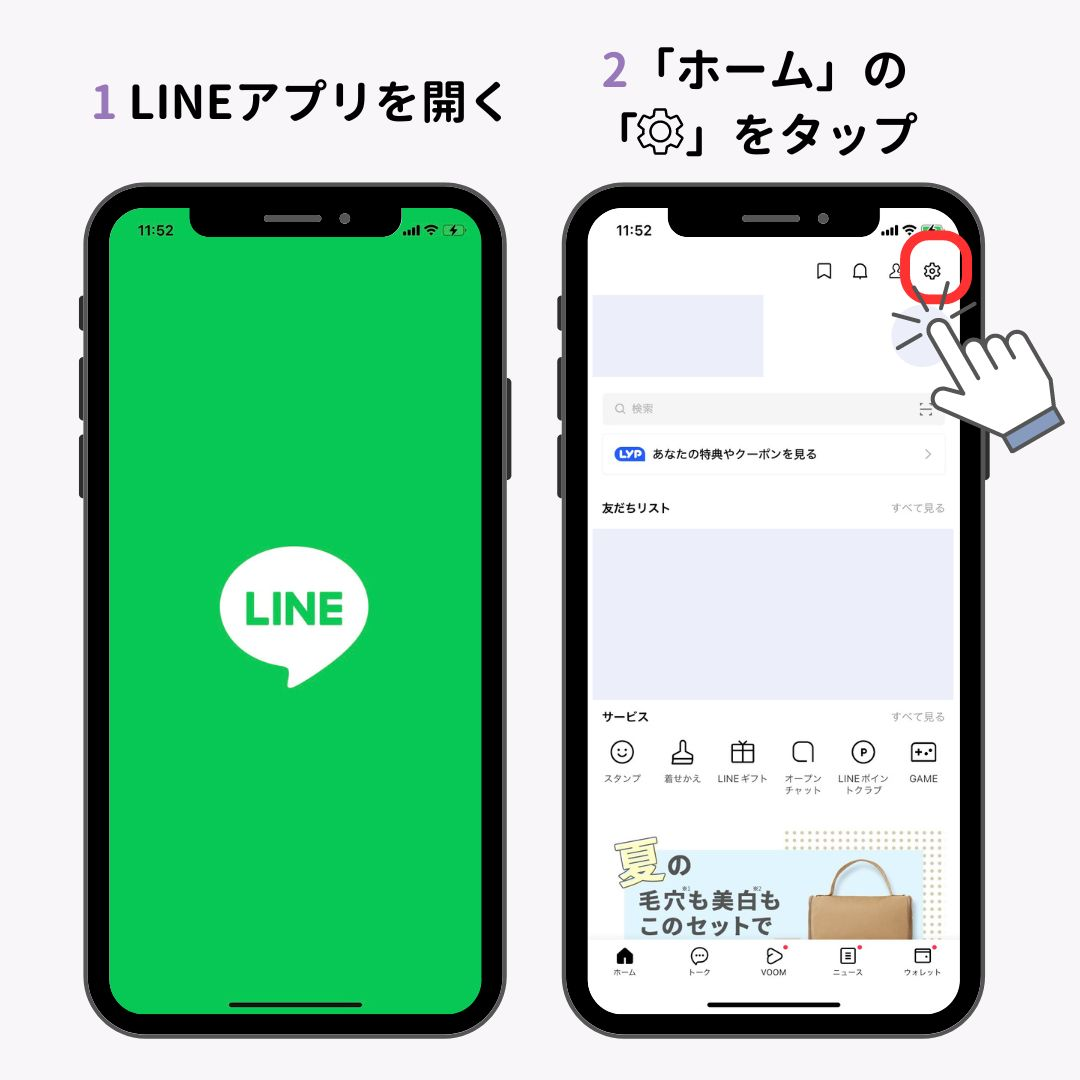
また、LINE通知音だけ消す方法としては、iPhone本体の「集中モード」やLINEアプリ内の「通知」設定を活用するのが効果的です。LINEアプリ内の「設定(歯車マーク)」>「通知」から、メッセージ通知の内容表示やサウンドのオン・オフを個別に切り替えることで、電話着信は逃さず、メッセージの鳴動音のみを無効化できます。
なお、LINE着信音個別設定2026年最新の仕様では、LINE MUSICと連携した着信音・呼び出し音のカスタマイズ機能が広く利用されています。好みの楽曲を設定している場合でも、出力される基本ボリュームは本体の「着信音と通知音」のスライダーに依存するため、まずは端末側で適正レベルを確保してください。
【Android編】通話・通知・メディアを個別に微調整するテクニック
Android端末はiOSに比べて音回りの自由度が高く、AndroidLINE音量個別設定が手軽に行えます。端末側面の音量ボタンを1回押し、画面に表示される音量バーの端にある「…(三点リーダー)」や設定アイコンをタップすると、展開メニューから各音量を個別にスライダー操作できます。
ここで表示される項目のうち、「着信音」「通知」「メディア」「通話」をそれぞれ独立してスライドさせることで、着信音は最大にしつつLINE通知音小さくするといった細やかなカスタマイズが可能です。
さらに、Android 14〜16系統ではアプリごとの通知チャンネル設定が強化されています。端末の「設定」>「アプリ」>「LINE」>「通知」>「通知カテゴリ」を開くことで、「一般通知」「通話」「メッセージ」ごとに重要度や通知音の有無、バイブレーションの挙動を個別に割り当てられます。メッセージ受信時だけ音を鳴らさずバイブレーションのみに留めるといった運用も容易です。
【通話トラブル】LINE相手の声が聞こえない原因と通話音量調整の盲点
LINEで通話中、「相手の声が小さすぎて聞き取れない」「こちらの音量ボタンが効かない」というトラブルは後を絶ちません。この現象の多くは、LINE通話音量ボタン反応しない理由を誤解していることから生じます。
通話音声(受話音量)を変更できるのは、「実際にLINE通話が接続されている最中」のみです。通話開始前や呼び出し音が鳴っている間に音量ボタンを押しても、操作されるのは「着信音量」や「メディア音量」であり、受話音量は1ミリも変化しません。相手の声が小さいと感じたら、通話が繋がった状態で側面の「音量アップボタン」を押し続ける必要があります。
通話中に音量を最大にしても改善しない場合、LINE相手の声が聞こえない原因として以下の物理的・システム的要因が疑われます。
- 受話口(レシーバー)の目詰まり:画面最上部の細いスピーカー穴に皮脂やホコリが詰まり、物理的に音が遮断されている。
- 保護ガラス・ケースの干渉:画面保護フィルムの貼り付け位置がずれ、受話スピーカーを覆ってしまっている。
- Bluetooth機器への誤接続:バッグの中にあるワイヤレスイヤホンに音声出力が奪われている。
- マイク・通信環境の不調:相手側の端末マイク不良、または電波強度の低下によるコーデックのビットレート急減。
通話画面のスピーカーアイコンを一度タップして「スピーカー通話」に切り替え、音が正常に出るか試すことで、受話レシーバーのハードウェア故障かどうかも即座に切り分けられます。
【動画・SNS】LINE動画音量を消す方法とメディア音量の自動再生対策
トークルームで共有された動画や「LINE VOOM」を閲覧中、予期せぬ大きな音が鳴って周囲を驚かせてしまうトラブルは、LINEメディア音量設定を適切に見直すことで未然に防げます。
まず、公共の場での誤爆を防ぐ基本はLINE動画音量消すためのアプリ内ミュート設定です。LINEの「設定」>「写真と動画」を開き、「動画自動再生」の項目を「Wi-Fiのみ」または「自動再生しない」に指定してください。これにより、スクロールしただけで勝手に音声付き動画が再生される事態を完全に遮断できます。
また、トークルーム内の動画プレイヤーで一度ミュート(消音)アイコンをタップして消音状態にしておくと、以降に再生する動画もデフォルトで消音状態が維持される仕様となっています。移動中や職場などでLINEを開く機会が多い方は、常に消音をデフォルトにしておく運用が安全です。
【不具合対策】LINEの音量が勝手に小さくなる・変わる場合の対処法
「何も触っていないのに着信音が急に小さくなった」「通知音がフェードアウトしてしまう」といった不可解な挙動には、近年のスマートフォンに搭載されたインテリジェント機能が関係しています。LINE音量勝手に小さくなる対処法として、まずは端末固有のスマート機能を点検しましょう。
代表的な例が、iPhoneに搭載されている「画面注視認識機能」です。Face ID搭載端末では、着信音が鳴っている最中にユーザーが画面に視線を向けると、「着信に気づいた」と端末が判断して自動的に音量を下げる仕様になっています。この挙動を無効化したい場合は、iPhoneの「設定」>「Face IDとパスコード」から「画面注視認識機能」をオフにしてください。
Android端末においても、端末を持ち上げたり画面を伏せたりすることで着信音を減衰・消音する「ジェスチャー機能」が有効になっている場合があります。端末設定の「システム」または「便利機能」からモーション検知系の項目を確認してみましょう。
設定に問題がないにもかかわらず挙動が不安定な場合は、LINEアプリのキャッシュ蓄積やOS側のオーディオデーモンのフリーズが考えられます。LINEの「設定」>「トーク」>「データの削除」からキャッシュをクリアした上で、端末本体の再起動を実施すると多くの音響トラブルが解消します。
【LINEの音量設定】に関するよくある質問(FAQ)
Q1:LINEの通話音量を上げたいのに、音量ボタンを押すと通知音が変わってしまいます。なぜですか?
A1:通話が完全に相手と繋がっていない(発信中や待機中の)状態でボタンを押しているためです。LINEの受話音量は、通話が開始されて「通話時間カウント」が画面に表示されている最中にのみ物理ボタンで変更できます。通話接続後に音量ボタンを操作してください。
Q2:メッセージの通知音だけを無音にして、無料通話の着信音(電話)だけを鳴らすことはできますか?
A2:可能です。iPhoneの場合はLINEアプリ内の「設定」>「通知」>「メッセージ通知」をオフにし、「通話」の通知はオンのままにします。Androidの場合は端末の「設定」>「アプリ」>「LINE」>「通知」>「通知カテゴリ」から「一般通知」や「メッセージ」の音を「サイレント(無音)」に指定し、「通話」のみ音を鳴らす設定にカスタマイズしてください。
Q3:特定の友だちやグループだけ通知音を変えたり、個別に音量を調整したりできますか?
A3:友だちごとに異なる音量を設定することはシステム上できませんが、特定トークルームの通知を完全にミュート(通知オフ)にすることは可能です。トークルーム右上のメニュー(三本線)から「通知オフ」をタップすれば、その相手からのメッセージ受信時のみ画面表示や鳴動をカットできます。
まとめ:音量の仕組みを理解してLINEをストレスフリーに使いこなそう
LINEの音量トラブルは、アプリ側の設定不備だけでなく、OSが管理するサウンド系統(着信音・通話音・メディア音)の役割分担を把握することでスムーズに解決できます。
通話中の聞き取りにくさや通知音の誤爆に悩まされていた方は、本稿で紹介した「通話中のみ受話音量を操作する」「ボタン連動の解除」「動画の自動再生停止」の3点をまず見直してみてください。ご自身の利用環境に合わせた適切なサウンド設定を行い、日々のコミュニケーションをより快適に保ちましょう。 (出典: line の 音量 設定(Yahoo!ニュース))

Webメディアの編集およびコンテンツ作成に従事。正確で質の高い情報発信を心掛けています。
