Windows ProとHomeの違いを徹底比較!2026年の失敗しない選び方
新しいパソコンを購入する際や、OSの刷新を検討する際に多くの人が直面するのが「Windows 11 ProとHomeのどちらを選ぶべきか」という悩みです。両者の間には数千円から1万数千円ほどの価格差が存在しますが、カタログスペックを眺めるだけでは、その差額に見合う価値が自分にあるのか判断しにくいのが実情です。
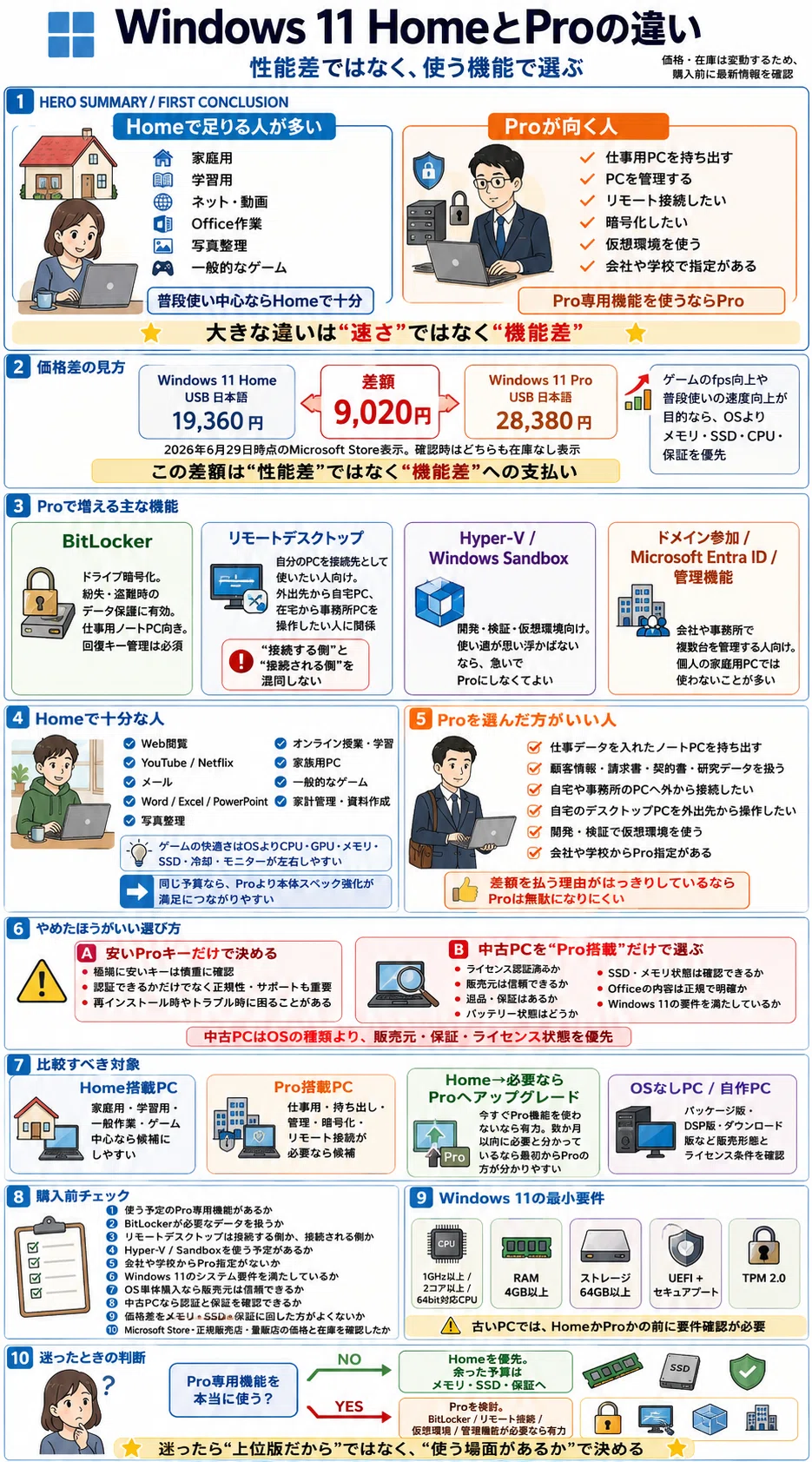
日常的なWebブラウジングや動画鑑賞、ゲームプレイだけであればHomeで事足りるケースが大半ですが、テレワークでの業務利用や高度なデータ保護を求める場合、Proでしか利用できない機能が決定打となります。両エディションの決定的な違いと、後悔しない選び方をわかりやすく解説します。
📌 【この記事の重要ポイントまとめ】
- 要点1:ProとHomeの最大の違いは「BitLocker暗号化」「リモートデスクトップ(ホスト機能)」「仮想化技術(Hyper-V/サンドボックス)」の有無にある。
- 要点2:ゲームや一般的な日常利用ならHomeで性能差はなく十分だが、テレワークや仕事で機密データを扱うならProが必須クラスとなる。
- 要点3:Home搭載PCを購入した後でも、Microsoft Store経由でデータを消去することなく簡単にProへアップグレードが可能。
【2026年最新 比較表】Windows 11 ProとHomeの主要スペック一覧
まずは、両エディションの基本的なスペックや搭載機能の違いを整理しました。細かなエンタープライズ機能を除き、一般的なユーザーやビジネスパーソンが押さえておくべき主要項目を比較しています。
| 機能・項目 | Windows 11 Home | Windows 11 Pro |
|---|---|---|
| BitLocker ドライブ暗号化 | ✕(簡易的なデバイス暗号化のみ) | ◯(完全対応・詳細制御可能) |
| リモートデスクトップ機能 | クライアント(操作する側)のみ | ホスト(操作される側)&クライアント両対応 |
| Hyper-V(仮想化機能) | ✕ | ◯ |
| Windows サンドボックス | ✕ | ◯ |
| グループポリシー エディター | ✕ | ◯ |
| ドメイン参加 / Azure AD連携 | ✕ | ◯ |
| 最大メモリ容量 | 128GB | 2TB |
| 最大CPUソケット数 | 1基(最大64コア) | 2基(最大128コア) |
| 初期セットアップ時のローカルアカウント | 原則不可(MSアカウント必須) | 条件付きで可能 |
知っておくべき決定的な機能差|BitLocker暗号化とリモートデスクトップ
Proを選ぶ最大の動機となるのが、BitLocker 暗号化とリモートデスクトップ機能の2点です。これらは日常の利便性とセキュリティに直結する機能であり、Homeには備わっていません。
BitLockerは、ストレージ全体を強力に暗号化するセキュリティ機能です。ノートPCをカフェや出張先で紛失したり盗難に遭ったりした場合でも、ストレージを取り出して別端末からデータを読み取られるリスクを完全に遮断します。Homeにも一部のハードウェア要件を満たした端末向けに「デバイスの暗号化」が用意されていますが、BitLockerのように外付けUSBメモリの暗号化(BitLocker To Go)や詳細な鍵管理を行うことはできません。
また、リモートデスクトップ機能における決定的な違いは「ホスト(接続を受ける側)になれるかどうか」です。HomeエディションのPCは、他端末を遠隔操作するクライアントにはなれますが、外部から接続を受けるホストには設定できません。一方、Proであれば自宅に置いた高性能デスクトップPCをホストに設定し、出先からノートPCやタブレットで安全に遠隔操作して重い作業をこなすといった環境が構築できます。
開発・検証に強いProの独自機能|Hyper-V仮想化とサンドボックス
システム開発者やパワーユーザーにとって、Proに標準搭載されている仮想化周りのツール群は作業効率を大きく引き上げる武器になります。
代表格がHyper-V 仮想化機能です。Windows上でLinuxなどの別OSを独立した仮想マシンとして手軽に動かすことができ、プログラミング環境の構築やテストサーバーの運用がスムーズに行えます。サードパーティ製の仮想化ソフトを別途導入しなくても、OS標準で高いパフォーマンスと安定性を発揮する点が強みです。
さらに見逃せないのがWindows サンドボックスの存在です。これは、怪しい添付ファイルや安全性が確認できていないソフトウェアを、使い捨ての隔離環境で安全に起動・検証できる機能です。ウィンドウを閉じればサンドボックス内のデータは痕跡を残さず完全に消去されるため、メインのOS環境をマルウェア感染やレジストリの破損から守ることができます。
テレワーク・ビジネス利用で「Pro」が選ばれる理由と管理機能
企業が支給するPCや、個人の端末を業務に利用するBYOD(私有端末の業務利用)において、Proの採用が標準となっている背景には組織管理の仕組みがあります。
Proにはグループポリシー エディター(gpedit.msc)が標準で組み込まれており、OSの細かな挙動やセキュリティ設定を一元的に制御できます。USBメモリの使用制限、Windows Updateの適用タイミングのコントロール、不要なアプリの実行禁止など、業務用途に合わせた高度なカスタマイズが可能です。
また、企業のネットワークに参加するための「Active Directory」や「Microsoft Entra ID(旧Azure AD)」へのドメイン参加機能、クラウド経由で端末を一括管理する「Microsoft Intune」との連携もPro以上でなければ対応していません。そのため、テレワーク ビジネス利用を前提とする場合、会社のセキュリティポリシーを満たすためにProの指定が必須条件となるケースが非常に多く見られます。
一般ユーザーはどっちを買うべき?用途別のおすすめ診断
「自分はどちらを選ぶべきか」という疑問に対する判断基準は、利用目的を切り分けることで明確になります。
【Homeをおすすめする人】 Webサイトの閲覧、動画視聴、Officeソフトを使った個人利用、動画編集、そしてPCゲームがメイン用途であれば、一般ユーザー どっちという問いに対しては「Homeで十分」が明確な答えです。ゲームの描画性能やフレームレート(FPS)、動画エンコード速度などの基本パフォーマンスにおいて、CPUやGPUが同じであればProとHomeで処理性能の差は一切生じません。最大メモリ容量 違いについても、Homeの上限128GBは一般的なゲーミング用途やクリエイティブ用途を余裕でカバーできる容量です。
【Proをおすすめする人】 ノートPCを持ち歩いて社外で作業する機会が多いビジネスパーソン、自宅のデスクトップPCへ外出先から接続したい人、プログラミングや検証で仮想環境を多用する開発者にはProが適しています。初期費用はやや高くなりますが、セキュリティ事故のリスク低減や作業の柔軟性を考慮すれば、十分に回収できる投資となります。
HomeからProへの変更手順とアップグレード価格
現在Homeエディションを利用している場合でも、PCを初期化したり再インストールしたりすることなく、簡単にProへ移行できます。
Windows Pro アップグレード 価格は、Microsoft Store経由で直接購入する場合、税込13,824円(※為替やキャンペーンにより変動あり)です。あらかじめ量販店やオンラインショップでProの「プロダクトキー」を購入して適用することも可能です。
【HomeからPro 変更手順】
- 「スタート」ボタンから「設定」(歯車アイコン)を開く。
- 「システム」>「ライセンス認証」の順にクリックする。
- 「Windowsのエディションをアップグレード」の項目を展開する。
- Microsoft Storeで購入する場合は「Storeを開く」、すでにキーをお持ちの場合は「プロダクトキーを変更する」を選択する。
- 画面の案内に従って手続きを進めると、機能の追加処理と再起動が自動で行われ、数分から十数分程度でProへの切り替えが完了する。
保存されている個人データやインストール済みのアプリケーションはそのまま保持されるため、移行作業によるダウンタイムは最小限で済みます。
【Windows ProとHomeの違い】に関するよくある質問(FAQ)
Q1:ゲーミングPCを買う場合、Proにした方がゲームの動作は軽くなりますか?
A1:ゲームの動作速度やフレームレート(FPS)に関して、ProとHomeで性能差はありません。ゲームプレイに必要なDirectX 12 UltimateやDirectStorageといった高速描画・読み込み技術は両エディションとも同等に動作します。純粋にゲーム用途だけであればHomeを選んで問題ありません。
Q2:HomeエディションでもChromeリモートデスクトップなどの外部アプリは使えますか?
A2:利用可能です。Windows標準のリモートデスクトップ機能(ホスト側)はPro専用ですが、Google Chromeのリモートデスクトップ機能やAnyDesk、TeamViewerといったサードパーティ製のリモートアクセスソフトであれば、Homeエディションを搭載したPCでも外部からの接続・操作が行えます。
Q3:BTOパソコンを注文する際、最初からProを選んでおくべきですか?
A3:BTOカスタマイズ時のPro変更オプションは、後から単体でアップグレード版を購入するよりも割安(概ね+6,000円〜8,000円程度)に設定されているケースが目立ちます。将来的にBitLockerや仮想環境を使う可能性がある場合は、BTO注文時にProを選択しておく方がコストパフォーマンスの面でお得です。
Q4:HomeからProへアップグレードしたライセンスは別の新しいPCに引き継げますか?
A4:Microsoft Storeで購入したProアップグレードライセンスは、購入時に使用したMicrosoftアカウントにデジタルライセンスとして紐付けられます。移行元のPCでライセンス認証を解除すれば、新しいPCへライセンスを移管して再認証することが可能です(※同時使用は1台のみ)。
まとめ:利用シーンを見極めて賢いエディション選択を
Windows 11のProとHomeには明確な役割分担がなされています。セキュリティの担保、外出先からのアクセス環境、開発や検証に必要な仮想化ツール群など、業務効率とデータ保護を一段階引き上げる機能がProに凝縮されています。
一方で、プライベートでの娯楽や一般的な作業に特化するのであれば、Homeで困る場面はまずありません。まずは自身の主な利用シーンを整理し、必要になった段階でStoreから手軽にアップグレードできるという柔軟性も念頭に置きながら、最適なエディションを選択してください。 (出典: windows pro home 違い(Yahoo!ニュース))
SEOライティングとマーケティング戦略の専門家。分かりやすい解説記事で定評があります。
