Fire TV Stickミラーリング完全攻略!無料設定と映らない時の解決策
スマートフォンで撮影した写真や動画、SNSの縦型ショート動画、あるいは推しのライブ配信をリビングの大画面テレビで楽しみたいときに重宝するのが、Amazon Fire TV Stickを使った「画面ミラーリング」です。有線ケーブルを一切使わずにスマホやパソコンの画面を丸ごとテレビへワイヤレス投影できるため、一度設定を覚えてしまえば日常のコンテンツ体験が劇的に進化します。
一方で、「iPhoneから繋げようとしたら有料アプリの案内が出て戸惑った」「Androidで画面ミラーリングを選択してもテレビに映らない」「音だけスマホから出てテレビから聞こえない」といったトラブルに見舞われるユーザーも少なくありません。本稿では、iPhone・Android・Windowsそれぞれの完全無料設定ルートから、繋がらない・遅延するトラブルの根本原因と解消テクニックまで、余すところなく徹底解説します。
📌 【この記事の重要ポイントまとめ】
- 要点1:iPhoneは定番の無料アプリ「AirScreen」を導入するだけで、追加課金なしでAirPlay投影が可能
- 要点2:AndroidおよびWindows PCは専用アプリ不要で、Fire TV Stick本体の標準画面共有機能から即座に接続できる
- 要点3:画面が映らない・検索で見つからない原因の約8割は「Wi-Fi周波数帯(2.4GHz/5GHz)の不一致」や「ルーターのプライバシーセパレーター機能」にある
【iPhone・iPad編】Fire TV Stickで無料ミラーリングするAirScreen設定手順
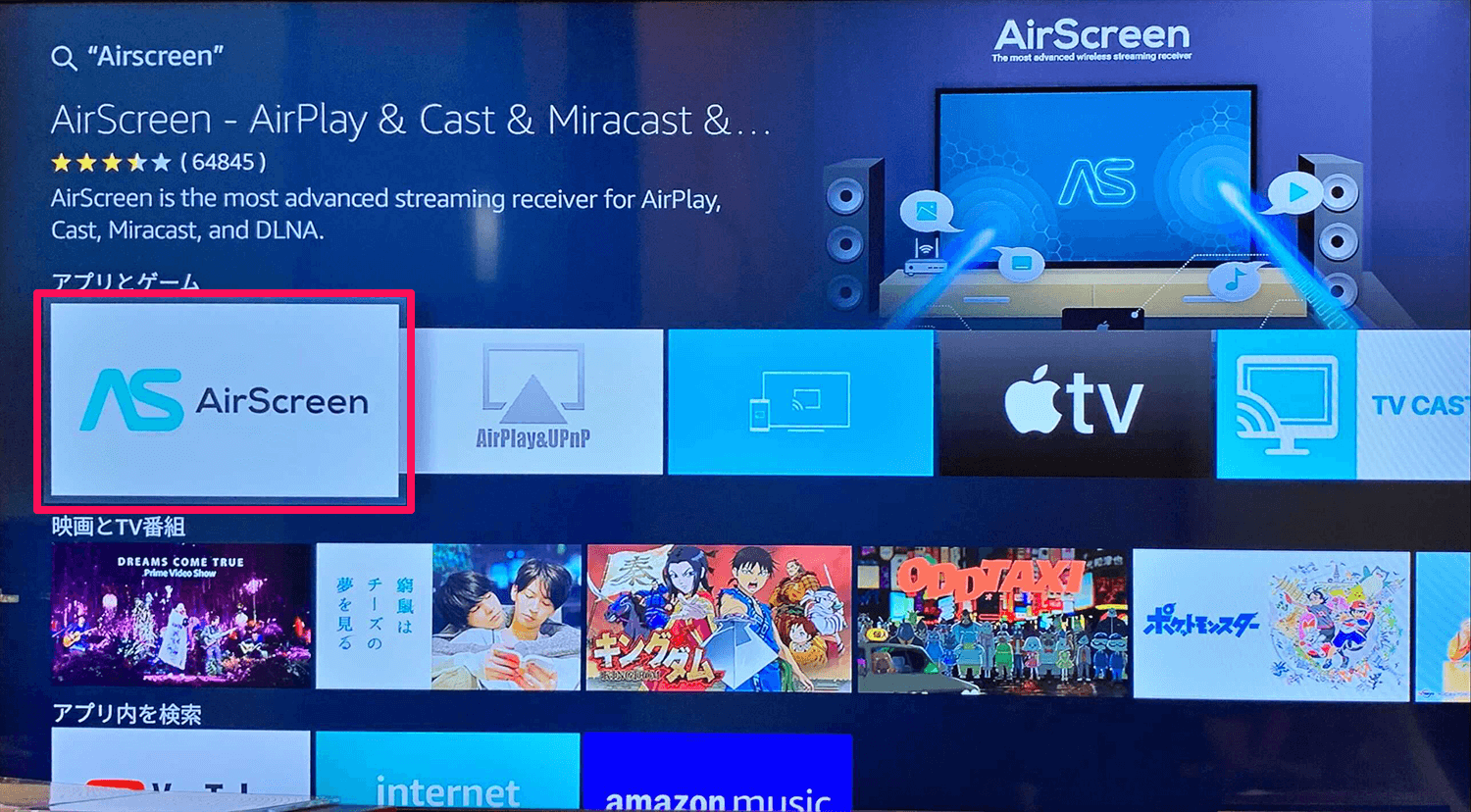
iPhoneやiPadに搭載されているApple独自の画面共有プロトコル「AirPlay」は、本来Apple TVなど向けの規格であるため、Fire TV Stick単体では直接受信できません。しかし、Amazonアプリストアで配信されているサードパーティ製無料アプリ「AirScreen(エアスクリーン)」を活用すれば、Apple TVを購入することなく快適なミラーリング環境を構築できます。
具体的な導入とFire TV Stick AirPlay 設定手順は以下の通りです。
【ステップ1:Fire TV Stick側でのアプリインストール】
Fire TV Stickのホーム画面上部にある「探す(検索アイコン)」を選択し、検索バーに「AirScreen」と入力します。表示された青いアイコンの「AirScreen」アプリを選択し、ダウンロード(入手)を実行してください。
【ステップ2:AirScreenの起動と初期設定】
ダウンロード完了後、アプリを開くと初期案内が表示されます。「今すぐ開始」または「スタート」を押して待機画面へ移行します。画面上に「接続準備完了(デバイス名:AS-AFTMMなど)」と表示されれば、テレビ側の準備は完了です。
【ステップ3:iPhoneのコントロールセンターから接続】
iPhoneの画面右上から下に向かってスワイプ(ホームボタン搭載機種は画面下から上へスワイプ)し、「コントロールセンター」を開きます。「画面ミラーリング(重なった2つの四角形アイコン)」をタップすると、先ほどテレビ画面に表示されていたデバイス名(AS-xxxx)がリストに現れます。これをタップするだけで、わずか数秒でiPhoneの画面がテレビに映し出されます。
このAirScreen 使い方をマスターしておけば、手元のカメラロール内の動画再生はもちろん、Safariでのブラウジング画面やプレゼン資料の共有までスムーズに行えます。
【Android・Windows編】アプリ不要!標準機能で即座に画面共有する裏ワザ
AndroidスマホやWindowsパソコンを利用している場合、外部アプリを追加インストールする必要はありません。Fire TV Stickは標準規格「Miracast(ミラキャスト)」に対応しているため、OS標準のキャスト機能を使ってダイレクトに連携可能です。
【Android端末での接続手順】
まずはFire TV Stickのリモコンにある「ホームボタン」を3秒以上長押しします。画面にメニュー一覧が表示されたら、その中から「ミラーリング」を選択してください。テレビ画面が「ディスプレイミラーリング待機中」に切り替わります。
続いてAndroid端末側のクイック設定パネル(画面上部から下に引き出すメニュー)を開き、「画面キャスト」「Smart View」「ワイヤレスディスプレイ」「スクリーンキャスト」など、メーカー各社が用意している画面共有アイコンをタップします。検出されたFire TV Stickを選択すれば、即座にファイヤースティック Android 画面共有が完了します。
【Windows PCでの接続手順】
ファイヤースティック パソコン Windows ミラーリングも同様に極めてシンプルです。Fire TV Stickを「ディスプレイミラーリング待機中」画面にした状態で、Windowsキーと「K」キーを同時に押します(ショートカット:Win + K)。画面右側に「キャスト」メニューがポップアップし、利用可能なディスプレイとしてFire TV Stickが表示されるので、クリックして接続を確立してください。複製画面だけでなく、テレビ側をセカンドモニターとして使う「拡張」表示も選択可能です。
【有料 vs 無料】Fire TV Stickのミラーリングアプリで課金は本当に必要か?
App StoreやAmazonアプリストアでミラーリングアプリを探すと、週間数百円や年間数千円を請求するサブスクリプション型アプリが多数ヒットします。そのため、「Fire TV Stickでスマホを映すには有料課金が必須なのではないか」と誤解するユーザーが少なくありません。
結論として、Fire TV Stick 画面ミラーリング 有料 無料 違いを冷静に比較すると、日常利用の範囲であれば有料アプリへ課金する必要性はほぼゼロです。
無料アプリの代表格である「AirScreen」は、起動時や接続切断時に数秒の広告が表示されるものの、ミラーリング中の画面に広告が被さることはありません。有料版(Pro版)にアップグレードすると広告の非表示や4K・HDRへの拡張サポート、詳細なバッファ調整機能などが解放されますが、一般的なフルHDテレビでYouTubeや写真を見る程度であれば、無料版で十二分なパフォーマンスを発揮します。
もしアプリ起動時に「3日間の無料トライアル後に課金」といった画面が出た場合は、画面隅の「スキップ」や「×」ボタンを押して通常利用を継続してください。
【トラブル解決】ファイヤースティックで画面が映らない・繋がらない決定的な原因
手順通りに進めても「デバイス一覧にFire TV Stickが出てこない」「接続中のまま固まって画面が真っ暗になる」といったトラブルに直面することがあります。Amazon Fire TV Stick ミラーリング 映らない事態に陥った際、チェックすべき決定的なボトルネックは以下の3点に集約されます。
① 同一Wi-Fiネットワークに繋がっていない
最も頻発するファイヤースティック ミラーリング できない 原因がネットワークの不一致です。スマホがモバイル通信(4G/5G)になっていたり、自宅ルーターの別回線(ゲストポート等)に接続されていたりすると、端末同士がお互いを認識できません。
② ルーターの「プライバシーセパレーター」が有効になっている
集合住宅の無料Wi-Fiやモバイルルーター、一部の最新Wi-Fiルーターでは、セキュリティのために同一Wi-Fi内の端末間通信を遮断する「プライバシーセパレーター(AP分離・ネットワーク分離)」が初期設定でONになっている場合があります。これが機能していると、いくら端末同士を近づけてもミラーリングの信号が届きません。ルーターの設定管理画面から同機能を無効化する必要があります。
③ 著作権保護(HDCP / DRM)によるブラックアウト
「スマホでは動画が再生できているのに、テレビ側だけ画面が真っ黒になり音声しか出ない」という現象は、アプリの不具合ではありません。Netflix、Amazonプライムビデオ、Hulu、Disney+、U-NEXTなどの有料動画配信サービスは、著作権保護技術(DRM)によってミラーリング経由の画面出力を厳格にブロックしています。これらの動画をテレビで観たい場合は、ミラーリングではなくFire TV Stick本体に各動画配信アプリを直接インストールして視聴するのが正規の回避策です。
【音が出ない・遅延する】ミラーリング時の画質劣化や音ズレを劇的に改善する対処法
「テレビ画面は映ったけれど音はスマホ本体から鳴っている」「アクションゲームを映すと操作と画面が1秒近くズレる」といった悩みも頻出します。快適な視聴環境を整えるためのチューニング手法を押さえておきましょう。
【Fire TV Stick ミラーリング 音が出ない場合の対処法】
iPhoneの場合、本体側面の「消音スイッチ(マナーモード)」がONになっていると、ミラーリング先へ音声ストリームが渡らない仕様のアプリがあります。まずはマナーモードを解除し、iPhone本体のボリュームを上げてください。また、AirScreenの設定メニュー内にある「オーディオ出力」が「デフォルト」または「PCM」に指定されているか確認することも有効です。
【ファイヤースティック ミラーリング 遅延 改善のアプローチ】
ワイヤレスミラーリングの遅延を限界まで削ぎ落とすには、通信帯域の変更と本体キャッシュのクリアが特効薬となります。
- 周波数帯を5GHzへ一本化:電子レンジやBluetooth機器と干渉しやすい2.4GHz帯(SSID末尾が-Gなど)から、電波干渉に強く高速な5GHz帯(SSID末尾が-Aなど)へスマホとFire TV Stickの双方を切り替えます。
- Fire TV Stickの再起動:長期間電源を入れっぱなしにしているとバックグラウンドプロセスが蓄積し処理速度が低下します。「設定」>「マイFire TV」>「再起動」を実行してメモリをリフレッシュしてください。
- AirScreenの解像度スケールを下げる:AirScreenアプリ内の「設定」から「解像度」を「1080p」から「720p」へ一時的に落とすことで、通信データ量が激減しフレームレートの安定化と遅延短縮が図れます。
【Wi-Fi接続設定の落とし穴】二重ルーターや周波数帯(2.4GHz/5GHz)の最適化
家庭内の通信インフラが原因でミラーリングが不安定になるケースも見逃せません。快適な通信を維持するためのファイヤースティック Wi-Fi 接続設定のチェックポイントを整理しました。
光回線のONU(光回線終端装置)にルーター機能が内蔵されているにもかかわらず、市販のWi-Fiルーターを「ルーターモード」のまま接続していると、家庭内で「二重ルーター」状態が発生します。この環境下では、スマホとFire TV Stickが物理的に同じ部屋にあっても論理的に異なるネットワークへ振り分けられてしまい、検出不能や頻繁な切断を引き起こします。追加したルーターの動作モードを「ブリッジモード(APモード)」へ切り替えることで、通信経路が一本化され劇的に安定します。
また、Fire TV Stickがテレビの裏側に隠れている構造上、テレビ本体の金属フレームや背面パネルが電波シールドとなってWi-Fi受信感度を落としている事例が多発しています。製品に同梱されている「HDMI延長アダプター」を取り付けてスティック本体をテレビの影から少し離すだけでも、電波受信強度が改善され、パケットロスによるミラーリングのコマ落ちを大幅に防ぐことが可能です。
【ファイヤー スティック ミラーリング】に関するよくある質問(FAQ)
Q1:iPhoneをミラーリングするのに一番おすすめの無料アプリは何ですか?
A1:現状もっとも動作が安定しており、利用実績が豊富なのは「AirScreen」です。初期費用・月額費用ともに完全無料で利用でき、AirPlayプロトコルへの追従アップデートも頻繁に行われています。
Q2:ミラーリング中にLINEの通知や着信がテレビに映ってしまうのを防ぐ方法はありますか?
A2:スマホ画面そのものをそのまま映すミラーリングの性質上、画面上のポップアップ通知はテレビにも表示されます。大勢でテレビを囲む際は、iPhoneの「集中モード」やおやすみモード、Androidの「高度なマナーモード」を有効化して通知バナーを一時的に非表示にしておくことを推奨します。
Q3:自宅にWi-Fi環境(固定回線やモバイルルーター)がなくてもミラーリングは可能ですか?
A3:Android端末の一部機種であれば、MiracastのWi-Fi Direct機能を使ってWi-Fiルーターなしで直接Fire TV Stickへ電波を飛ばして投影できる場合があります。ただしiPhone(AirPlay)の場合は、双方を同一ローカルネットワークへ収容する必要があるため、スマホの「テザリング機能」を有効化し、そのテザリングWi-FiにFire TV Stickを接続させて擬似的な同一ネットワークを作る裏ワザが必要になります。
Q4:テレビ側の画面がフリーズして動かなくなった時の最速の復旧手順は?
A4:まずはスマホ側のコントロールセンターからミラーリングを一旦切断してください。それでもFire TV Stick側の画面が戻らない場合は、リモコンの「選択ボタン(中央の丸)」と「再生/一時停止ボタン」を同時に約5秒間長押しすると、強制再起動が実行されスムーズに復元します。
まとめ:快適な大画面ミラーリングでスマホのコンテンツを遊び尽くそう
Fire TV Stickを活用した画面ミラーリングは、仕組みさえ理解してしまえば決して難しい技術ではありません。iPhoneユーザーなら「AirScreen」、Android・Windowsユーザーなら本体の「長押しミラーリングメニュー」という最適解を押さえておけば、高価な有線変換アダプターや怪しい有料アプリに頼る必要は一切ありません。
もし接続がうまくいかないときは、焦らずに「同一Wi-Fi(5GHz帯推奨)への接続確認」「ルーターのセパレーター設定の見直し」「機器の再起動」を順に試してください。リビングの大型テレビをスマホの巨大なセカンドスクリーンへと変貌させ、よりダイナミックで自由な映像ライフを手に入れましょう。 (出典: ファイヤー スティック ミラーリング(Yahoo!ニュース))


Webメディアの編集およびコンテンツ作成に従事。正確で質の高い情報発信を心掛けています。
