エクセルの余白をなくす完全ガイド!用紙いっぱい印刷&セル隙間解消ワザ
表計算ソフトの定番であるExcelですが、「印刷すると周囲に広い余白ができて用紙いっぱいに収まらない」「セルの中やグラフの周りにある謎の隙間を消したい」という悩みを抱えるオフィスワーカーは少なくありません。デフォルト設定のまま出力すると、どうしても四方に約2cm近い余白が自動で確保されてしまい、見栄えが悪くなったりページ数が増えてしまったりします。
この記事では、エクセルで印刷余白をゼロに近づけて用紙いっぱいにレイアウトする基本操作から、プリンター側のフチなし印刷設定、セル内・グラフ周囲の余白トリミングまで、業務効率を劇的に高める実践テクニックを網羅して解説します。
📌 【この記事の重要ポイントまとめ】
- 要点1:印刷余白をゼロにするには、ページレイアウトの「余白」をゼロにするだけでなくヘッダー・フッター余白削除が必須。
- 要点2:用紙の端まで完全に印刷するには、エクセル側の設定に加えてプリンター側の「フチなし印刷」設定を有効化する必要がある。
- 要点3:セル内の無駄な隙間は「セルの配置」設定、グラフの余白はプロットエリアのトリミング調整で限界まで詰められる。
【用紙いっぱい印刷】エクセルの印刷余白をゼロにする基本手順と設定
エクセルのシートを用紙の端までいっぱいに印刷したい場合、最初に行うべきはページ設定ダイアログからの余白数値の直接変更です。リボンメニューの簡易選択だけでは上下左右に最低限の余白が残ってしまうため、手動で数値を「0」に打ち直すステップを踏みましょう。
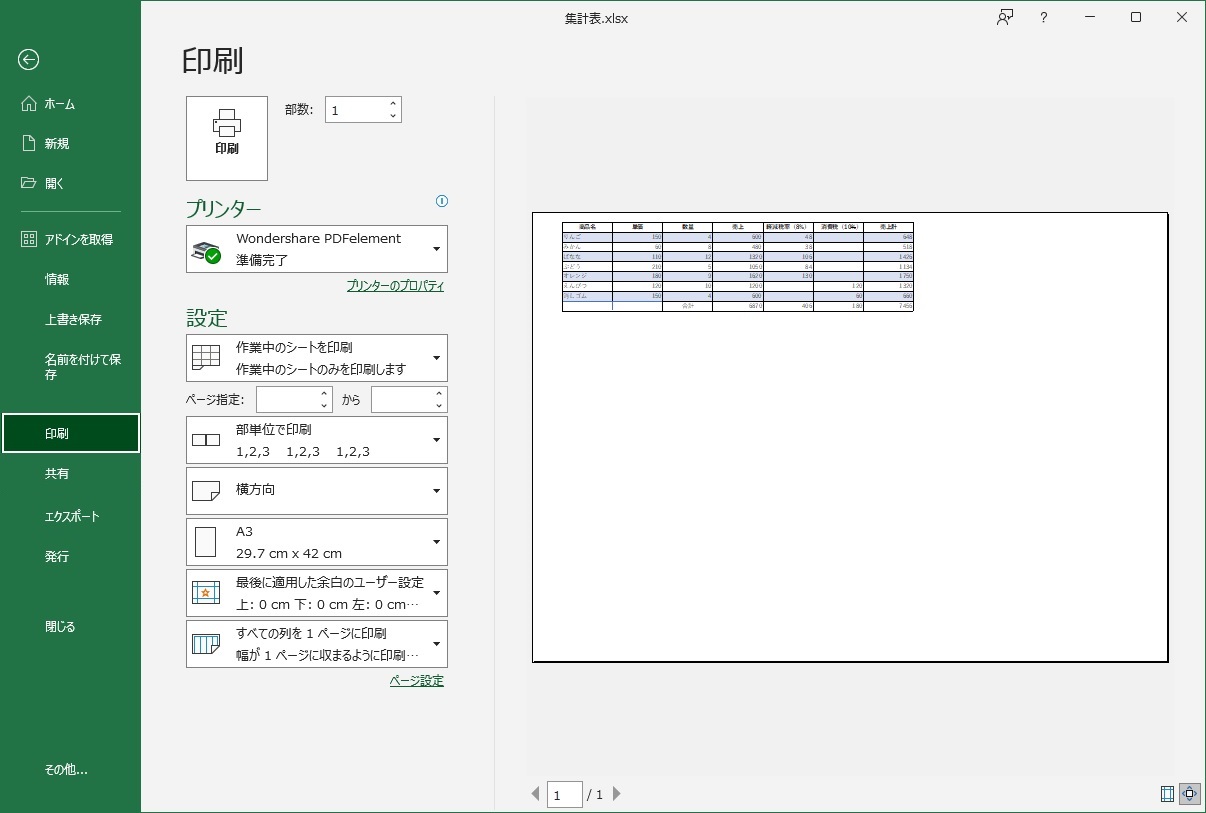
具体的な手順は次の通りです。まず上部リボンの「ページレイアウト」タブを開き、「余白」アイコンから最下部にある「ユーザー設定の余白」をクリックします。表示された設定画面で、上下左右の数値をすべて「0」に入力します。このとき見落としがちなのがヘッダーフッター余白削除です。上下の余白を0にしても、ヘッダーとフッターに数値(デフォルトで0.8cmなど)が入っていると、その分のスペースが強制的に空いてしまいます。ヘッダー・フッターの値も忘れずに「0」に変更してください。
さらに、表を用紙の真ん中に美しく配置したい場合は、同じ画面下部にある「ページ中央」の「水平」「垂直」にチェックを入れておくと、余白ゼロ設定時でも偏りのない完璧なレイアウトが完成します。
【プリンター連動の壁】フチなし印刷と「印刷プレビューはみ出る」トラブル解決策
エクセル上で余白をすべてゼロに設定しても、印刷プレビューや実際の印刷物を見ると数ミリの白いフチが残ってしまうケースがあります。これはエクセルの不具合ではなく、使用しているプリンターの物理的な給紙限界(非印刷領域)が原因です。
一般的なオフィス向け複合機やレーザープリンターは、用紙搬送用のローラーが紙を掴むため、端から3〜5mm程度はどうしても印刷できない仕様になっています。完全なフチなしを実現したい場合は、フチなし印刷エクセル対応のプリンター(インクジェット複合機や写真対応モデルなど)を使用し、プリンター側のプロパティで「フチなし全面印刷」を有効にしなければなりません。
また、余白を削った結果として「印刷プレビューはみ出る」状態になり、1列だけが2ページ目に押し出されてしまうトラブルも頻発します。この現象を防ぐには、印刷設定画面の拡大縮小オプションから1ページに収める設定(「シートを1ページに印刷」)を選択するのが最も確実です。シート全体の縮尺が自動計算され、用紙枠内にすっきりと収まります。
【改ページプレビュー調整】青い境界線を動かして印刷範囲の余白を微調整する
印刷用紙に対する表の収まりを視覚的に確認しながら直感的に操作したいときは、「改ページプレビュー」の活用が欠かせません。標準ビューのままではデータの境界が分かりにくく、無駄な空白ページが出力されるリスクがあります。
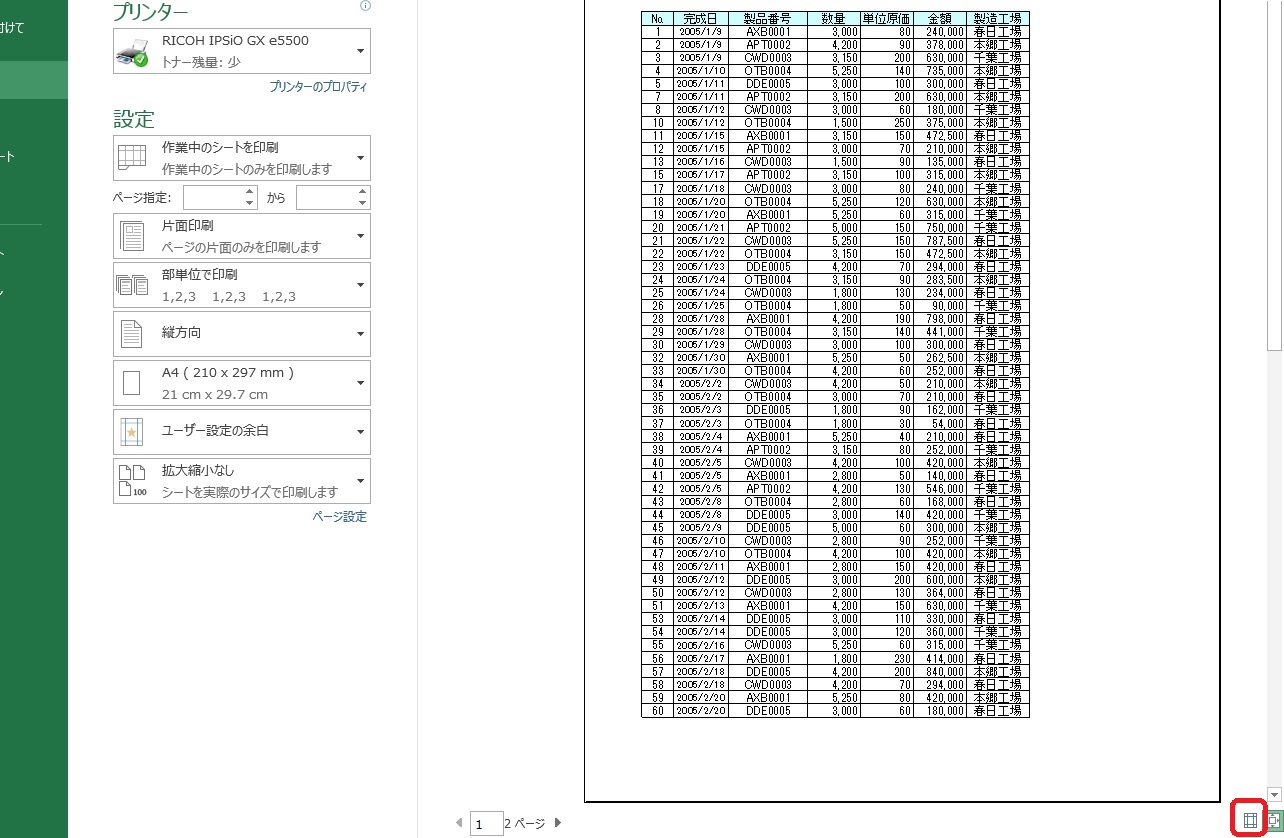
画面右下の表示切り替えアイコン、または「表示」タブから「改ページプレビュー」を選択すると、印刷範囲が青い実線と点線で表示されます。この青い境界線を外側や内側にドラッグすることで、印刷範囲余白微調整がマウス操作だけで完了します。
不要な空白行や空白列が印刷範囲に含まれていると、自動的にページ余白が広がってしまいます。青い枠をデータが存在する最終セルまでキュッと引き締めるだけで、エクセル印刷用紙いっぱいに表が拡大され、無駄なスペースを一掃できます。
【セル内の無駄な隙間を消す】文字配置と行高・列幅の余白設定テクニック
印刷余白だけでなく、「表のセル内部にある上下左右の微妙な隙間をなくして、極限までコンパクトにしたい」という場面もあります。エクセルのセル内には標準でわずかなマージンが設けられていますが、これはセルの配置余白設定のカスタマイズで解消可能です。
セル内の文字が上下に寄って隙間が気になる場合は、セルを選択して右クリックし「セルの書式設定」を開きます。「配置」タブにある「縦位置」を「中央揃え」に設定した上で、行の高さを文字フォントのサイズに近づけるようダブルクリックで自動調整(オートフィット)します。
また、文字の左右にできる余白を削るには、同じく配置タブの「文字の配置」でインデントが「0」になっているか確認してください。文字の前後に意図しない半角スペースが入っていると余白の原因になるため、一括置換機能(Ctrl + H)で不要な空白を削除するのも有効なアプローチです。
【グラフ・図形の余白トリミング】オブジェクト周囲の空白を限界まで詰める裏ワザ
エクセルで作成したグラフや図形を資料に貼り付ける際、外枠とグラフ本体の間にできる広い空白エリアにストレスを感じる人は多いはずです。この無駄な隙間は、グラフエリアとプロットエリアの二重構造を理解することで解決できます。
グラフ全体の余白を最小限に抑える手順は次の通りです。
- グラフの内側にある「プロットエリア(データ線や棒グラフが表示されている領域)」を一度クリックして選択します。
- プロットエリアの四隅にあるハンドルを外側へドラッグし、外枠の「グラフエリア」ギリギリまで広げます。
- タイトルや凡例が不要な場合は削除するか、プロットエリア内の空きスペースに移動させて重ねます。
さらにグラフ余白トリミングを突き詰める場合、グラフエリアの「枠線なし」「塗りつぶしなし」に設定した上で、目的のサイズへ縮小すれば、セル上のデータとグラフの距離を極限まで近づけた高密度なレポートレイアウトが作れます。
【エクセル 余白 を なくす】に関するよくある質問(FAQ)
Q1:余白をゼロにして印刷プレビューを見ると、文字の一部が欠けてしまいます。どうすればいいですか?
A1:お使いのプリンターが持っている非印刷領域(物理的に印字できないフチ)に文字が重なっている可能性が高いです。上下左右の余白を「0」ではなく「0.3cm〜0.5cm」程度に微調整するか、プリンターのドライバー設定で「フチなし印刷」が選択可能か確認してください。
Q2:作成した表を用紙の左右中央にぴったり配置して印刷するにはどう設定しますか?
A2:「ページレイアウト」タブの「余白」>「ユーザー設定の余白」を開き、画面下部にある「ページ中央」の「水平」にチェックを入れて「OK」を押します。これで左右の余白サイズに関わらず、表が自動的に用紙の中央へ配置されます。
Q3:ページレイアウトビューで表示される「ヘッダーの追加」という隙間を消すことはできますか?
A3:表示モードを「ページレイアウト」から「標準」ビューに切り替えることで、シート上のヘッダー入力欄の表示を消せます。ページレイアウトのまま非表示にしたい場合は、ページ間の隙間にマウスカーソルを合わせ、カーソルが上下の矢印に変化したところでダブルクリックすると余白が非表示になります。
まとめ:余白設定をマスターしてスマートな資料作成を実現
エクセルの余白調整は、単に見栄えを整えるだけでなく、複数ページにまたがってしまう無駄な印刷コストの削減や、1枚に情報を凝縮した視認性の高いレポート作りに直結します。
基本となる「ユーザー設定の余白」でのゼロ入力とヘッダー・フッターの削除、プリンター固有の仕様に合わせた拡大縮小やフチなし設定、そして改ページプレビューによる視覚的な枠調整。これらを用途に合わせて組み合わせることで、思い通りのレイアウトを自由自在に作り出せるようになります。日常のルーティン業務にぜひ取り入れてみてください。 (出典: エクセル 余白 を なくす(Yahoo!ニュース))

情報を整理して届けることが得意なWebディレクター。ユーザー視点に立った記事作成を目指しています。
