Googleマップ印刷でズレる・切れるを防ぐ裏技とコンビニ出力ガイド
仕事の案内図作成から旅行のしおり、地域の防災マップ確認まで、スマートフォン全盛の現在でも「紙の地図」が必要とされる場面は少なくありません。しかし、ブラウザやアプリからGoogleマップをそのまま印刷しようとして、「目的の場所が見切れてしまった」「縮尺が変わって肝心の目印が入らない」「文字が途中で切れる」といった失敗を経験した人は多いはずです。
実は、Googleマップを用紙ぴったりに、しかも高画質で思い通りに出力するには、標準の印刷機能だけに頼らないちょっとしたコツが存在します。この記事では、PCやスマートフォンから狙った縮尺・範囲で美しく印刷する実践テクニックから、セブン-イレブンをはじめとするコンビニでのプリント手順、印刷トラブルの回避策まで詳しく解説します。
📌 【この記事の重要ポイントまとめ】
- 要点1:PCブラウザの標準印刷ではなく「PDF保存」や「ブラウザの拡大率・余白調整」を挟むことで文字切れ・範囲ズレを完全防止できる。
- 要点2:スマホからは画面キャプチャを画像保存するか、共有メニューからPDF化してコンビニのマルチコピー機アプリへ送るのが最速。
- 要点3:航空写真やルート案内はレイヤー設定と白黒・カラーのコントラスト調整を行うことで、視認性を劇的に向上させられる。
【PC版】GoogleマップをA4サイズで思い通りに印刷する基本と範囲指定
パソコンのブラウザでGoogleマップを開き、ただキーボードの「Ctrl + P(MacはCommand + P)」を押すだけでは、周囲の検索バーや余計なUI(操作パネル)まで入り込み、肝心の地図エリアが狭くなってしまいます。狙い通りの範囲をA4サイズ1枚に収めるには、Googleマップ自体に備わっている印刷機能を使うのが基本ルートです。
画面左上のメニューアイコン(三本線)をクリックし、表示される項目から「印刷」を選択します。すると、画面上部に「メモを入力」という欄が用意された専用の印刷プレビュー画面に切り替わります。この画面上で地図をドラッグして位置を微調整したり、マウスホイールや右下の「+/ー」ボタンで拡大縮小を行ったりすることで、印刷範囲指定をミリ単位でコントロール可能です。
この専用画面を経由することで、周囲の検索窓やサイドバーが自動的に非表示となり、地図領域を最大限に広げた状態で出力準備が整います。タイトルや集合場所などのテキスト情報を「メモ」欄に直接打ち込んでから印刷できる点も実務において非常に便利です。
なぜ切れる?Googleマップ印刷で文字切れ・範囲ズレが起きる原因と決定的な対策
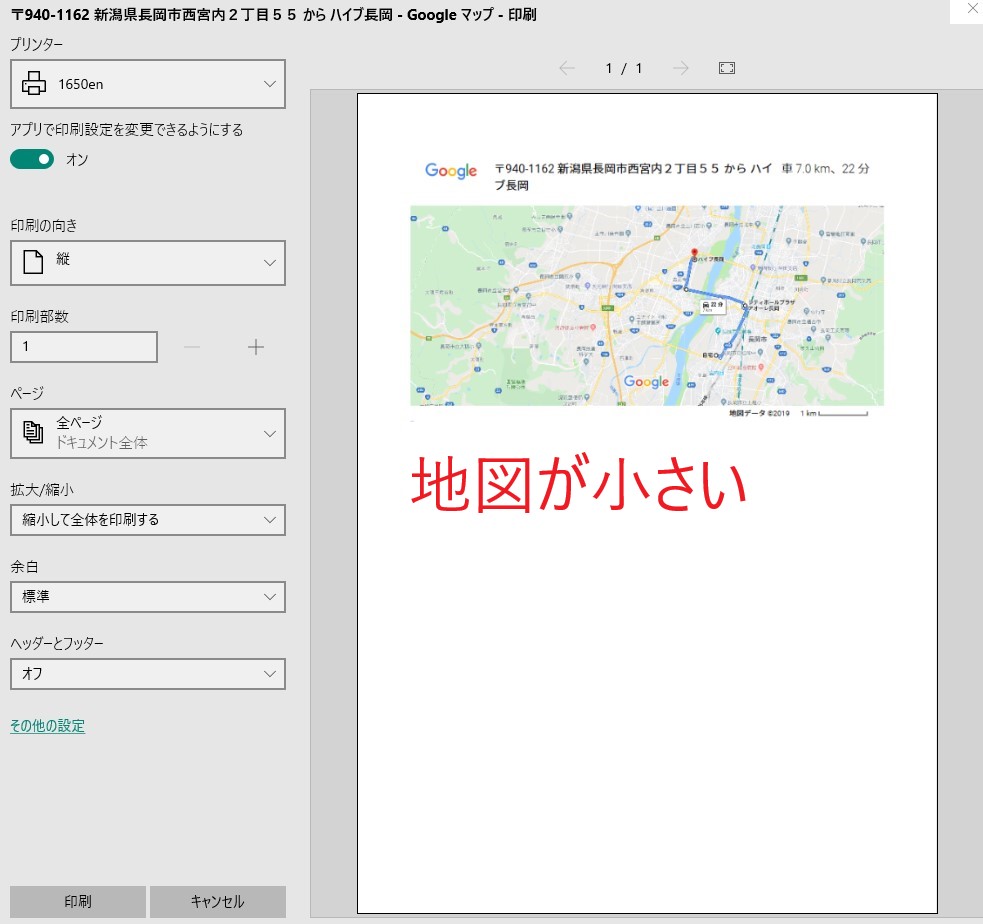
「プレビューでは収まっていたのに、プリンターから出てきた紙を見ると右端や下部が切れている」という現象は、多くの人が直面する代表的なトラブルです。この文字切れや範囲ズレが起きる主な原因は、ブラウザの印刷設定における「用紙サイズ」「倍率(拡大/縮小)」「余白設定」の不一致にあります。
この問題を一発で解決する決定打が以下の3ステップです。
1つ目は、ブラウザの印刷設定にある「余白」を「なし」または「最小」に変更することです。標準の「デフォルト」余白が適用されていると、Googleマップが生成した用紙サイズとプリンターの印刷可能領域が干渉し、端の文字やアイコンが押し出されて欠損してしまいます。
2つ目は、「倍率」を「カスタム」または「用紙に合わせる」に設定することです。標準の100%表示ではわずかにハミ出る場合でも、倍率を90%〜95%程度に手動微調整するだけで、すべての案内テキストと縮尺バーがA4用紙の内側にすっきりと収まります。
3つ目は、いきなり紙へ印刷するのではなく、送信先を「PDFとして保存」に指定することです。一度PDFデータとして書き出すことで、画面上のレイアウトが完全に固定されます。生成されたPDFを開いて全体像を確認してからプリンターへ送れば、用紙の無駄遣いも一切発生しません。
【スマホ完結】iPhone・AndroidからGoogleマップを綺麗に印刷する方法
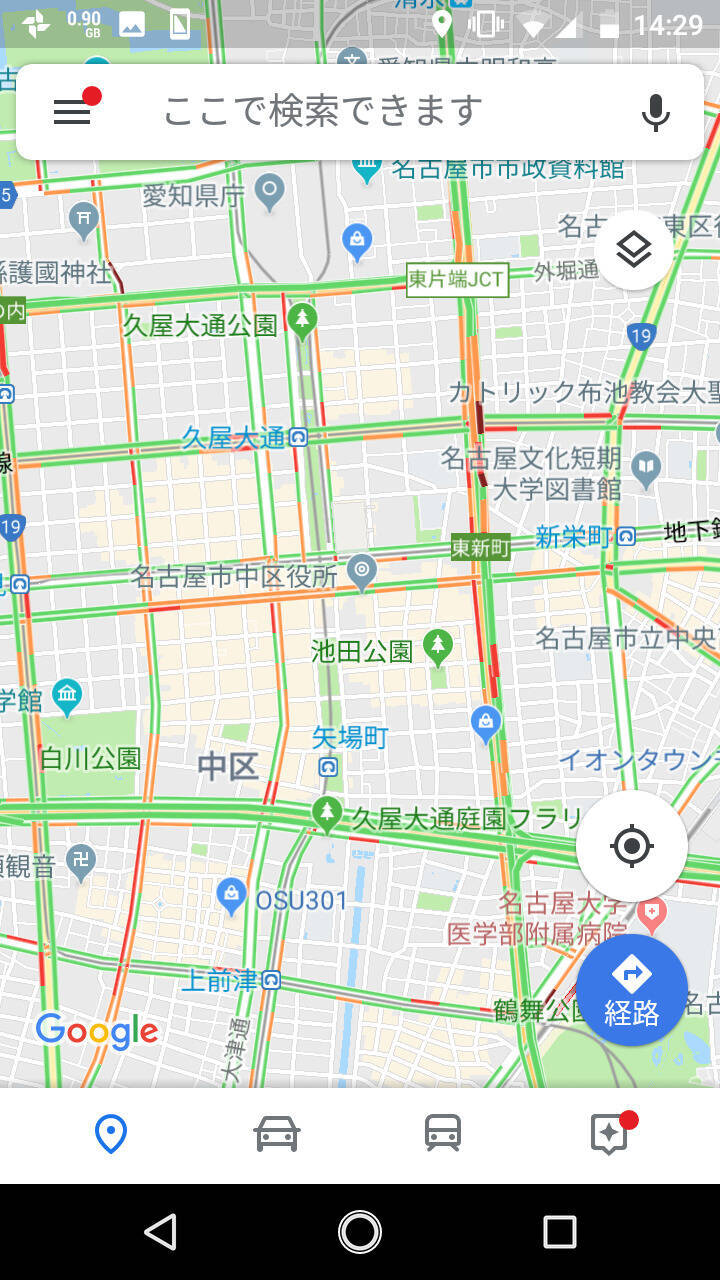
外出先や出張時など、手元にスマートフォンしかない状況でもGoogleマップを綺麗に印刷することは十分可能です。ただし、スマホ版のGoogleマップアプリには直接の「印刷ボタン」が用意されていません。そのため、端末の機能を上手に組み合わせる必要があります。
最も手軽で確実なのは、高解像度のスクリーンショット(画面キャプチャ)を活用する方法です。アプリ上で目的の場所を最適な縮尺に合わせ、周囲のUIをタップして検索バーなどを極力非表示にした状態で撮影します。iPhoneであれば「写真」アプリの共有メニューから「プリント」を選択し、AirPrint対応プリンターへ直接送信できます。
より広範囲の地図やルート案内を高画質で残したい場合は、スマホのSafariやChromeなどのブラウザでウェブ版Googleマップを開く手法が有効です。ブラウザ版の共有メニューから「プリント」を選択し、ピンチアウト(2本指で広げる操作)を行ってPDFプレビューを作成・保存すれば、文字の潰れを抑えた高品位な地図データが完成します。
セブンイレブンやローソンで!コンビニでGoogleマップを即日印刷する全手順
自宅にプリンターがない場合や出先で急遽紙の地図が必要になった際は、コンビニエンスストアのマルチコピー機が頼もしい味方になります。主要チェーンごとの専用アプリを使えば、数分で紙の地図を手にすることが可能です。
セブン-イレブンを利用する場合は「かんたんnetprint」または「netPRINT」アプリを使用します。あらかじめスマホ内に保存したGoogleマップのスクリーンショットやPDFファイルをアプリに登録し、発行された8桁のプリント予約番号を店頭のマルチコピー機に入力するだけで出力されます。
ファミリーマートやローソン、ポプラグループを利用する場合は「ネットワークプリント」アプリが対応しています。会員登録なしでも即座に番号発行が可能で、操作手順はセブン-イレブンとほぼ同様です。
コンビニ印刷をきれいに仕上げる最大のポイントは、「画像(JPEG)」ではなく「PDF形式」で登録することです。画像ファイルとして送るとコピー機側の自動補正で輪郭がぼやけたり、不要な引き伸ばしがかかったりすることがありますが、PDFであればベクター要素やフォントが保たれるため、細かい番地や施設名までシャープに印刷されます。
ルート案内や航空写真も鮮明に!用途別カスタム印刷テクニック
目的地までの道順を示した「ルート案内」や、現地の建物の外観が直感的にわかる「航空写真」は、通常の一枚地図とは異なる印刷テクニックが求められます。
ルート案内を印刷する場合、PCブラウザで出発地と目的地を設定したあと、ルート詳細パネルの上部にあるプリンターアイコンをクリックします。ここでは「地図を含めて印刷」または「テキストのみ印刷」が選択できますが、「地図を含めて印刷」を選択すると、全体の経路図に加えて分岐点ごとの拡大図が自動生成されます。初めて訪れる場所への案内状に同封する資料として非常に重宝する機能です。
一方、航空写真モード(レイヤー)を印刷する際に気をつけたいのが「インクの消費量」と「視認性の低下」です。航空写真は全体的に暗いトーンになりがちなため、通常のプリンターでそのまま出力すると道や建物の輪郭が黒く潰れてしまうケースが目立ちます。航空写真を美しく印刷したい場合は、印刷設定でカラーモードを「高品質」に引き上げ、明るさ・コントラストをわずかに上げて出力するのが視認性を確保する鉄則です。
印刷できない・真っ白になる時の原因究明とトラブルシューティング
「印刷ボタンを押してもプレビュー画面が真っ白のまま読み込まれない」「地図の部分だけが抜け落ちて印刷される」といったトラブルに遭遇した場合、プリンター本体の故障を疑う前にブラウザ側の環境を確認する必要があります。
最も多い原因は、ブラウザに導入している「広告ブロック(AdBlock系)の拡張機能」です。これらの拡張機能がGoogleマップの地図読み込みスクリプトを誤検知してブロックしてしまい、印刷領域が白紙化することがあります。一時的に拡張機能をオフにするか、シークレットモード(プライベートブラウズ)でGoogleマップを開き直して印刷を試してください。
また、ブラウザに蓄積されたキャッシュやクッキーの一時的な破損によってマップ描画が停止しているケースもあります。ページの強制再読み込み(Ctrl + F5、またはShift + F5)を実行するか、別のブラウザ(ChromeからEdge、またはSafariなど)に切り替えて出力することで、問題が即座に解消されるケースが大半です。
【グーグル マップ 印刷】に関するよくある質問(FAQ)
Q1:セブンイレブンでスマホからGoogleマップを一番簡単に印刷する方法は?
A1:スマホでGoogleマップの画面をスクリーンショット撮影またはPDF保存し、「かんたんnetprint」アプリに登録するのが最速です。ユーザー登録不要で発行されるプリント予約番号をセブン-イレブンのマルチコピー機に入力するだけで、数分でプリントが完了します。
Q2:Googleマップの地図を白黒(モノクロ)で印刷すると見づらい時の対処法は?
A2:白黒印刷では道路の黄色や水辺の水色が薄いグレーに変換され、境界線が識別しにくくなります。印刷設定で「コントラストを高めにする」か、可能であればマップの詳細度を上げて主要道路の文字ラベルをはっきり表示させた状態で出力してください。また、航空写真ではなく通常の「地図」モードを選択する方が白黒印刷では圧倒的に見やすくなります。
Q3:Googleマップを印刷してイベントのチラシやWEBサイトに載せても著作権上問題ないですか?
A3:個人的な利用や社内での案内図配布など、非営利かつ限定的な範囲であれば問題ありません。ただし、商業チラシや配布物、WEBサイトに転載する場合は、Googleの帰属表示(コピーライト「© Google」など)を消さずに明記する必要があります。Googleの公式ガイドライン「使用許諾」に準拠した形式を守りましょう。
まとめ:正しい手順とPDF保存を活用して失敗ゼロの地図印刷を
Googleマップの印刷で起きる「ズレる」「切れる」「画質が荒い」といった悩みは、印刷の仕組みと適切な設定さえ押さえれば完全に解消できます。PCでは専用の印刷メニューと余白・倍率調整を駆使し、スマホでは画面キャプチャやPDF変換を上手に経由させることが成功への最短ルートです。
特に「一度PDFとして保存してから出力する」習慣をつければ、用紙を無駄にすることなく、狙い通りの縮尺と鮮明さで地図を手に入れられます。日常のちょっとした道案内からビジネスの重要書類まで、シーンに応じた最適な印刷手順を活用してください。 (出典: グーグル マップ 印刷(Yahoo!ニュース))

Webメディアの編集およびコンテンツ作成に従事。正確で質の高い情報発信を心掛けています。
