Amazonのクレカ削除完全ガイド!消せない原因とスマホ・PC対処法

ネット通販を日常的に利用する中で、いつの間にか増えてしまうAmazonの登録クレジットカード。メインカードの変更や有効期限切れ、あるいはセキュリティ対策や使いすぎ防止を目的に「使っていないカード情報を整理したい」と考える人は多いはずです。しかし、管理画面の仕様変更や関連サービスとの連携により、どこから手続きすればよいのか迷ったり、削除ボタンが押せなかったりするトラブルも散見されます。
2026年現在のAmazon最新インターフェースに対応したスマートフォン・PC別の削除手順をはじめ、なぜかカード情報を削除できない具体的な理由と解決策まで、迷わず実行できるように分かりやすくまとめました。
📌 【この記事の重要ポイントまとめ】
- 要点1:スマホ・PCともに「お客様の支払い方法(ウォレット)」画面から数ステップで簡単にカード削除が可能。
- 要点2:プライム会費・定期おトク便・未発送の注文に指定されているカードは、別の支払い方法へ変更するまで削除できない。
- 要点3:カード情報を削除しても過去の購入履歴や領収書データは消えず、不正利用リスクの低減に直結する。
【スマホ版】Amazonアプリからクレジットカード情報を削除する手順
スマートフォンから操作する場合、公式のショッピングアプリを使うのが最もスムーズです。iOS(iPhone)およびAndroidアプリ共通の手順で、数タップで完結します。
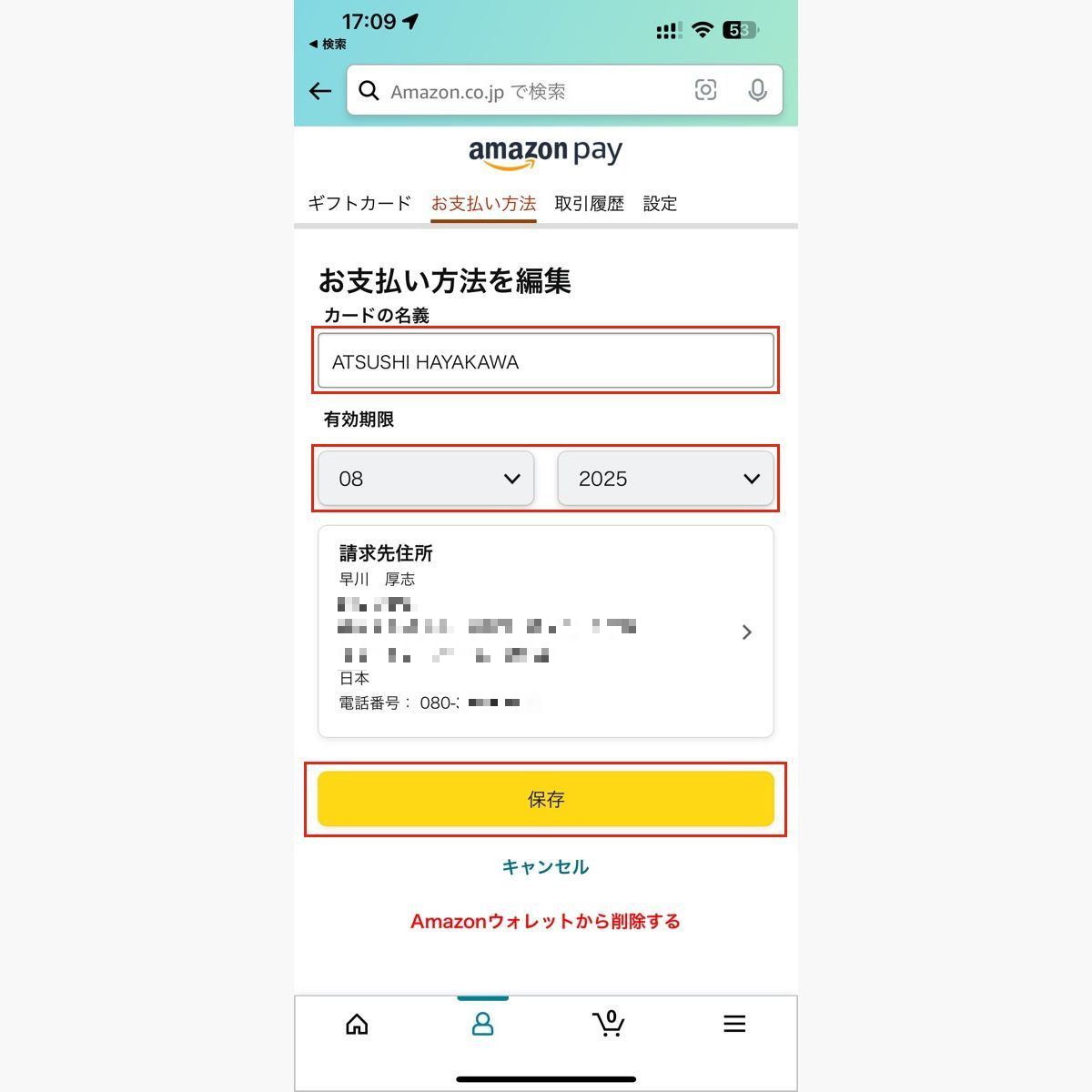
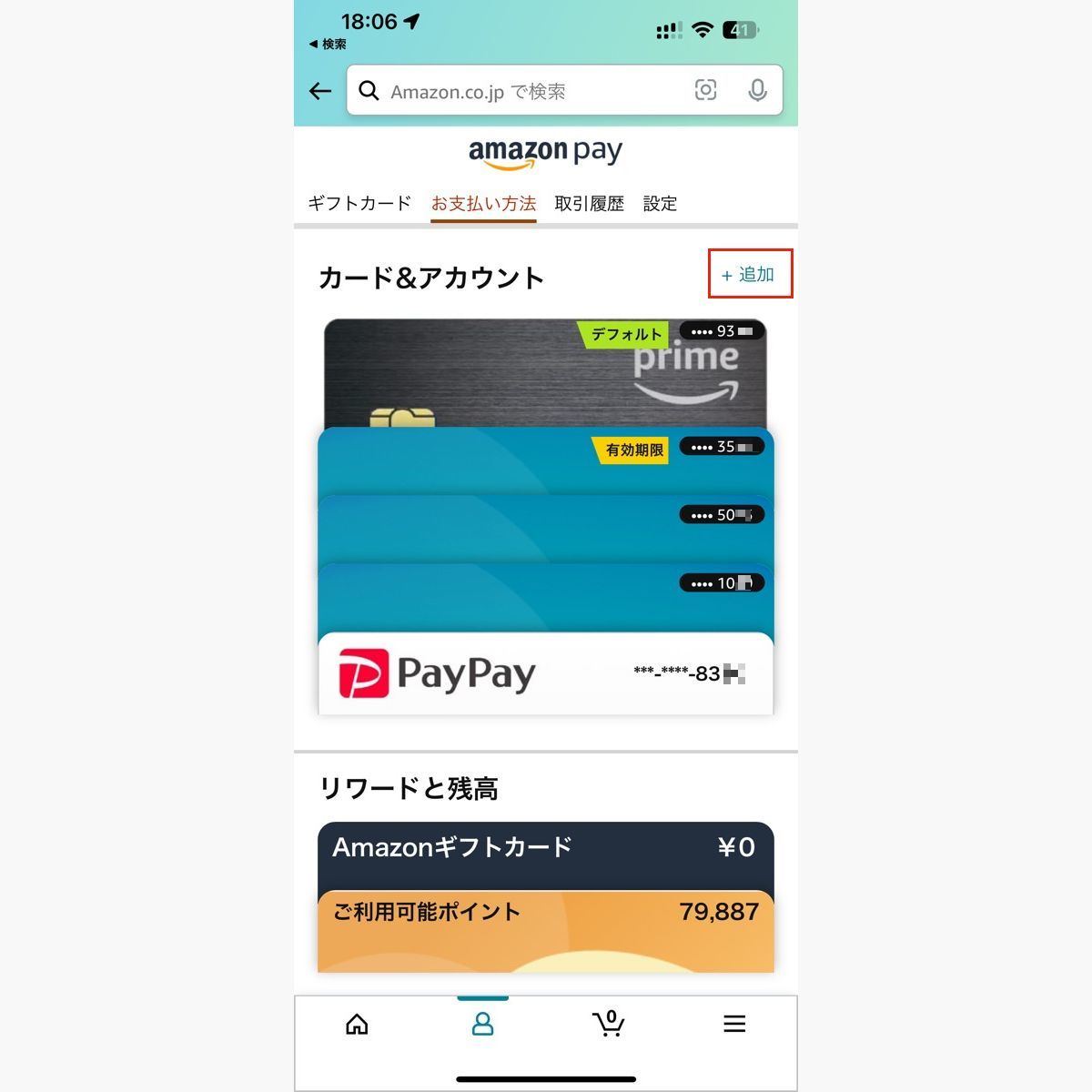
まずAmazonアプリを立ち上げ、画面下部のメニューバーにある「人型アイコン(アカウント)」をタップします。続いて画面に表示されるメニュー群の中から「お客様の支払い方法」を選択してください。ここに現在登録されているクレジットカードや電子マネーなどの一覧が表示されます。
削除したいクレジットカードをタップすると、カード情報の下に「編集」および「ウォレットから削除」というリンクが現れます。「ウォレットから削除」をタップし、確認画面で「削除の確認」を選択すれば手続きは完了です。即座にアカウントからカード情報が消去されます。
【PCブラウザ版】パソコンからAmazonの登録カードを削除する方法
パソコンのWebブラウザから手続きを行う場合も、基本的な流れはスマホアプリと同様です。大画面で一覧性を確認しながら作業したい場合に適しています。
Amazonトップ画面の右上にある「アカウント&リスト」にカーソルを合わせ、表示されたドロップダウンメニューから「アカウントサービス」をクリックします。アカウントサービス一覧の中にある「お客様の支払い方法」(または「お支払い方法」)を選択しましょう。
登録済みカード一覧の中から不要なカードを選択し、カード詳細の右側にある「削除」ボタンをクリックします。確認のポップアップが表示されたら、再度「削除」を確定させるだけで登録解除が完了します。もし複数の不要カードがある場合は、この画面でまとめて整理しておくと後々の誤決済を防げます。
なぜ消せない?Amazonでクレジットカードを削除できない4つの決定的な理由と解決策
手順通りに進めても「カードを削除できません」「この支払い方法は現在使用中です」といった警告が出て手続きが弾かれる場合があります。カードが削除できない背景には、主に4つの明確な原因が存在します。
1. Amazonプライム会員の会費請求先に指定されている
有料会員プログラムであるAmazonプライムの月会費・年会費の引き落とし先としてそのカードが設定されていると、カードの削除が制限されます。この場合は「アカウントサービス」>「プライム会員情報の設定・変更」へ進み、支払い方法を別の有効なカードやあと払い設定に変更してから、元のカードを削除してください。
2. 「定期おトク便」の決済カードに設定されている
日用品やサプリメントなどを定期購入する「定期おトク便」を利用している場合、次回以降の注文に紐づいているカードは削除できません。「定期おトク便の設定」画面から、現在スケジュールされている商品の支払い方法を別のカードに変更することで削除可能になります。
3. 発送前の注文や予約商品が残っている
注文を確定したもののまだ発送されていない商品や、数ヶ月先に発売される予約商品が存在する場合、その注文に使用したカード情報は保護されます。商品の発送が完了して決済処理が確定するか、あるいは注文履歴から「未発送の注文の支払い方法」を別のカードへ変更することでロックが解除されます。
4. デフォルトの支払い方法に設定されている
買い物時に最優先で適用される「既定(デフォルト)のカード」になっている場合、他に登録カードがない単一登録の状態では削除が拒否されることがあります。別のカードを新しく追加してデフォルトに指定し直すか、利用状況に応じた別決済への切り替えが必要です。
登録カードを放置すると危険?カード情報削除の安全性とセキュリティメリット
「もう使っていないカードだけど、そのまま放置しておいても実害はないのでは?」と考える方もいるかもしれません。しかし、不要になったカード情報をECサイト上に残し続けることには一定のリスクが伴います。
第三者による不正アクセスやアカウントの乗っ取り被害が発生した場合、有効なカード情報が登録されたままだと、ギフト券や高額商品の不正購入に悪用される恐れがあります。普段使わないカードや限度額の大きいカード情報を削除しておくことは、万一の被害を最小限に食い止める極めて有効な自衛策です。
また、古いカードを削除すると同時に、Amazonアカウントの2段階認証(パスキー設定やワンタイムパスワード)を有効化しておくことで、アカウント全体のセキュリティ強度は格段に向上します。
クレカ削除で購入履歴はどうなる?領収書発行や再登録時の注意点
クレジットカード情報を削除する際、「これまでの注文履歴が消えてしまうのではないか」「過去の領収書が印刷できなくなるのではないか」と不安になるユーザーも少なくありません。
カード情報の削除はあくまで「今後の決済手段リスト」から外す処理に過ぎないため、過去の購入履歴・注文履歴・インボイス対応領収書の再発行データなどはすべてそのまま保持されます。家電製品のメーカー保証を受けるための購入証明書なども問題なくダウンロード可能です。
なお、一度削除したカードであっても、カード番号や有効期限を再入力すればいつでも再登録が可能です。ただし、Kindle本の「1-Click注文」などに設定していた場合は、再登録時に1-Clickの支払い先を再度指定し直す必要があります。
【amazon クレカ 削除】に関するよくある質問(FAQ)
Q1:カードを削除したのに、Kindleの1-Clickで前のカードが使えてしまうのはなぜですか?
A1:Amazonの通常ウォレットと「1-Click設定」の支払い情報は別枠で管理されている場合があります。「アカウントサービス」>「1-Click設定」を開き、既定の支払い方法が新しいカードに更新されているか確認してください。
Q2:有効期限が切れたクレジットカードは自動的に削除されますか?
A2:自動的には削除されません。期限切れカードは決済エラーの原因になるだけでなく、アカウント画面に残り続けるため、手動で「お客様の支払い方法」から削除手続きを行う必要があります。
Q3:Amazonアカウント自体を退会(解約)すればカード情報は消えますか?
A3:アカウントを完全に閉鎖すれば登録データは利用不可になりますが、念のため退会手続きを行う前にカード情報を個別削除しておくほうがセキュリティ上より確実です。
まとめ:使わないクレカは即削除!安全で快適なAmazon活用へ
Amazonにおけるクレジットカード情報の削除は、仕組みと原因さえ把握していればスマホやPCから数分で完了するシンプルな作業です。エラーが発生して消せない場合も、プライム会員の決済先、定期おトク便、未発送の注文という3つのポイントを確認すればスムーズに解決できます。
不要なカード情報を定期的に整理することは、誤決済の防止だけでなく、オンラインショッピングを安心して楽しむための基本となるセキュリティ習慣です。使っていないカードが残っている方は、この機会にアカウントの支払い設定を見直してみてはいかがでしょうか。 (出典: amazon クレカ 削除(Yahoo!ニュース))

Webメディアの編集およびコンテンツ作成に従事。正確で質の高い情報発信を心掛けています。
