Apple Musicプレイリスト共有&共同編集のやり方と開けない対処法
お気に入りの楽曲をまとめたプレイリストを友達や家族とシェアしたり、ドライブやイベントに向けて一緒に選曲する時間は、音楽ストリーミングサービスの大きな醍醐味です。Apple Musicでは、URLリンクによる手軽なシェアはもちろん、複数人でリアルタイムに選曲・編集ができる「共同作業プレイリスト」機能が日常的なカルチャーとして定着しています。
しかしその一方で、「LINEで送ったのに相手が開けない」「共同編集の招待リンクをタップしても反応しない」「知らない間に勝手に曲が消されていた」といったトラブルや疑問を抱えるユーザーも少なくありません。本記事では、2026年最新の環境に準拠し、基本的なリンク共有から共同編集の実践ステップ、そしてトラブル時の決定的な原因と解決策までを徹底解説します。
📌 【この記事の重要ポイントまとめ】
- 要点1:プレイリストの共有は、共有シートからリンク作成・LINE送信・QRコード表示の3パターンで瞬時に完了する。
- 要点2:「共同作業プレイリスト」を使えば、参加者全員が楽曲の追加・削除や絵文字リアクションをリアルタイムで楽しめる。
- 要点3:相手が開けない・共有できない主な原因は、ローカル楽曲の混入・プロファイル公開設定の不整合・Apple Musicの契約状態にある。
【基本手順】Apple MusicプレイリストをLINEやSNSで友達に共有する方法
まずは、自分が作成したプレイリストをそのまま友達に聴いてもらうための基本手順を押さえましょう。iPhoneやiPadの「ミュージック」アプリを使えば、わずか数タップで共有リンクを発行できます。
共有したいプレイリストを開き、画面右上にある「…(詳細メニュー)」アイコンをタップして「プレイリストを共有」を選択します。ここから共有シートが表示され、送信先を自由に選択可能です。
最も手軽なのが、日常の連絡ツールを使ったApple Musicプレイリスト共有LINEです。共有シート内の「LINE」アイコンを選択し、送りたい友達やグループトークを指定するだけで、アートワークと楽曲情報が含まれたリッチなプレビューカードが送信されます。トーク画面を受け取った相手は、そのカードをタップするだけで直接Apple Musicアプリが起動し、プレイリストを再生できます。
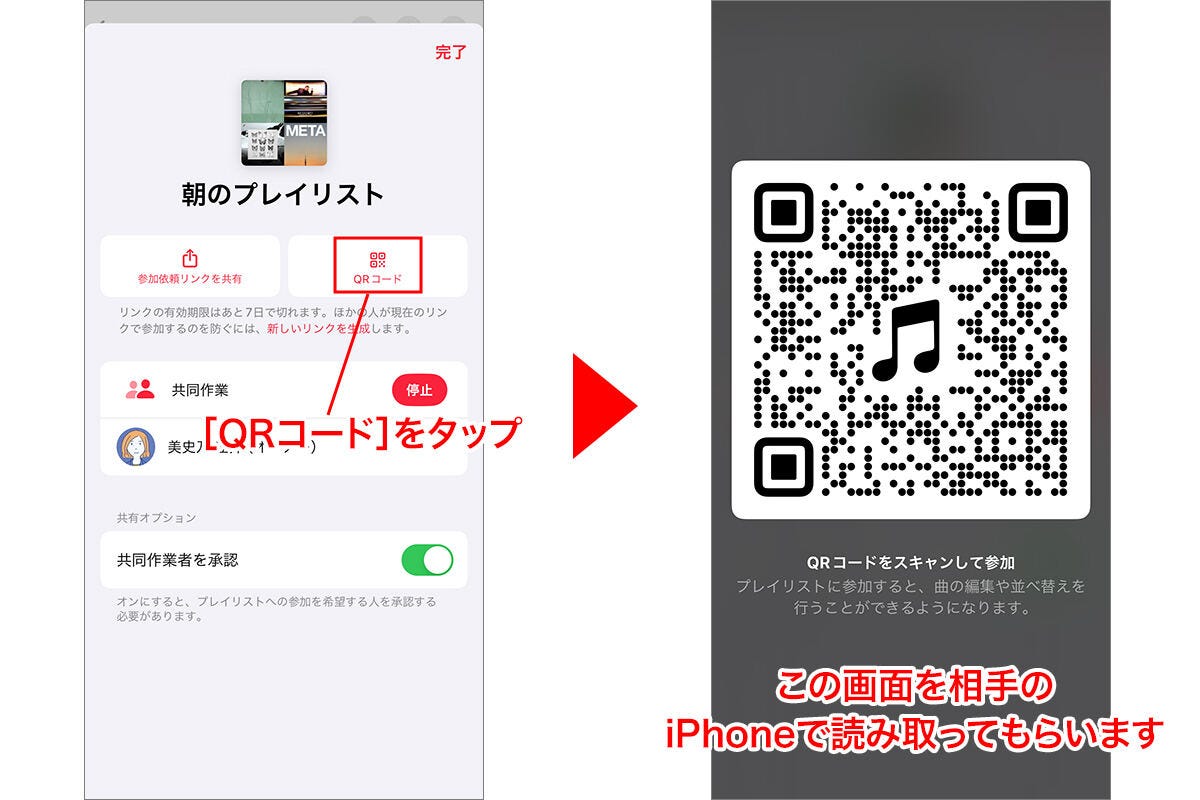
対面でその場にいる友達へ手早く渡したい場合は、Apple MusicプレイリストQRコード共有の活用がスムーズです。共有シートから「QRコードを作成」を選ぶか、iOSのショートカット機能等でリンクをQR化して画面に表示させれば、相手がカメラでスキャンするだけで瞬時にライブラリへ誘導できます。また、Webサイトやブログ、X(旧Twitter)などのSNSに広く投稿したい場合は、Apple Musicプレイリストリンク作成を選んでURLをクリップボードにコピーするのが確実です。
【一緒に作る】Apple Musicの共同作業プレイリスト機能と共同編集のやり方
単に楽曲リストを見せるだけでなく、「友達と一緒に1つのプレイリストを作りたい」「旅行のBGMをグループ全員で持ち寄りたい」というケースでは、Apple Musicプレイリスト共同編集機能が活躍します。
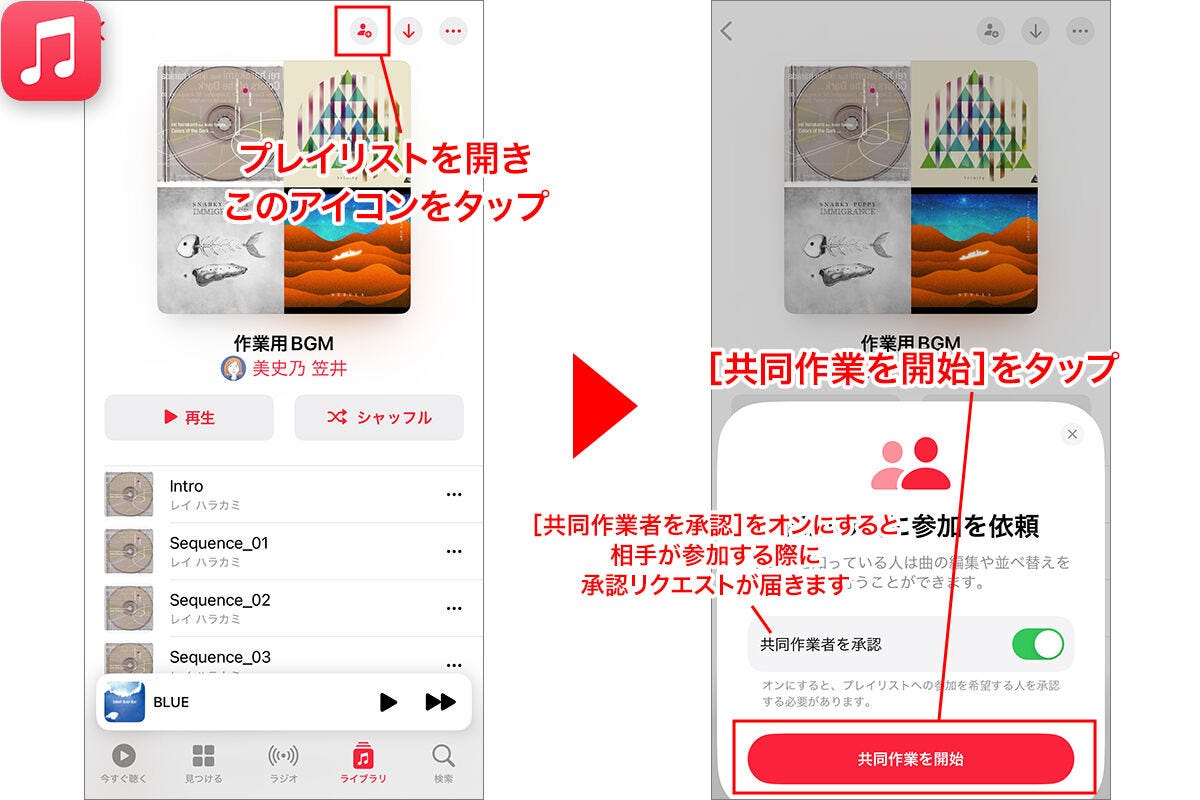
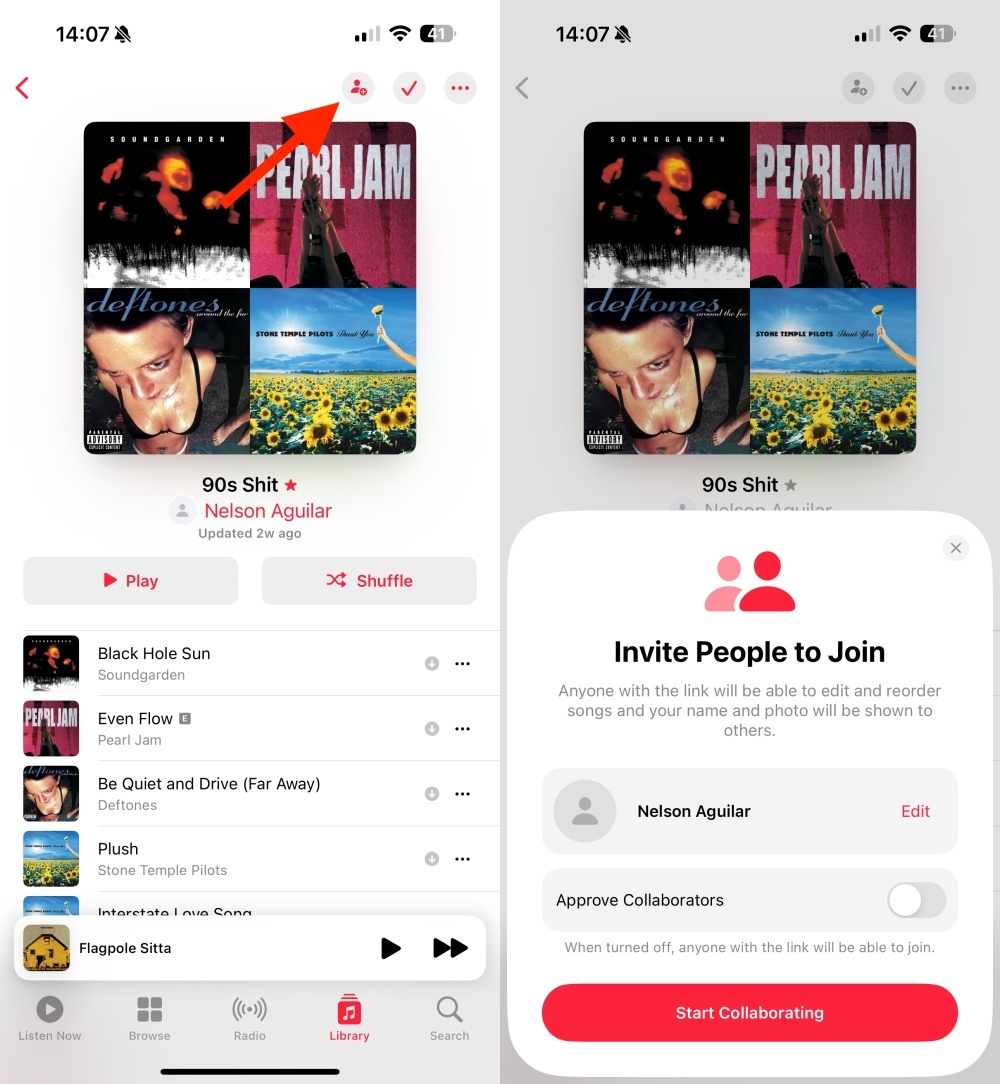
このApple Music共同作業プレイリストを開始するには、プレイリスト詳細画面の上部にある「人型に+がついたコラボレーションアイコン」をタップします。「共同作業を開始」という設定画面が開くため、ここで参加条件を決定します。
設定項目にある「参加者を承認」のトグルスイッチは重要なポイントです。このスイッチをオンにしておくと、招待リンクを受け取った人が参加申請を送り、ホスト(作成者)が承認して初めてリストの編集権限が付与されます。オフにしておけば、リンクを知っている人なら誰でも即座に編集に参加できるオープンな状態になります。身内だけのグループであればオフで手軽に始め、不特定多数にURLが渡る可能性がある場合はオンにしておくのが安全策です。
共同作業がスタートすると、参加メンバー全員が自由に楽曲を追加・並び替え・削除できるようになります。再生中の楽曲に対して絵文字でリアクションを付けたり、誰がどの曲を追加したかが一目で分かるアバター表示も行われるため、離れた場所にいるApple Musicプレイリスト共有友達ともリアルタイムな音楽コミュニケーションが楽しめます。また、家族間で共通のBGMリストを作りたい場合も、Apple Musicファミリー共有プレイリストとして手軽に運用可能です。
なぜ相手が開けない?Apple Musicプレイリストが共有できない原因と解決策
プレイリストを送ったものの、「リンクを押してもエラー画面になる」「相手側のアプリで何も表示されない」といった問題が発生することがあります。Apple Musicプレイリスト共有できない原因の多くは、アプリの一時的な不具合ではなく、明確な仕様上の制約に起因しています。代表的な4つの原因と対処法を確認しましょう。
1つ目の原因は、プレイリスト内にCDから取り込んだ楽曲や独自音源が含まれているケースです。Apple Musicのカタログに存在しないパソコン経由のローカル音源(クラウド同期されたマイファイル)は、他のユーザーの端末にはライセンスが存在しないため共有できません。プレイリスト内に1曲でもローカルファイルが混ざっていると、共有リンクが無効化されたり、相手の画面で「曲が利用できません」と表示されてしまいます。共有用のプレイリストは、必ずApple Musicの公式配信カタログから検索して追加した曲だけで構成してください。
2つ目は、相手のApple Music契約状況です。相手がApple Musicの有料プランに加入していない、あるいは無料トライアル期間が終了している場合、共有リンクを開いても30秒ほどのプレビュー再生しか行えません。フル尺での再生や共同作業への参加には、相手側も有効なサブスクリプション契約を結んでいることが前提条件です。
3つ目は、iOSやアプリのバージョン違いによる不具合です。特に共同作業機能は比較的新しいシステム基盤を利用しているため、ホスト側とゲスト側の双方が最新バージョンのOSにアップデートされていないと、招待画面が正しく遷移しないトラブルが頻発します。設定アプリから最新のソフトウェアアップデートを適用することで解決するケースがほとんどです。
4つ目は、Apple Musicプロファイル共有設定の制限です。アカウントのプライバシー設定が厳格になっていると、見知らぬユーザーからのアクセスが遮断されることがあります。次項で解説するプロファイルの公開範囲をあらかじめ見直しておきましょう。
特定の人だけに送りたい!プレイリストの非公開共有とプロファイル設定
Apple Musicには、ユーザーごとに「プロファイル」が存在し、自分が作成したプレイリストをプロファイル上に並べて全世界やフォロワーへ公開する仕組みがあります。しかし、「友達数人だけに聴かせたい」「全世界に向けて公開するのは恥ずかしい」というケースもあるはずです。
全体公開を避けつつ特定の人だけに届けるApple Musicプレイリスト非公開共有を行うには、プレイリスト編集画面にある「マイプロファイルと検索に表示」のチェックを外しておく必要があります。この設定をオフにしておけば、あなたのApple Musicアカウントを検索・訪問されてもプレイリストは一覧に表示されません。
この非公開状態のままでも、個別の「共有リンク」を作成してLINEなどで直接送信すれば、そのURLを知っている友達だけがリストにアクセスして楽曲を聴くことができます。プライベートな選曲を身内だけで楽しみたい場合は、プロファイルへの自動掲載をオフにした上で、ダイレクトメッセージ経由でリンクを渡す運用が最適です。
共有をやめたいときは?共同作業の解除とプレイリストの削除・管理手順
イベントが終了したり、共同編集の役割を終えたプレイリストは、適切な手順で共有を終了させることができます。放置しておくと、過去にリンクを送った相手が後から勝手に曲を追加・変更してしまう恐れがあります。
共有を完全に終了させるApple Musicプレイリスト共有解除の手順は非常にシンプルです。ホストとして作成した共同作業プレイリストを開き、上部のコラボレーションアイコンをタップします。管理画面の下部に表示される「共同作業を停止」を選択すると、確認ダイアログが表示されます。
停止を実行すると、その瞬間に共有リンクが無効化され、他の参加者は編集権限を失います。プレイリスト自体はホストのライブラリに通常の単独プレイリストとして残り、それまで全員で集めた楽曲データが消滅することはありません。また、特定のメンバーだけを外したい場合は、参加者一覧からそのユーザーの名前をスワイプして「削除」を選択するだけで個別追放が可能です。
【apple music プレイ リスト 共有】に関するよくある質問(FAQ)
Q1:LINEで送ったプレイリストが「アイテムを利用できません」と表示されて相手が開けません。なぜですか?
A1:共有したプレイリストの中に、CDからパソコン経由で取り込んだ曲や、配信が停止された楽曲が含まれている可能性が極めて高いです。Apple Musicのサブスクリプションで配信されている公式楽曲のみでプレイリストを再作成し、改めて共有リンクを発行してください。
Q2:Apple Musicを使っていないSpotifyユーザーやAndroidの友達にも共有できますか?
A2:Android端末であっても「Apple Music」アプリをインストールして会員登録していれば、iOSユーザーと全く同様に共有・共同作業が可能です。ただし、Spotifyなど他社ストリーミングアプリのライブラリへ直接Apple Musicのプレイリストを同期・インポートすることは標準機能ではできません。
Q3:共同作業プレイリストで、友達が勝手に追加した曲を削除することはできますか?
A3:ホスト(作成者)はもちろん、参加権限を持つメンバーであれば誰でも楽曲の並び替えや削除が可能です。万が一トラブルが起きた場合は、ホスト側で「参加者を承認」設定をオンにして参加者を制限するか、共同作業を停止して単独管理に切り替えてください。
Q4:共有リンクを送った後、自分がプレイリストに曲を追加したら相手側も自動で更新されますか?
A4:はい、リアルタイムで自動更新されます。通常の共有リンクであっても、相手がそのプレイリストを自分のライブラリに追加(お気に入り登録)していれば、作成者が後から追加・削除した編集内容が相手の画面にも即座に反映されます。
まとめ:プレイリスト共有をマスターしてApple Musicをさらに楽しもう
Apple Musicのプレイリスト共有は、単にお気に入りの音楽を教え合うだけでなく、リアルタイムの共同編集によって仲間と新しい音楽体験を創り出せる強力な機能です。LINEやQRコードを使ったスムーズなシェア、承認制を取り入れた安全な共同作業プレイリストの運用、そして非公開設定の活用など、用途に応じた使い分けを覚えておけばストレスなく楽しめます。
もし「相手が開けない」「曲が消える」といったトラブルに直面した際は、まず「CD音源の混入がないか」「OSは最新か」「プロファイル設定が適切か」の3点を確認してください。仕様と対処法を正しく把握し、毎日の音楽ライフをより豊かに広げていきましょう。 (出典: apple music プレイ リスト 共有(Yahoo!ニュース))
Webメディアの編集およびコンテンツ作成に従事。正確で質の高い情報発信を心掛けています。
