IPhone留守番電話設定完全ガイド!無料の最新機能とキャリア別手順
仕事やプライベートで大事な着信を逃さないために欠かせないiPhoneの留守番電話。しかし、「毎月数百円のキャリアオプションに入るべきか」「完全無料で使える設定はあるのか」と迷う方は少なくありません。現在ではiOSの進化により、端末単体で文字起こしまでこなす無料機能から大手通信キャリアの高機能サービスまで、多様な選択肢が用意されています。
本体の標準機能である「ライブ留守番電話」の活用法から、ドコモ・au・ソフトバンク・楽天モバイル・ワイモバイル別の設定手順、さらには「繋がらない」「設定できない」といったトラブルの解決策まで分かりやすく整理しました。自身の利用スタイルに合わせた最適な設定をチェックしていきましょう。
📌 【この記事の重要ポイントまとめ】
- 要点1:iOS標準機能の「ライブ留守番電話」を使えば、月額料金なしの完全無料でメッセージ録音とリアルタイム文字起こしが利用可能。
- 要点2:電源オフ時や圏外時の着信も確実に預けたい場合は、各通信キャリアが提供する留守番電話サービスの併用・契約が必須。
- 要点3:留守電が起動しない主な原因は、設定の未完了、おやすみモード等の集中モード設定、またはキャリア側オプションの未加入にある。
【完全無料】iOS最新機能「ライブ留守番電話」の設定手順と活用術
iOSの進化に伴い、日本のユーザーの間でも定番となったのがiOS留守番電話最新機能である「ライブ留守番電話(Live Voicemail)」です。キャリアの有料オプションに加入していなくても、iPhone留守電無料設定として端末単体でメッセージの録音とリアルタイムのテキスト表示を行えます。
ライブ留守番電話の最大の特徴は、相手がメッセージを吹き込んでいる最中に、その内容が画面上へリアルタイムで文字起こしされる点です。相手の用件を画面で確認しながら「今すぐ出るべき電話か」を瞬時に判断し、必要であれば録音の途中から通話を開始することもできます。
iPhoneライブ留守番電話設定の手順は以下の通りです。
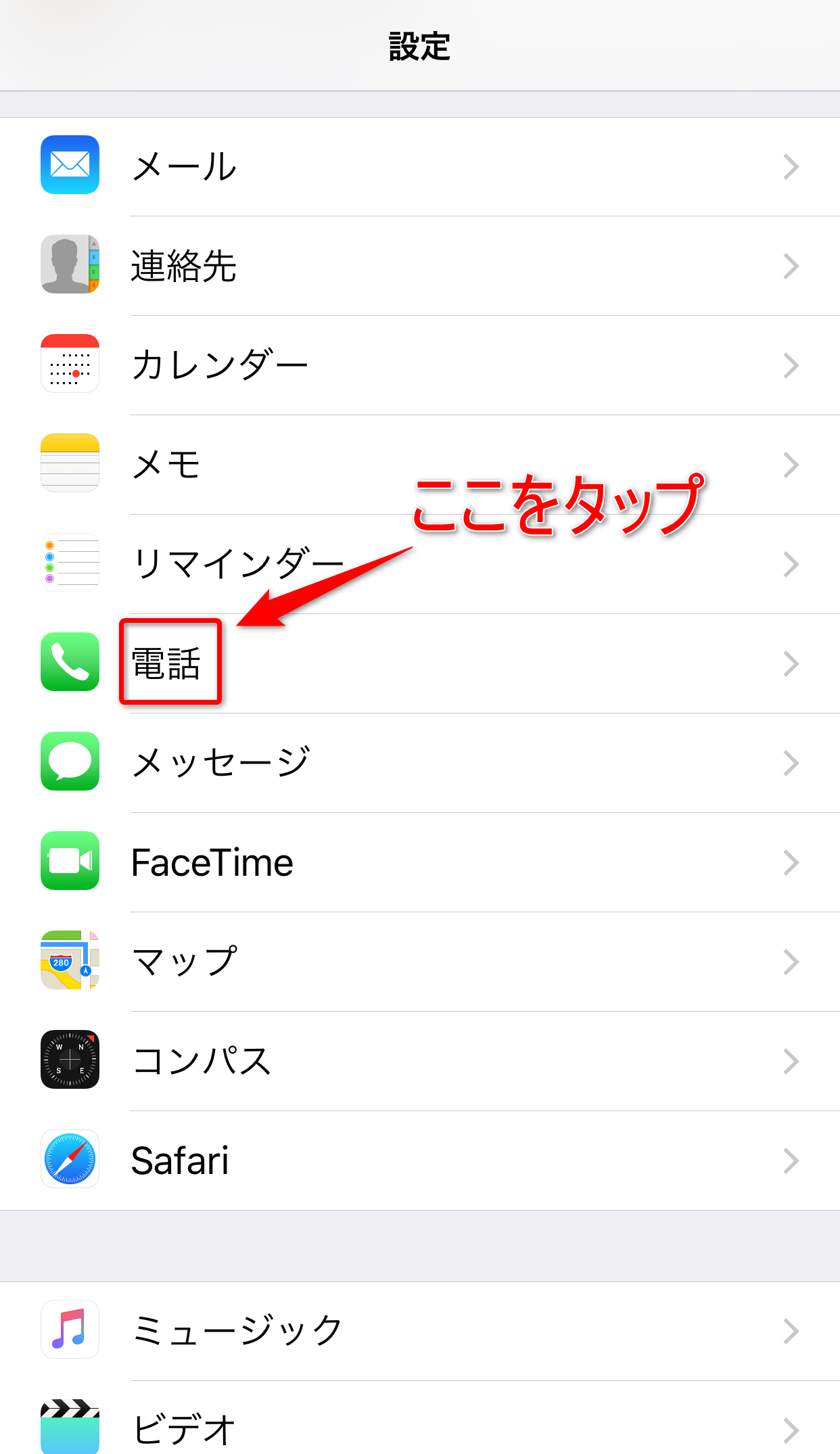
1. iPhoneの「設定」アプリを開く
2. 「電話」をタップする
3. 「ライブ留守番電話」を選択し、スイッチをオン(緑色)にする
この設定を済ませておくだけで、着信に応答しなかった際に自動でiPhone本体が応答メッセージを流し、録音を開始します。録音データはすべて端末内に暗号化されて保存されるため、プライバシー面でも安心です。ただし、iPhone本体の電源が切れている場合や圏外にいる場合は端末が応答できないため、後述するキャリアのサービスと特徴を比較して使い分ける必要があります。
【主要キャリア別】ドコモ・au・ソフトバンク・楽天・ワイモバイルの設定方法
圏外や電源オフ時でも確実に用件を預かりたい場合は、通信キャリアのネットワーク側で録音を管理する留守番電話サービスが頼りになります。各社の設定コマンドやWeb手続きの流れをまとめました。
1. ドコモ(docomo)
ドコモで留守番電話を利用するには「留守番電話サービス(月額330円・税込)」の契約が必要です(ahamoユーザーは利用不可)。
・サービス開始:電話アプリのキーパッドで「1411」に発信
・サービス停止:「1410」に発信
ドコモ留守番電話サービス設定が完了すると、圏外時や通話中にかかってきた電話を自動でセンターへ転送します。
2. au(KDDI)
auでは「お留守番サービスEX(月額330円・税込)」などのオプションに加入して利用します(povo2.0では留守番電話非対応)。
・サービス開始(無応答・圏外時):「1411」に発信
・すべての着信を留守電へ転送:「1413」に発信
・サービス停止:「1410」に発信
au留守番電話設定iPhoneの手続きは、上記の番号へ電話をかけるだけで即座に反映されます。
3. ソフトバンク(SoftBank)
ソフトバンクでは「留守番電話プラス(月額330円・税込)」または「スマートフォン基本パック」等の加入で利用できます(LINEMOは「留守電パック(月額220円・税込)」を提供)。
・サービス開始:「1406」に発信後、ガイダンスに従い「431」と入力
・サービス停止:「1406」に発信後、ガイダンスに従い「400」と入力
ソフトバンクiPhone留守電設定方法は、My SoftBankの会員ページからもワンクリックで切り替えが可能です。
4. 楽天モバイル(Rakuten Mobile)
楽天モバイルは、留守番電話サービスが月額基本料無料で提供されています。
・「my 楽天モバイル」アプリまたはWebサイトにログイン
・「契約プラン」>「オプションサービス」から「留守番電話」をオンにする
楽天モバイル留守番電話設定を有効化すれば、専用アプリ「Rakuten Link」内でメッセージの再生や管理がスムーズに行えます。
5. ワイモバイル(Y!mobile)
ワイモバイルでは、無料の「留守番電話サービス」と、より保存期間が長く利便性の高い有料の「留守番電話プラス(月額330円・税込)」が用意されています。
・サービス開始:「116」へ発信、またはMy Y!mobileから設定
・呼び出しなしで即座に転送:「1406」へ発信後、ガイダンスに従い設定
ワイモバイル留守電設定は、自身のプラン内容に合わせて無料版か有料パックかを選択してください。
留守番電話メッセージの再生方法と「ビジュアルボイスメール」の使い方
預けられたメッセージを確認する方法は、利用している機能によって異なります。状況に応じた最適なiPhone留守番電話メッセージ再生方法を押さえておきましょう。
「ライブ留守番電話」を利用している場合は、iPhoneの「電話」アプリを開き、右下の「留守番電話」タブをタップするだけで一覧が表示されます。聞きたいメッセージをタップすれば、音声の再生だけでなく、テキスト化された内容をその場で読むことが可能です。
一方、ドコモ、au、ソフトバンクなどの有料キャリアサービスを利用している場合、iPhoneの画面上で直感的にメッセージを再生・削除できるビジュアルボイスメール設定が便利です。対応キャリアを契約していれば、「電話」アプリの「留守番電話」タブを開いて初回案内に従うだけで自動設定されます。センターに特番発信(1417や1416など)をかける手間なく、LINEのボイスメッセージのような感覚で操作できます。
呼び出し時間を自在に調整!キャリア別の秒数変更コマンド一覧
「着信が鳴ってから留守電に切り替わるまでの時間が短すぎる」「もう少し長く鳴らしてから留守電に繋げたい」という悩みは頻繁に聞かれます。iPhone留守電呼び出し時間変更は、キーパッドから専用のコマンドを入力して発信することで簡単に秒数をカスタマイズできます。
【各キャリアの呼出時間変更ダイヤルコード】
・ドコモ:「1419」に発信 ➜ 音声ガイダンスに従い希望秒数(0秒〜120秒)を入力
・au:「1418XX」に発信(XXに着信させたい秒数を2桁で入力。例:20秒なら「141820」)
・ソフトバンク:「140XX#」に発信(XXに秒数を入力。例:30秒なら「14030#」)
・ワイモバイル:「140XX#」に発信(5秒〜30秒の間で設定可能)
初期設定では概ね15秒〜20秒前後に設定されているケースが多いですが、カバンから端末を取り出す時間を考慮して25秒〜30秒程度に伸ばしておくと、慌てずに電話を取ることができます。
iPhoneで留守番電話が設定できない・繋がらない理由と解決策
設定手順を踏んだにもかかわらず留守電が機能しない場合、いくつかの典型的な原因が存在します。iPhone留守番電話設定できない理由として多い事例と対処法を整理しました。
1. 電源オフ時や圏外時の制約(ライブ留守番電話の場合)
iOS標準のライブ留守番電話は端末側で処理を行う仕組みのため、電源が入っていない時や電波が届かない場所では作動しません。この場合、発信者側には「電波の届かない場所にあります」というアナウンスが流れ、留守電には接続されません。24時間どんな状況でも録音を受け付けたい場合は、キャリアの留守番電話オプションを契約する必要があります。
2. 集中モード・おやすみモードの影響
iOSの「集中モード」やおやすみモードが有効になっていると、着信自体が通知されず、即座にサイレント処理されることがあります。設定アプリの「集中モード」から、重要な通話の着信許可設定を見直してください。
3. キャリア側のオプション未加入・未反映
番号を入力して発信してもエラー音が鳴る場合、そもそも回線契約に留守番電話オプションが含まれていないケースが大半です。格安SIMやオンライン専用プラン(ahamoやpovo2.0など)では留守電サービス自体が提供されていない、あるいは別枠の有料設定になっているため、契約内容を再確認しましょう。
【iPhoneの留守番電話設定】に関するよくある質問(FAQ)
Q1:iOSの「ライブ留守番電話」を使うとお金はかかりますか?
A1:月額料金や追加機能利用料は一切かかりません。完全無料で利用できます。ただし、相手がメッセージを吹き込んでいる間の通話料は、相手側の発信者負担となります。
Q2:ahamoやpovo2.0で留守番電話を使う方法はありますか?
A2:ahamoやpovo2.0にはキャリア提供の留守番電話サービスがありません。そのため、iPhone本体の機能である「ライブ留守番電話」をオンにして運用するのが最も効果的な解決策です。
Q3:海外にいる時でも留守番電話は使えますか?
A3:海外ローミング中にキャリアの留守番電話へ転送されると、高額な国際転送通話料が発生する場合があります。渡航前にはキャリアの留守電転送設定を停止するか、Wi-Fi環境下でデータ通信を中心とした運用に切り替えることをおすすめします。
まとめ:ライフスタイルに合わせた最適な留守電設定を見極めよう
iPhoneの留守番電話は、手軽さとコストパフォーマンスを最優先するならiOS標準の「ライブ留守番電話」、地下やトンネル内、電源切れなどの非常時でも1件の用件も漏らしたくないビジネス用途なら各キャリアの「留守番電話サービス」を選ぶのが鉄則です。
自分自身の通話頻度やスマートフォンの利用シーンを照らし合わせ、不要なコストを抑えつつストレスのない快適な着信環境を整えてみてください。 (出典: iphone 留守番 電話 設定(Yahoo!ニュース))

最新のトレンドや話題のニュースをわかりやすく解説するWebライターです。読者の皆様に役立つ情報を日々お届けしています。
